

推薦系統(tǒng)下載分類: 最新Windows10系統(tǒng)下載 最新Windows7系統(tǒng)下載 xp系統(tǒng)下載 電腦公司W(wǎng)indows7 64位裝機萬能版下載

【沙盤sandboxie下載】沙盤sandboxie中文版 v5.51.5 官方正式版
- 軟件大小:查看
- 軟件語言:簡體中文
- 授權方式:免費軟件
- 更新時間:2024-09-13
- 軟件類型:國產(chǎn)軟件
- 推薦星級:
- 運行環(huán)境:XP,Win7,Win8,Win10,Win11
軟件介紹沙盤sandboxie是一款可以幫助用戶保護計算機預防系統(tǒng)的沙盤工具軟件,用戶可以使用軟件時允許運行瀏覽器或其他程序。沙盤sandboxie可以幫助用戶消除上網(wǎng)、運行程序的痕跡,還可以還原主頁、收藏夾和注冊表。更可以測試軟件和病毒在沙盤中下載文件。 沙盤sandboxie軟件的界面簡潔,功能強大,軟件可以幫助用戶去抵御入侵系統(tǒng),還可以預防那些帶有木馬和病毒的惡意網(wǎng)站,可以很好的保護你的電腦。還可以用來還原主頁、收藏夾、注冊表,消除用戶上網(wǎng)的痕跡保護用戶的個人隱私和信息。
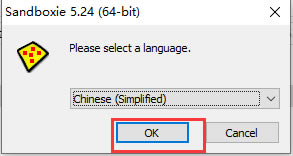
軟件特色1、在沙盤環(huán)境中可以運行瀏覽其他程序; 2、沙盤Sandboxie可以用來清除上網(wǎng)記錄,程序運行程序,還可以還原收藏夾、主頁、注冊表等; 3、沙盤可以用來測試軟件、測試病毒等。 軟件功能1、【上網(wǎng)無憂,在沙盤中運行瀏覽器】 我們打開SandBoxie后,在右下角的圖標中右鍵選擇“運行沙盤→IE瀏覽器”,這時候會自動彈出標題欄中有兩個“[#]”符號的IE瀏覽器,這就說明IE已經(jīng)處于保護狀態(tài)。去掉保護之后,歷史記錄連同IE之間安裝過的流氓插件、下載的文件都會隨之消失。 提醒:Sandboxie本身只能對第一個IE瀏覽器進程進行保護,不過用桌面上Sandboxie的保護IE的快捷方式來上網(wǎng),無論打開多少個IE瀏覽器,都在保護狀態(tài)下。 2、【測試安裝危險程序】 木馬和病毒總是比殺毒軟件搶先一步。所以我們在安裝程序的時候,即使殺毒軟件沒有報毒,也存在一定的風險。但使用Sandboxie后,就會將風險降低為零了。 選要安裝或解壓的不明程序,按鼠標右鍵,選擇“用沙盤運行”(圖3),就會以保護的形式來安裝或解壓該程序。同樣,在程序的安裝窗口中會發(fā)現(xiàn)標題欄上有兩個“[#]”符號代表受保護。筆者在安裝一個捆綁木馬的程序時做了保護措施。恢復系統(tǒng)之后,發(fā)現(xiàn)在這期間安裝的程序包括木馬都消失了,相當?shù)陌踩?/p> 3、【保護整個電腦,充當半個“影子系統(tǒng)”】 sandboxie(沙盤)還提供整個電腦的保護,在sandboxie(沙盤)中選擇“功能”菜單,然后“選擇運行沙盤→Windows資源管理器”,就會自動彈出有兩個“[#]”符號的“我的電腦”窗口。之后對整個電腦進行任意操作,包括格式化分區(qū)、刪除文件、拷貝文件等都很安全。恢復的方法很簡單。在Sandboxie主界面選擇“配置→沙盤設置→設置自動清理選項”,將隔離層中的內容清除即可。 沙盤sandboxie安裝步驟1、首先從本網(wǎng)站下載Sandboxie沙盤軟件安裝包,下載完成后將其解壓,運行exe安裝文件,進入到下圖中的語言選擇界面,我們選擇Chinese(Simplified),然后點擊下方的OK進入下一步。
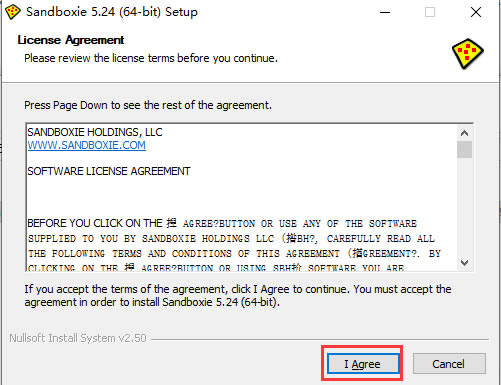
2、進入到Sandboxie沙盤軟件許可協(xié)議界面,我們點擊界面下方的“我接受”選項進入到下一步。
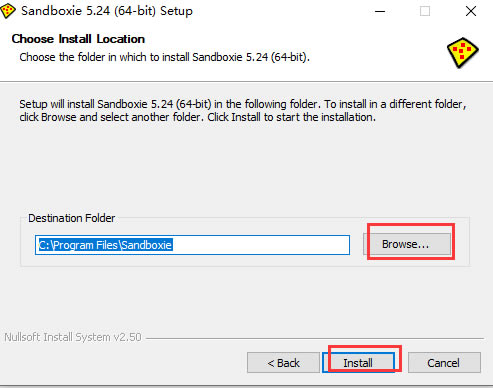
3、進入到Sandboxie沙盤軟件安裝位置選擇界面,如下圖所示,你可以直接點擊安裝,軟件會默認安裝到系統(tǒng)磁盤中,或者你可以點擊瀏覽選擇其他的安裝位置后,再點擊界面下方的“安裝”選項。這里要你注意的是安裝Sandboxie沙盤軟件的文件夾中最好不要有中文,否則會出現(xiàn)錯誤和亂碼的現(xiàn)象。
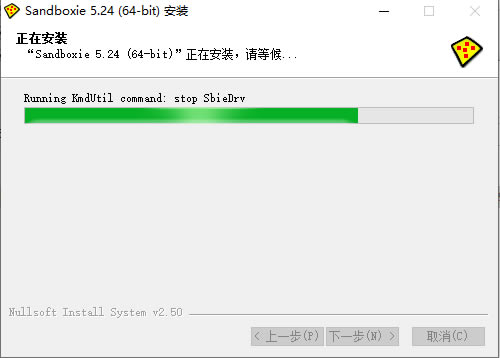
4、接下來進入到Sandboxie沙盤軟件安裝界面,我們耐心等待安裝進度條完成后,在進行下一步。
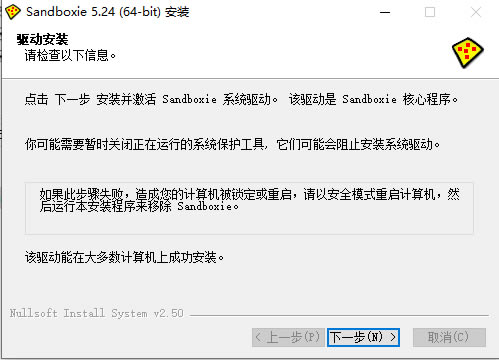
5、進入到sandboxie(沙盤)軟件驅動安裝界面,如下圖所示,我們點擊界面的下一步進行安裝。
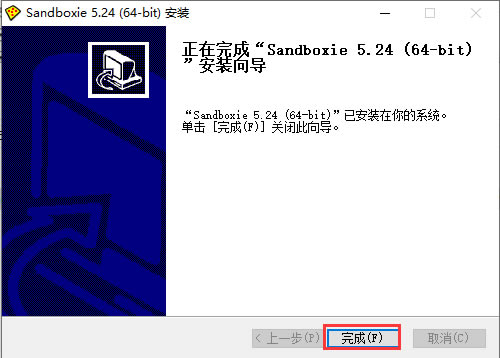
6、sandboxie(沙盤)軟件安裝完成,出現(xiàn)下圖界面就表明軟件已經(jīng)安裝完成了,我們點擊界面的完成就可以關閉該界面開始使用了。
沙盤sandboxie使用教程當你運行沙盤Sandboxie時,程序先從硬盤上讀取數(shù)據(jù),包括一些配置信息,已保存的進度等,程序運行時,會不斷的寫數(shù)據(jù)到硬盤。在沙盤Sandboxie 中運行的程序所產(chǎn)生的變化可以隨時刪除。可用來保護瀏覽網(wǎng)頁時真實系統(tǒng)的安全,也可以用來清除上網(wǎng)、運行程序的痕跡,還可以用來測試軟件,測試病毒等用途。
當你通過沙盤來運行程序時,程序會通過沙盤來讀取數(shù)據(jù),然后最后寫入沙盤虛擬出來的文件中,不會寫入硬盤,所以在沙盤里面做的任何操作及產(chǎn)生的后果都會在沙盤程序結束后消失。
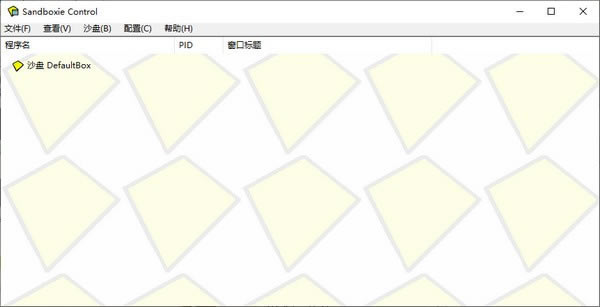
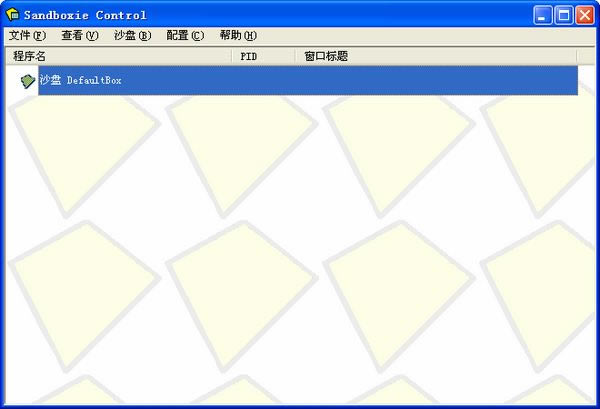
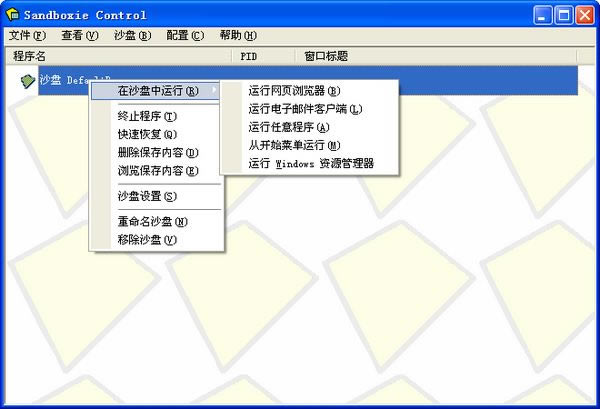
剛開始就會創(chuàng)建一個DefaultBox沙盤,右擊該沙盤,可以看到可以操作的選項,我們選“在沙盤中運行”:
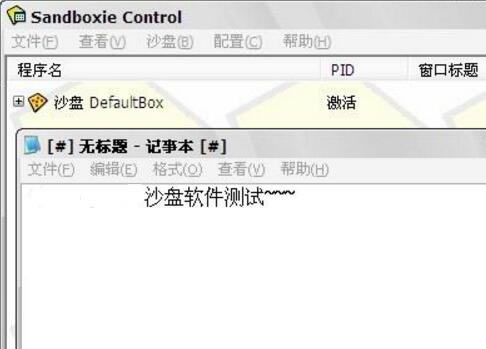
有5個選項: 1、運行網(wǎng)頁瀏覽器 2、運行電子郵件客戶端 3、運行任意程序 4、從開始菜單運行 5、運行windows資源管理器 都是常用的功能,想運行任意的程序,就點第三個“運行任意程序”: 點擊瀏覽可以選擇你需要運行的程序。我這里選擇自己寫的批量重命名軟件AutoRename。 你會發(fā)現(xiàn)窗口的名字會多出2個[#],原來是AutoRename V1.0,在沙盤下運行就是[#]AutoRename V1.0[#],從這里我們得知,沙盤下運行的程序窗口都會增加[#]標識,便于和原主機運行的程序區(qū)別。 測試沙盤下作出的修改是否真的對原主機沒作用? 我們選擇運行任意程序,在輸入框里填入notepad運行記事本。
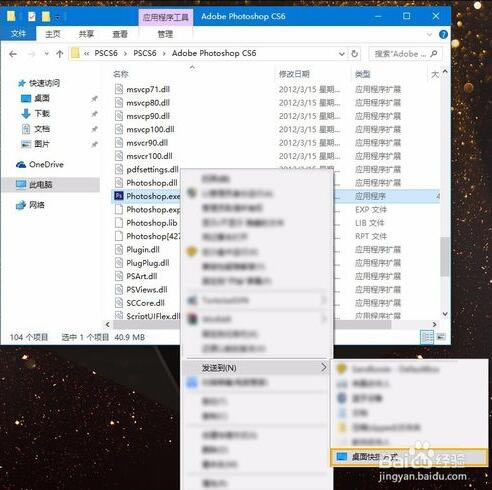
保存在桌面上,沙盤軟件測試.txt 這時,沙盤會彈出對話框,問你是否恢復?這里要理解恢復的意思,“恢復”就是指恢復到原主機,就是脫離沙盤的環(huán)境,這里我們選擇close關閉就可以了。 我們在原主機的桌面上找,沒找到“沙盤測試.txt”文件,我們在沙盤菜單上——查看——點擊“文件和文件夾”,展開,我們在快速恢復文件夾——DeskTop找到了“沙盤測試.txt”,說明該文件保存在沙盤虛擬的空間中,并沒有保存到原主機中。 沙盤sandboxie常見問題sandboxie怎么將沙盒運行改掉 1、把需要在沙盤中的程序可執(zhí)行文件(.exe)發(fā)送到桌面快捷方式
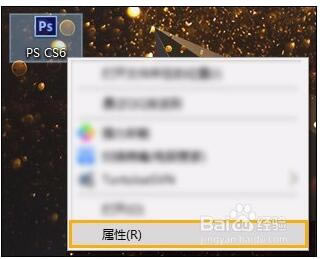
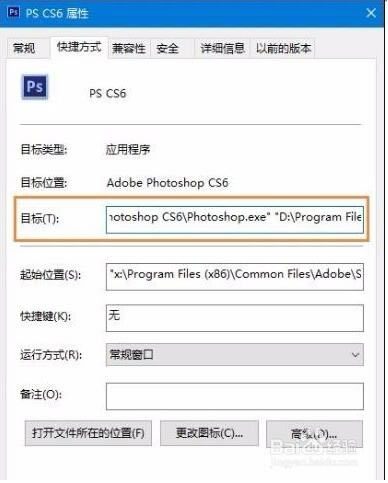
2、右鍵點擊該快捷方式,選擇“屬性”
3、在目標一欄中的"C:Program FilesXXXXXX.exe"的地址上添加"C:Program FilesSandboxieStart.exe"這一段,注意和原來的路徑前有一個空格,雙引號必須有; 原來為:"D:Program FilesPSCS6Adobe Photoshop CS6Photoshop.exe" 修改后為 :"D:Program FilesPSCS6Adobe Photoshop CS6Photoshop.exe" "D:Program FilesSandboxieStart.exe"
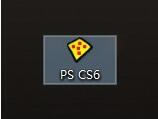
4、點擊確定后,這時候可以看見,圖標變成了沙盤的圖標
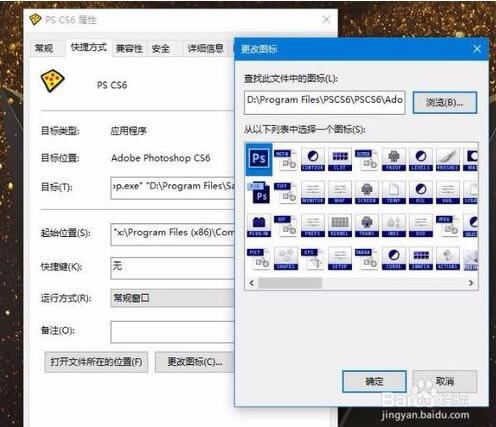
5、再點擊屬性,可以更改為指定的這個程序的圖標,也可以使用其它的圖標
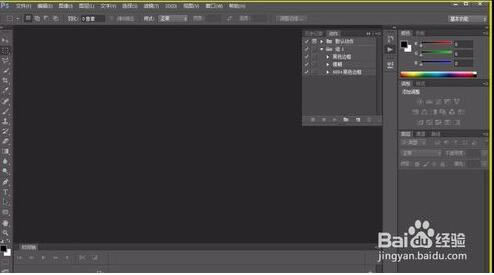
6、運行該程序后,會有一個黃色的邊框出現(xiàn)在程序上,任務欄上顯示的名稱也會加上“#”,以此代表改程序是在沙盤中運行的。
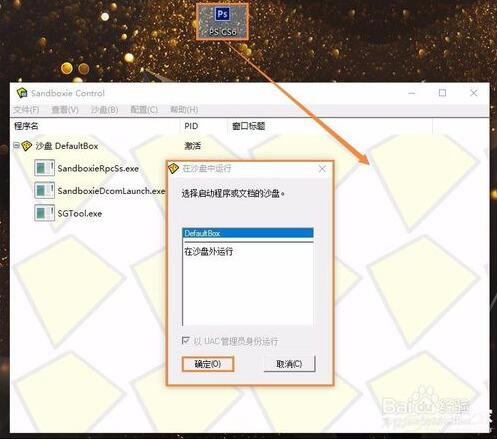
7、用戶還可以直接拖動程序圖標在Sandboxie沙盤讓程序可以運行,這并不影響圖標路徑關系的情況下。
更新日志添加 添加的“ RunServiceAsSystem = ...”允許將特定的命名服務作為系統(tǒng)運行 已變更 重構了一些有關SCM訪問的代碼 固定 修復了上次構建引入的SbieSvc.exe中的崩潰問題 修復了Sandman ui更新檢查的問題 已移除 由于與新的隔離默認設置不兼容而刪除了“ ProtectRpcSs = y” 發(fā)布變更日志 |


1深度技術win10正式版ghost(32位)旗艦......
2番茄花園win10 X86 ghost 標準通......
3番茄花園Win10_Ghost Win10 64......
4雨林木風 GHOST WIN10 X64 快速裝......
5深度技術GHOST WIN10 X64 尊貴專業(yè)......
6筆記本W(wǎng)in10系統(tǒng) 64位官方正式版2024年......
7筆記本win10正式版ghost(32位)旗艦免......
8雨林木風win10(32位)ghost 修正專業(yè)......