【大蕃茄一鍵重裝系統下載】大蕃茄一鍵重裝系統免費下載 v5.7.100.114 專業版
- 軟件大小:查看
- 軟件語言:簡體中文
- 授權方式:免費軟件
- 更新時間:2024-09-13
- 軟件類型:國產軟件
- 推薦星級:
- 運行環境:XP,Win7,Win8,Win10,Win11
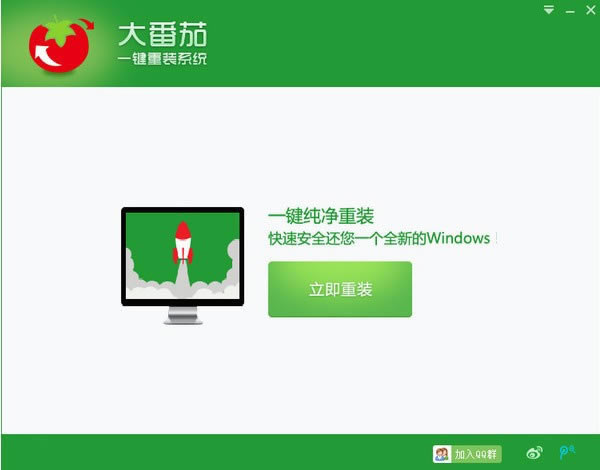
軟件介紹大蕃茄一鍵重裝系統是一款功能強大的實用型電腦系統重裝軟件,該軟件為你提供了便利的傻瓜式操作,能夠讓你無需任何技術就可以一鍵重裝WinXP、Win7、Win8、Win10等Windows系統,很好提高了重裝系統的可選擇性和靈活性。 大蕃茄一鍵重裝系統支持一鍵式在線重裝,無需光盤也能夠快速重裝電腦系統,同時該軟件還支持驅動自動備份還原,裝好的系統立即就能使用,另外也支持格式化重裝,能夠有效釋放硬盤空間,杜絕磁盤碎片,歡迎大家前來下載使用!
大蕃茄一鍵重裝系統特色1、操作簡單 一鍵式在線重裝,無需光盤。驅動自動備份還原,裝好的系統立即就能使用! 2、無人值守 開始后無需守候在電腦旁,使您可以充分利用時間。 3、極速引擎 文件操作速度更快,操作更精確,重裝耗時更短! 4、安全穩定 格式化重裝,釋放硬盤空間,杜絕磁盤碎片,系統運行快速流暢!
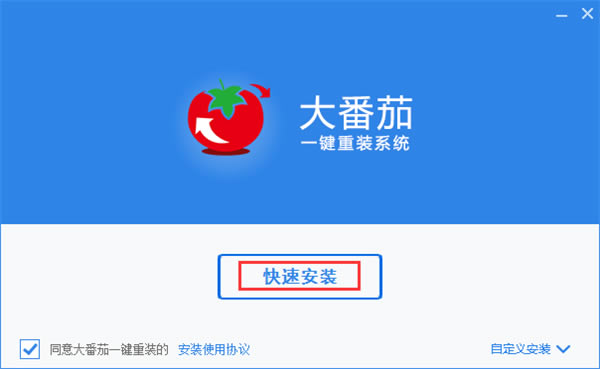
大蕃茄一鍵重裝系統優勢1、簡單傻瓜式操作 簡易操作,無需光驅 / 無需U盤 / 智能一鍵重裝正版系統 2、系統純凈無漏洞 智能監測當前電腦信息,自動分析是否適用保障安裝后系統可用性 3、支持多元化系統 內置WinXP、Win7、Win8、Win10 等多種系統,提高了重裝系統的可選擇性和靈活性 4、支持MBR/GPT分區 采用迅雷內核組件,實現下載速度提升到極致100%確保以最快速度完成安裝 大蕃茄一鍵重裝系統安裝步驟1、雙擊打開下載的.exe文件,用戶可以選擇快速安裝
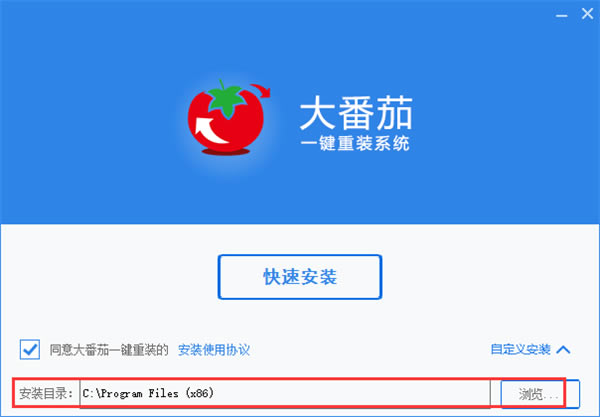
2、也可以根據自己的需要選擇合適的安裝位置
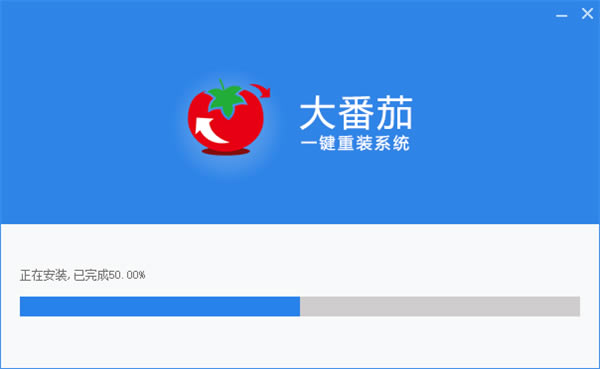
3、安裝時間不長耐心等待即可
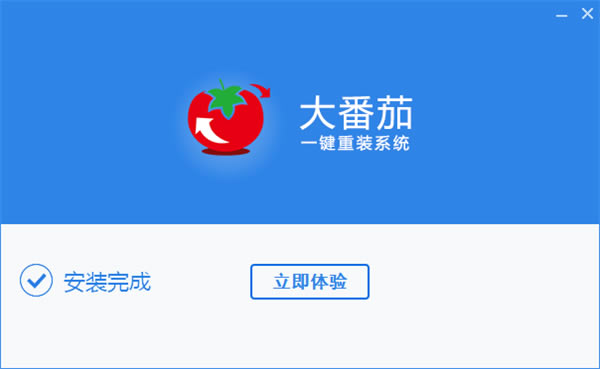
4、安裝完成
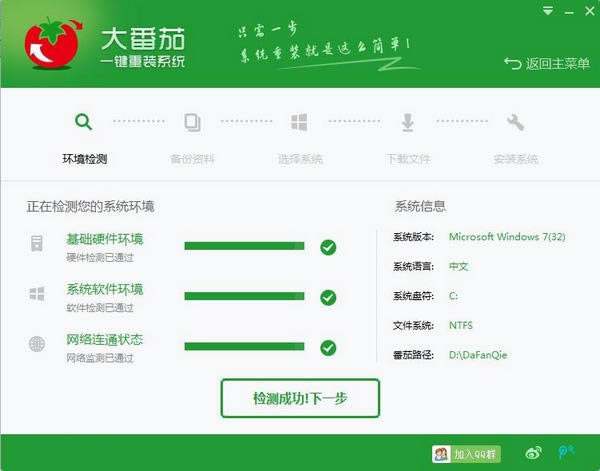
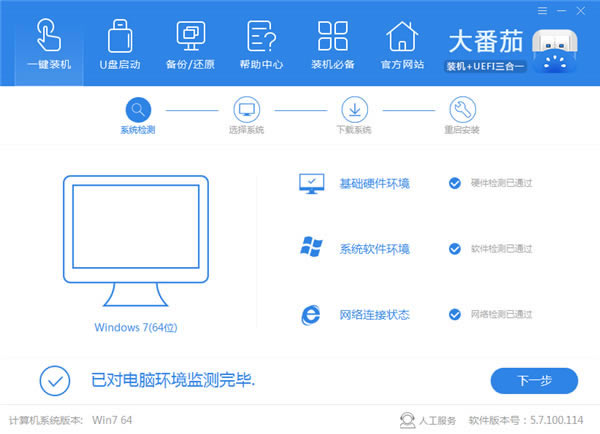
大蕃茄一鍵重裝系統一鍵裝機1、軟件自動檢測電腦軟硬件環境以及電腦網絡連通狀態,完成后點擊“下一步”按鈕。
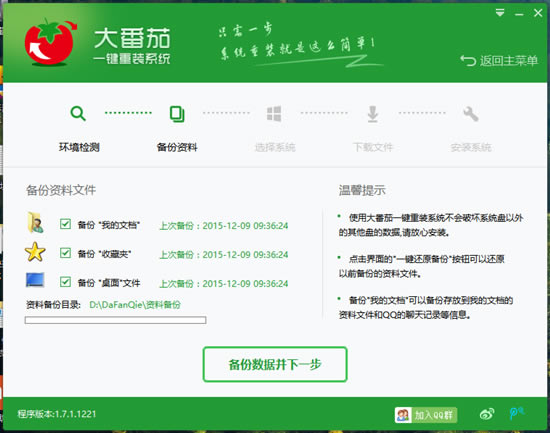
2、選中要備份的內容,點擊”備份“按鈕,大番茄會自動將文件備份到選中的目錄下,備份完畢后點擊“下一步”。
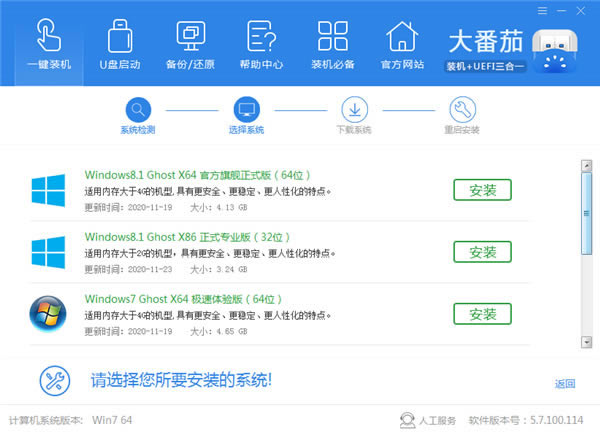
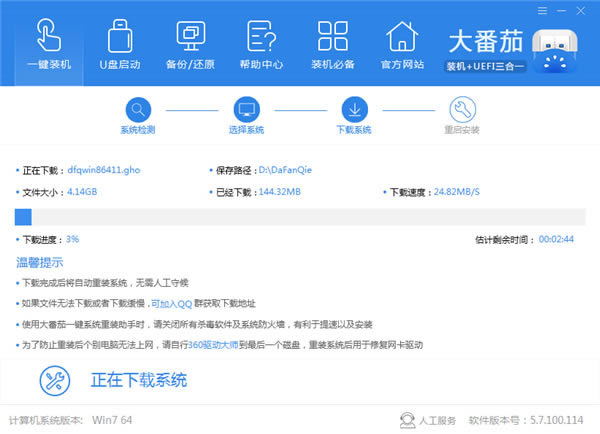
3、根據您的電腦配置選擇你要安裝的系統,點擊“安裝”按鈕,程序會自動進入“下載文件”頁面。
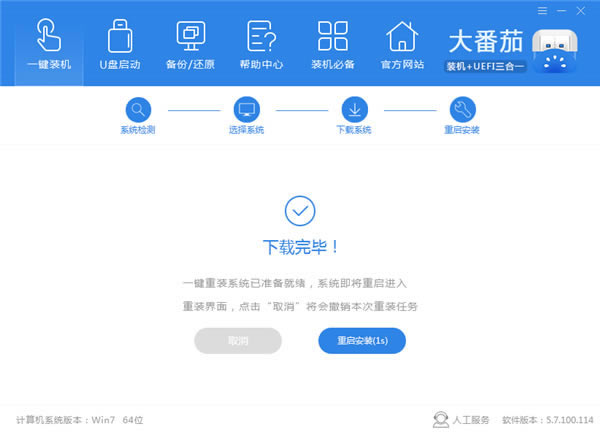
4、點擊“取消”按鈕取消安裝或者點擊“立即重啟”按鈕,電腦會自動重啟并開始安裝新系統,這個時候你要做的就是靜靜的等一會兒。
5、進入全自動安裝過程,系統會重新啟動,接下來都不需要人工操作會全自動安裝完成。
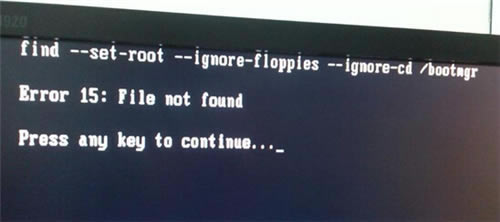
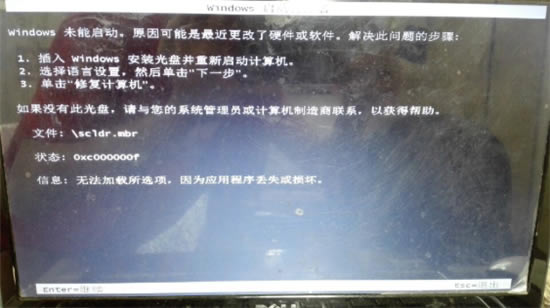
大蕃茄一鍵重裝系統重裝失敗找不到引導文件使用一鍵重裝軟件時可能會出現重裝失敗的情況,出現類似圖中所示的提示,這些是由于系統引導文件丟失或損壞造成的,大家可以重啟電腦選擇原來的系統進入后進行修復。
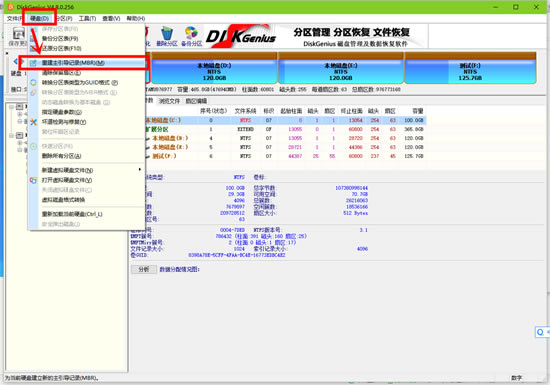
修復步驟: 重啟電腦,按鍵盤上的上下鍵選擇原來的系統點擊回車進入,下載上述兩個修復工具,打開Diskgenius,如圖所示,點擊“硬盤”標簽中的“重建主引導記錄MBR”,完成后退出軟件。
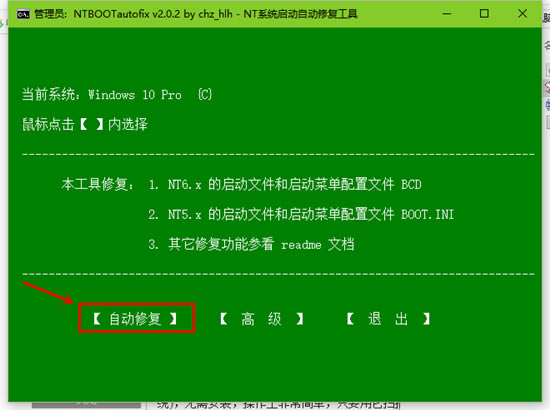
打開另一個工具NTBootAutofix,選擇自動修復即可,修復完成后關閉軟件,之后就可以使用一鍵重裝軟件重裝系統了,點擊大番茄軟件首頁的“還原系統”按鈕,點擊“瀏覽”,選擇D盤DaFanQie文件夾中的鏡像后,點擊立即安裝即可。
常見問題1、重裝系統后各盤的資料還在嗎? 資料丟失是重裝系統時大家最怕遇到的問題,那么重裝系統后各磁盤的資料是否會丟失呢?
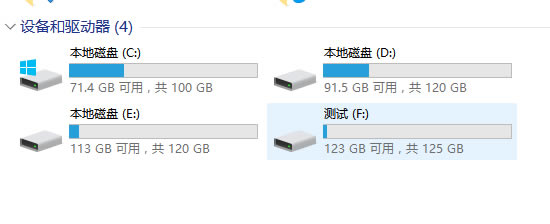
重裝系統時將會格式化系統盤并在系統盤中重新安裝系統,所以除了系統默認安裝到其他盤的軟件外是不會對其他磁盤造成影響的。 一般人的電腦上系統盤都是C盤,所以除了C盤以外的磁盤資料是不會丟失的,需要注意的是桌面的文件是放在C盤中的,如果桌面有重要資料,記得在重裝前保存到其他磁盤,大番茄一鍵重裝系統軟件的自動備份功能會自動為用戶完成備份。
2、重裝系統后提示Windows未能啟動 重裝系統提示Windows未能啟動,下面還會提示出錯的文件,這是由于Windows啟動文件出錯造成的。
遇到這種情況,先重啟電腦,然后按鍵盤上的上下鍵,在系統選擇界面選擇原來的系統進入,若能正常進入,再上網搜索引導修復工具嘗試修復。 |