【Win11更新助手】Win11更新升級助手下載 v2021 官方最新版
- 軟件大小:查看
- 軟件語言:簡體中文
- 授權方式:免費軟件
- 更新時間:2024-09-12
- 軟件類型:國產軟件
- 推薦星級:
- 運行環境:XP,Win7,Win8,Win10,Win11
軟件介紹Win11更新助手是一款能夠將Windows系統更新升級到Win11版本的應用軟件,我們如果想要體驗Windows11系統里的全新功能的話,就可以直接通過Win11更新升級助手來對自己的電腦系統進行升級。這款軟件能夠幫助你自動完成系統的升級,不需要什么特別復雜的操作。 我們只需要通過Win11更新助手來選擇好需要更新的版本,然后這款軟件就會將Win11的安裝文件直接下載過來,并且還會自動幫助你完成安裝,所有工作全都一步到位。
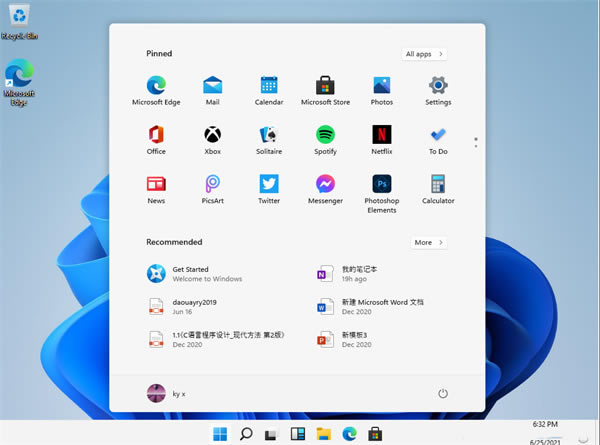
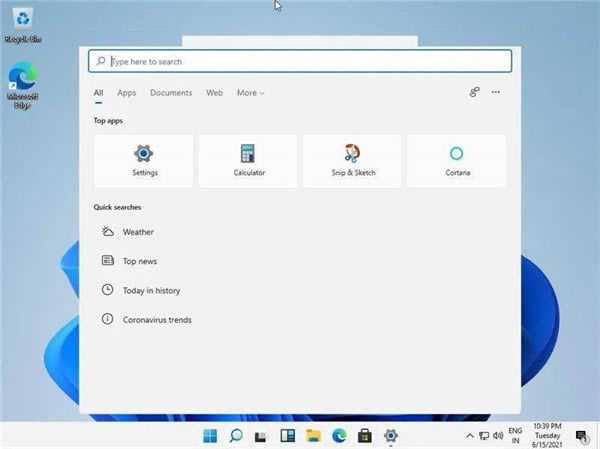
Win11更新助手軟件特色1、全新的安裝界面:作為新一代的WIndows,新系統的安裝界面也截然不同,不僅在界面上更加美觀,同時也在一定程度上簡化了設置,給人耳目一新的感覺。 2、新的UI風格:Windows 11整體的UI風格更加圓潤,一改過去Windows 10的棱角分明,大量使用肉眼可見的圓角,包括右鍵菜單、資源管理器、設置界面、開始菜單等,由于這只是泄露的預覽版,圓角風格可能并未做到全部統一,但這樣的改變我個是人蠻喜歡的。 3、新的圖標:在之前曝光的WIndows 10太陽谷更新中,微軟更新了大量的重新設計的圖標,此次直接集成在了Windows 11中,最明顯的就是資源管理器中的文件夾圖標。 不光是圖標經過重新設計,在細節上也有略微的調整,在目錄中以列表樣式查看文件夾,文件夾之間的間隔更大,看起來不那么擁擠~ 4、全新的開始菜單和任務欄:Windoiws 11最顯而易見的變化就是開始菜單和任務欄的變化,似乎微軟特別注重開始菜單的UI設計,從早前的Win7經典菜單到Win10的磁貼風格菜單,近幾年這一塊地方總是不斷調整,但總體都是在繼承上一代大體風格下的調整,而到了這新一代的Windows 11,開始菜單完全變樣。
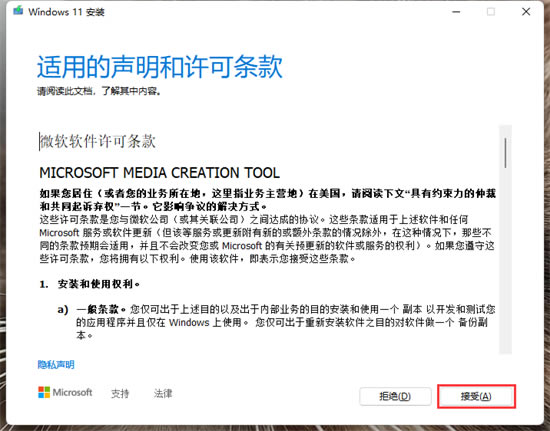
軟件功能1、升級Win11系統 Win11更新助手能幫助你輕松升級Windows 11系統,不論你當前使用的是32位Win7或是老版本Win10或Win8,都能直接在系統內運行這款軟件進行系統升級,在線下載正版Win11最新版,一鍵升級所需要的版本,輕松便捷,小白也能操作。 2、ISO刻錄 Win11更新助手能直接在電腦上為你刻錄官方Win11系統光盤,你要做的,只是將空光盤放入刻錄機,然后進入程序選擇刻錄即可,沒有從前挑選各種ISO文件進行驗證再進行刻錄的繁瑣過程。 3、U盤介質安裝 PE系統安裝、U盤寫系統安裝已經是目前最流行的系統安裝方式,微軟總算知道了這一點,Win11更新助手能直接為你刻錄系統U盤,不用其他第三方工具,8G以下U盤即可操作,開機設置引導盤,直接進入系統安裝,方便極了。 Win11更新助手使用教程怎么使用Win11更新助手制作系統U盤啟動盤? 1、雙擊運行MediaCreationToolW11程序,查看許可條款,點擊接受。
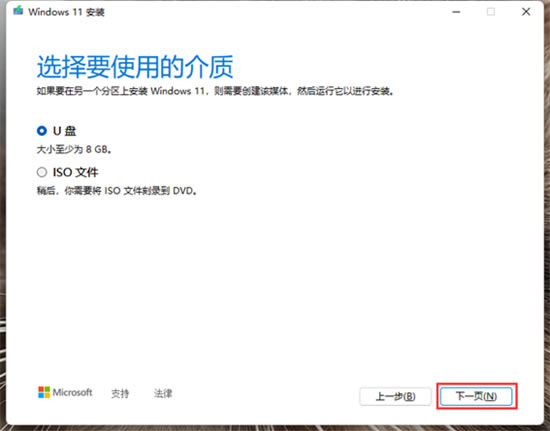
2、選擇制作U盤,點擊下一步。
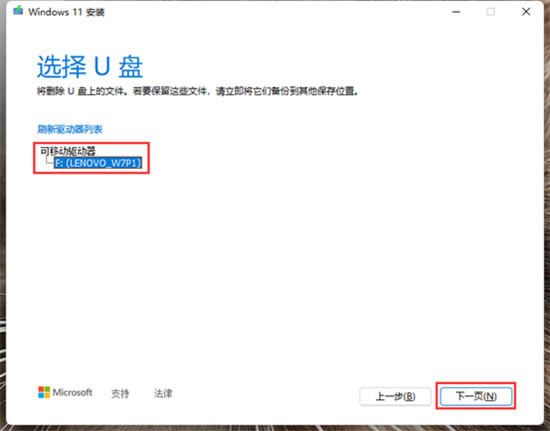
3、插入準備好的U盤,如果沒有顯示,點擊刷新驅動器列表,點擊下一步。 注意:制作鏡像會格式化U盤內的數據,請使用空U盤制作或將U盤內數據備份好。
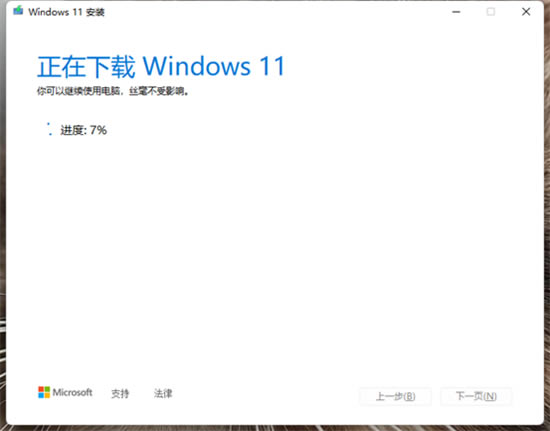
4、等待下載制作完成,視網絡情況可能需要等待10~20分鐘。
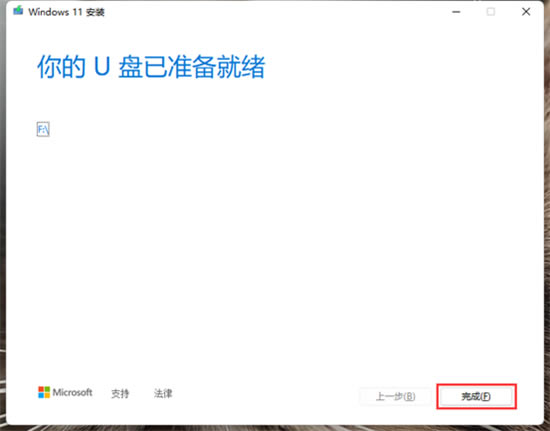
5、點擊完成,啟動U盤制作完成。
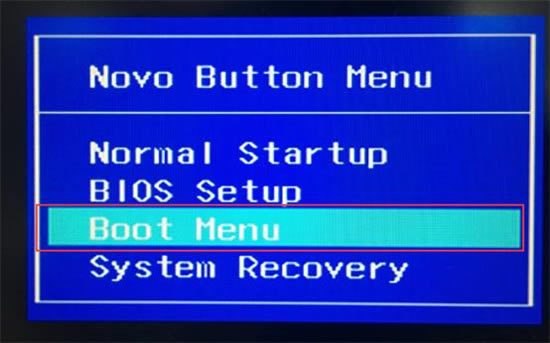
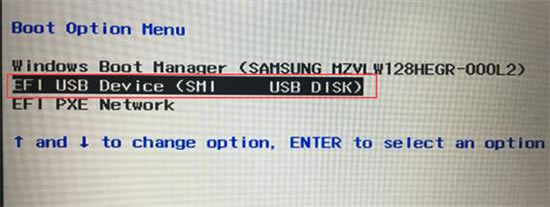
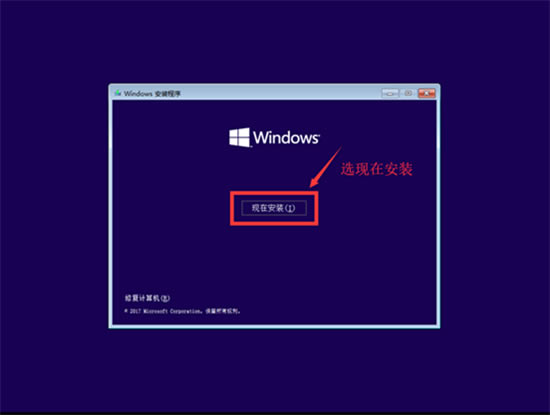
Win11更新助手怎么更新安裝Win11系統? 1、制作好U盤之后,把U盤接上需要安裝系統的機器,聯想臺式機或一體機可在開機按F12鍵調出引導菜單(臺式機安裝的時候請優先斷開網線,防止安裝過程中聯網卡頓),筆記本開機按F12或者Fn+F12鍵調出引導菜單。筆記本也可在關機狀態下按一下“一鍵恢復按鈕”或者戳“一鍵恢復小孔”。一鍵恢復按鈕或小孔位置多在“開機鍵旁邊”或者“電腦左右側以及主機底部散熱孔旁邊。 2、出現菜單選項后,選擇“Boot Menu”啟動菜單回車,選擇USB項回車啟動開始安裝系統。
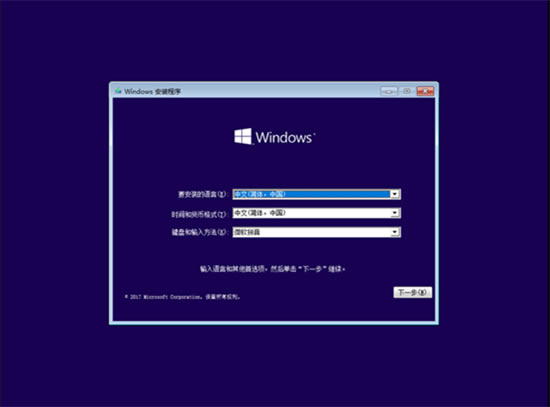
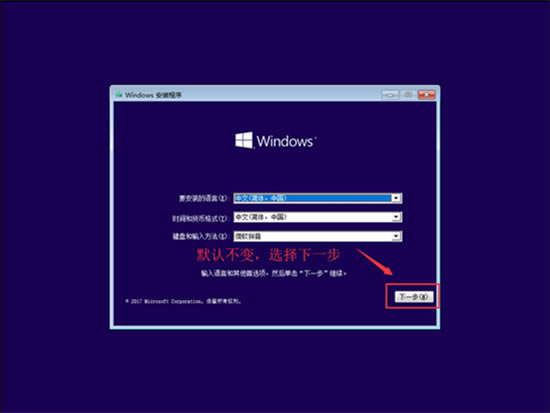
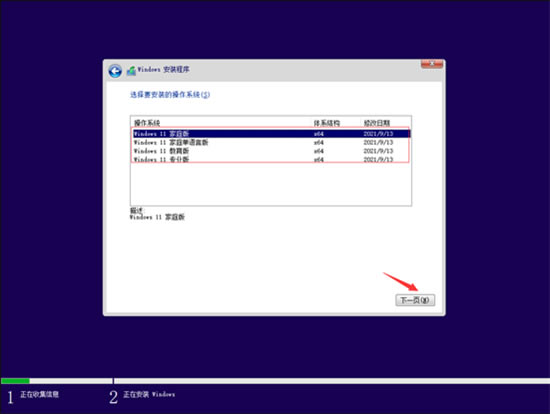
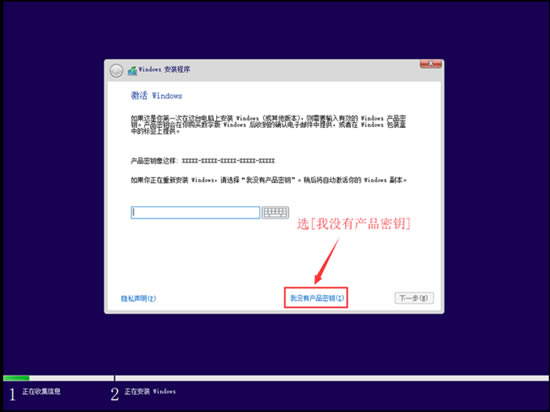
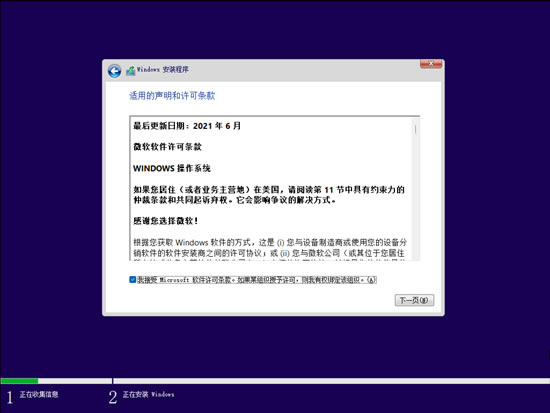
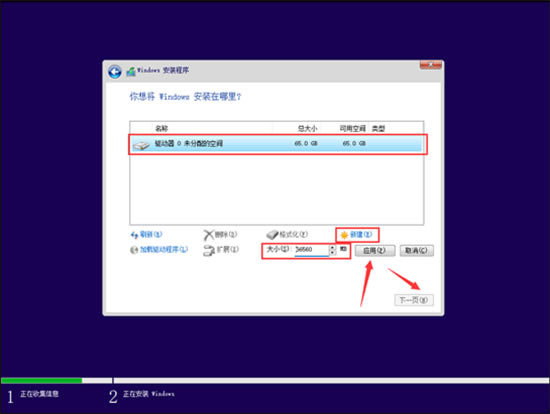
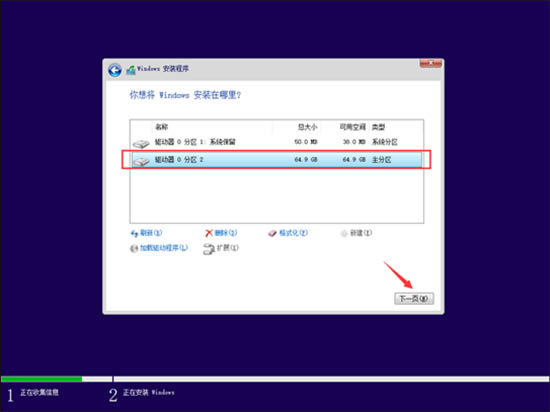
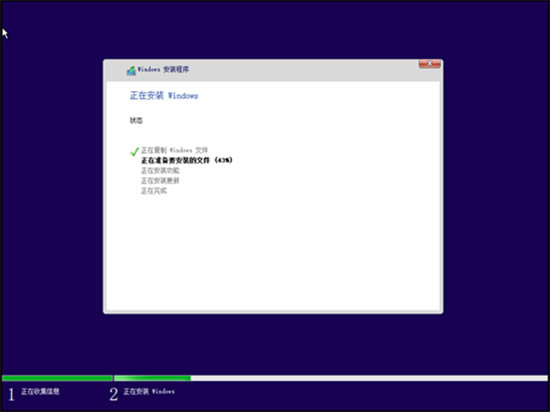
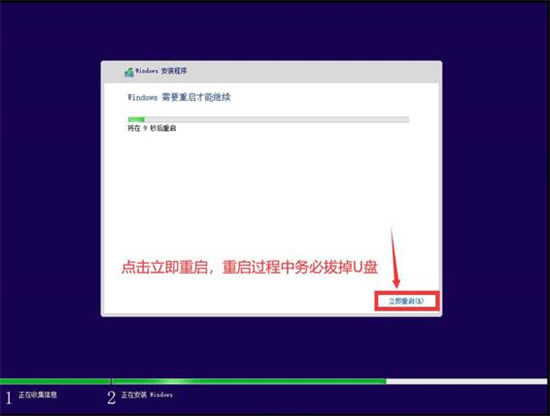
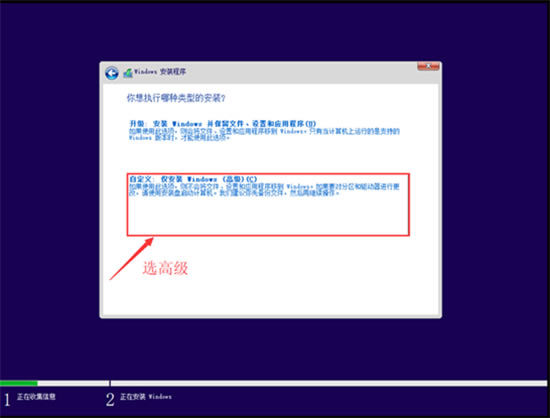
3、安裝系統過程(輸入密鑰步驟跳過即可,系統版本選擇WIN11家庭版安裝,若是機器預裝WIN11家庭中文版一般聯網自動激活,安裝非預裝的系統版本請聯系微軟購買激活密鑰):
注意:刪除分區會導致所有數據刪除,如果有重要數據需要備份后再操作。
安裝前注意事項: 1、準備8G或8G以上U盤(32G以內)。 2、安裝系統前備份好個人需要數據(制作U盤會格式化U盤,U盤內的重要文件也要事先備份好)。 3、預裝office的務必記住自己激活office賬戶和密碼以免重裝后賬戶和密碼忘記。 4、因為安裝的win11是純凈版本的系統,需聯網點開系統的自動更新會自動更新上系統需要的所有驅動或到對應的驅動官網下載驅動安裝。 5、如果無法自驅網卡,請去官網下載對應網卡拷貝過來安裝。 6、因為教程中只說到新建一個系統盤,請安裝完成系統后自行到磁盤管理新建分區。 7、建議優先安裝和出廠系統相同的版本,如預裝win10家庭中文版的請安裝家庭版,一般會自動聯網激活,如果安裝其他版本請自行聯系微軟購買相應激活密鑰。 |