97久久亚洲,亚洲福利久久,亚洲精品系列,97在线精品

win7系統下載
當前位置: 首頁 > 系統軟件教程 > 詳細頁面

【VMware虛擬機下載】VMware Workstation特別版 v16.1.1 最新版
【VMware虛擬機下載】VMware Workstation特別版 v16.1.1 最新版
  • 軟件大小:查看
  • 軟件語言:簡體中文
  • 授權方式:免費軟件
  • 更新時間:2024-09-12
  • 軟件類型:國產軟件
  • 推薦星級:
  • 運行環境:XP,Win7,Win8,Win10,Win11
軟件介紹
分享到: 0

軟件介紹

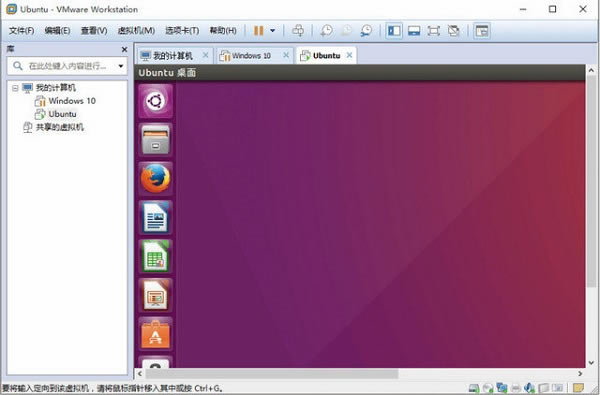
VMware虛擬機是一款專業且實用的桌面虛擬機軟件,軟件可以幫助用戶在一臺機器上同時運行或者更多的DOS、LINUX、Windows系統。軟件可以將多個操作系統在主系統的平臺上,每個操作系統用戶都可以進行虛擬的分區不影響硬盤的數據。

VMware虛擬機可以幫助用戶創建一個虛擬機為用戶使用,用戶可以使用軟件在其他的PC上創建用于學習。講師可以使用軟件為學員創建包含上課內容需要的所有工具,功能非常強大且實用。

VMware虛擬機

軟件特色

VMware支持在一臺客戶機上運行多個操作系統

無需安裝或者復雜的設置,即可體驗預設置的產品的功能和特色 

VMware虛擬機支持在主機和虛擬機之間共享數據 

VMware虛擬機支持32位和64位的虛擬機系統

支持第三方預設置的虛擬機和鏡像文件

通過一個直觀的主頁界面輕松訪問虛擬機設備

軟件功能

1、vSphere 集成

Workstation 是 vSphere 的首要配套組件。共享的 hypervisor 可為用戶提供與眾不同的逼真虛擬環境,從而確保應用輕松地在桌面設備、數據中心和云環境之間移動。Workstation 將洞察信息帶到遠程集群、數據中心和虛擬機中,還支持用戶在一臺 PC 上的本地實驗室中將 ESXi 和 vCenter Server Appliance 作為虛擬機快速部署。

2、全新的虛擬機自動化 REST API

全新 REST API 利用的 API 框架與 VMware Fusion 中引入的框架相同,可在本地作為工作流的增強功能使用,或用于向遠程專有服務器發出命令。提供超過 20 種運行控件,例如主機和客戶機虛擬網絡連接、虛擬機啟動,以及從主機對源代碼目錄進行編程掛載時的共享文件夾管理。

3、高性能 3D 圖形

VMware Workstation Pro 支持 DirectX 10.1 和 OpenGL 3.3,可在運行 3D 應用時提供順暢且響應迅速的體驗。可在 Windows 虛擬機中以接近本機的性能運行 AutoCAD 或 SOLIDWORKS 等要求最為嚴苛的 3D 應用。

4、強大的虛擬網絡連接

可使用真實的路由軟件和工具,為虛擬機創建復雜的 IPv4 或 IPv6 虛擬網絡,或通過與第三方軟件集成來設計完整的數據中心拓撲。通過引入數據包丟失、延遲和帶寬限制來測試虛擬網絡模擬的應用恢復能力。

5、使用克隆進行快速復制

重復創建相同虛擬機設置時,可節省時間和精力,確保副本完全相同。使用“鏈接克隆”快速復制虛擬機,同時顯著減少所需物理磁盤空間。使用“完整克隆”可創建能夠與其他人共享的完全獨立的副本。

6、有用的快照

創建回滾點以便實時還原,這非常適合測試未知軟件或創建客戶演示。可以利用多個快照輕松測試各種不同的場景,無需安裝多個操作系統。

安裝教程

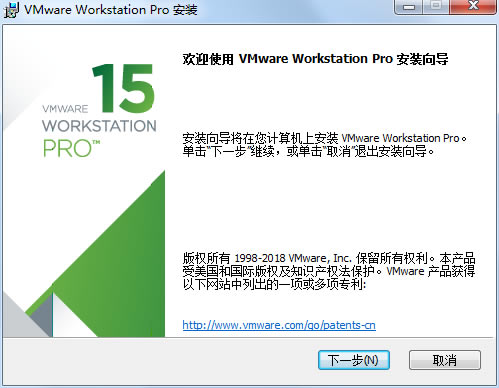
1、在本頁面下載VMware 15,運行安裝程序點擊下一步,進行安裝。

VMware虛擬機安裝教程

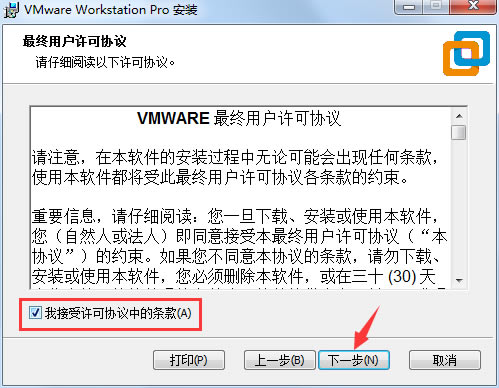
2、在最終用戶許可協議界面選中“我接受許可協議中的條款”復選框,然后單擊“下一步”按鈕,

VMware虛擬機安裝教程

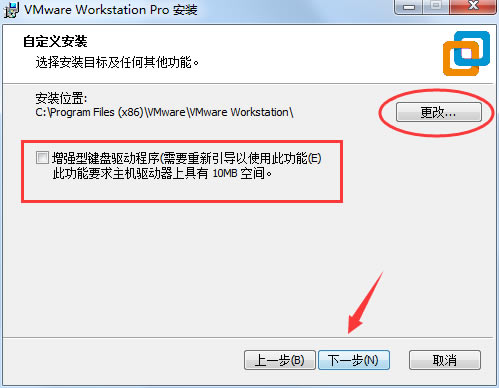
3、選擇虛擬機軟件的安裝位置(可選擇默認位置),選中“增強型鍵盤驅動程序”復選框后單擊“下一步”按鈕,

VMware虛擬機安裝教程

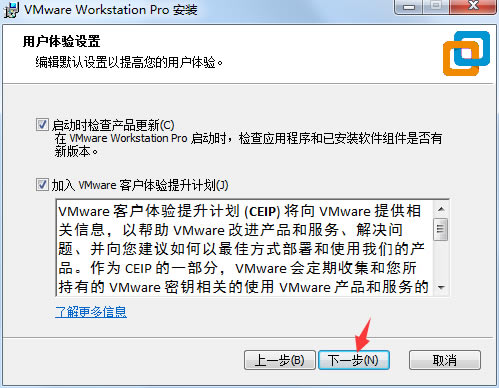
4、根據自身情況適當選擇“啟動時檢查產品更新”與“幫助完善VMware Workstation Pro”復選框,然后單擊“下一步”按鈕,

VMware虛擬機安裝教程

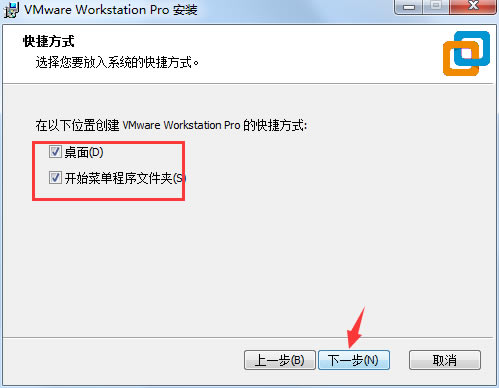
5、選中“桌面”和“開始菜單程序文件夾”復選框,然后單擊“下一步”按鈕,

VMware虛擬機安裝教程

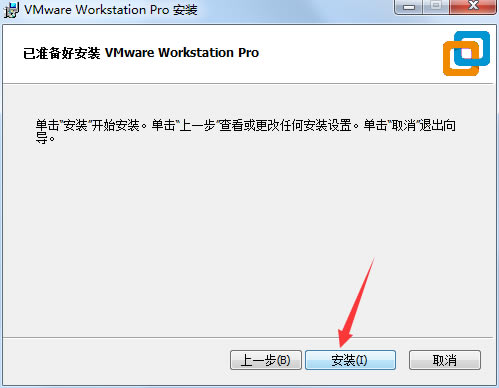
6、一切準備就緒后,單擊“安裝”按鈕,

VMware虛擬機安裝教程

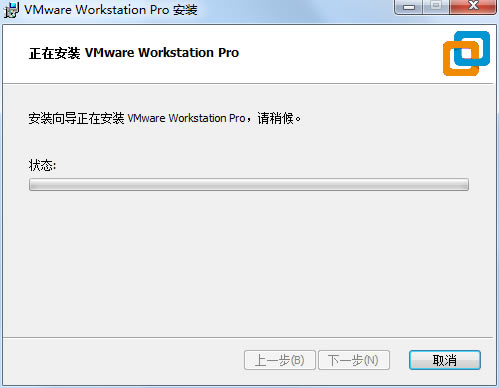
7、進入安裝過程,此時要做的就是耐心等待虛擬機軟件的安裝過程結束,

VMware虛擬機安裝教程

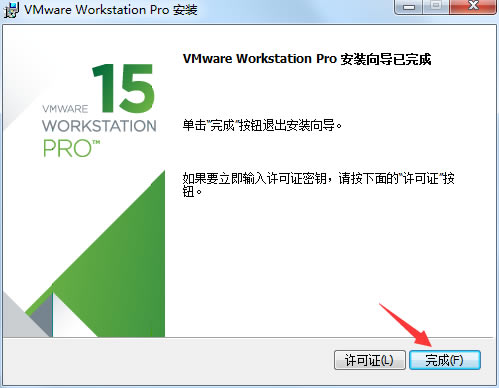
8、大約5~10分鐘后,虛擬機軟件便會安裝完成,然后再次單擊“完成”按鈕,

VMware虛擬機安裝教程

到此我們的虛擬機安裝就已經完畢了,我們雙擊打開桌面的圖標就可以進行配置系統環境了。

VMware虛擬機安裝教程

使用方法

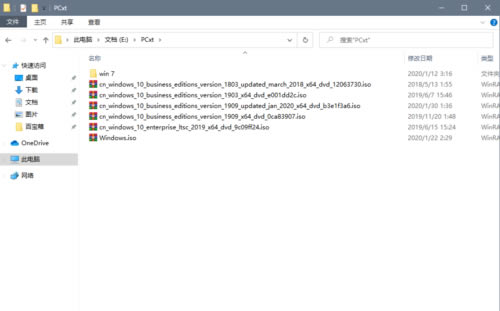
創建虛擬機之前,先下載iso格式的系統鏡像,如圖所示:

VMware虛擬機使用方法

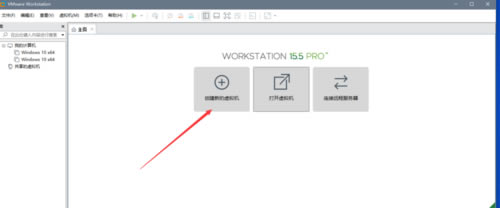
下載好系統鏡像后,打開vmware,在主頁中點擊“創建新的虛擬機”,如圖所示:

VMware虛擬機使用方法

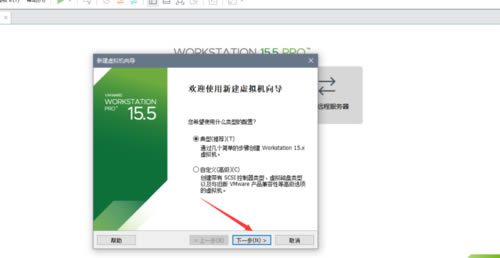
在彈出的界面中,一般使用推薦選項,點擊“下一步”,如圖所示:

VMware虛擬機使用方法

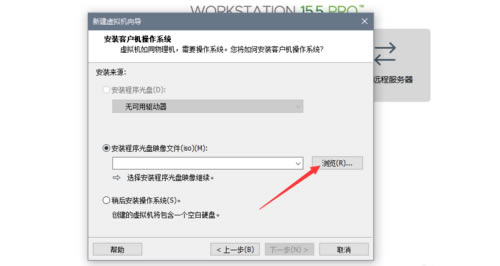
在彈出的界面中,點擊”瀏覽“,如圖所示:

VMware虛擬機使用方法

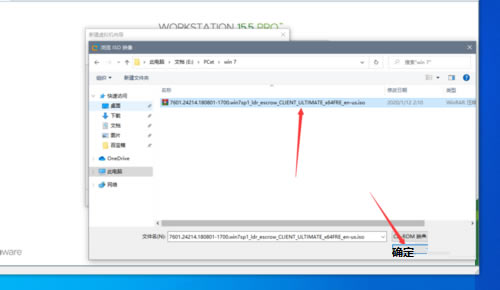
在彈出的界面中,找到我們下載好的系統鏡像位置,點擊選擇”打開“,如圖所示:

VMware虛擬機使用方法

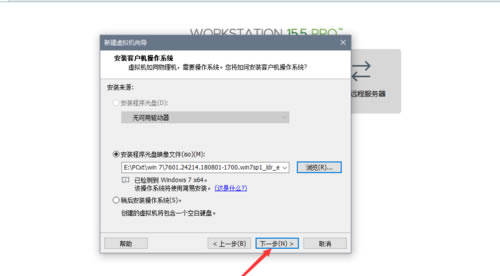
添加好系統后,點擊"下一步”,如圖所示:

VMware虛擬機使用方法

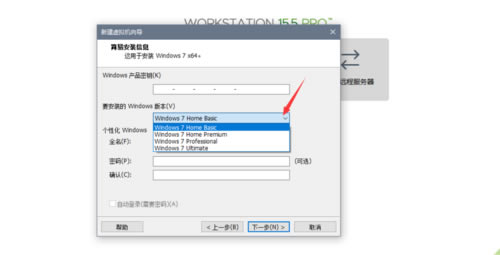
在彈出的界面中,點擊下拉圖標,展開下拉菜單,選擇系統版本,如圖所示:

VMware虛擬機使用方法

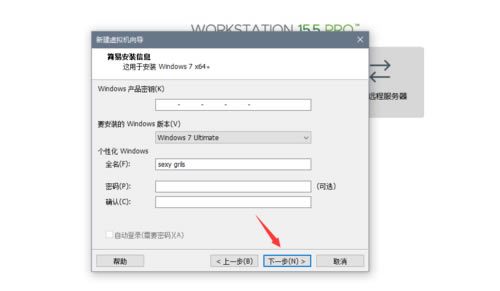
選擇好一個系統版本后,點擊“下一步”,如圖所示:

VMware虛擬機使用方法

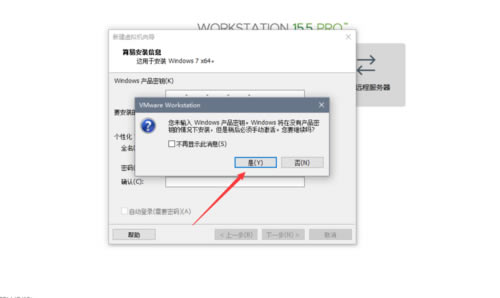
在彈出選框中,點擊“是”,如圖所示:

VMware虛擬機使用方法

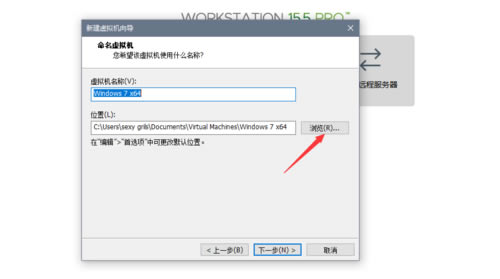
在彈出界面中,點擊“瀏覽”,如圖所示:

VMware虛擬機使用方法

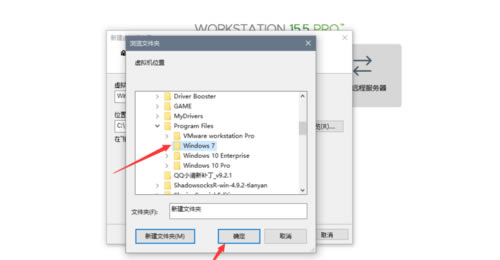
在彈出的界面中,找到我們的vmware虛擬機所安裝的目錄,新建一個Windows文件夾,選擇該文件夾后,點擊確定,如圖所示:

VMware虛擬機使用方法

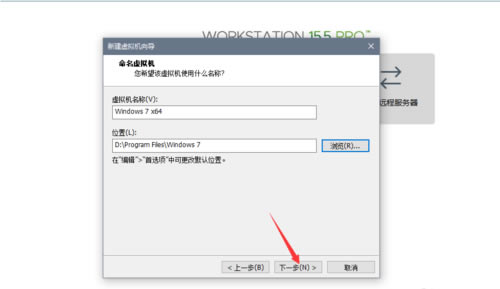
選擇好安裝路徑后,點擊“下一步”,如圖所示:

VMware虛擬機使用方法

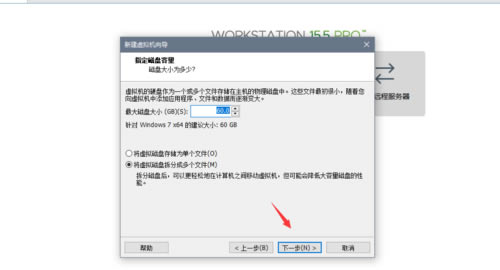
在彈出的界面中,點擊“下一步”,如圖所示:

VMware虛擬機使用方法

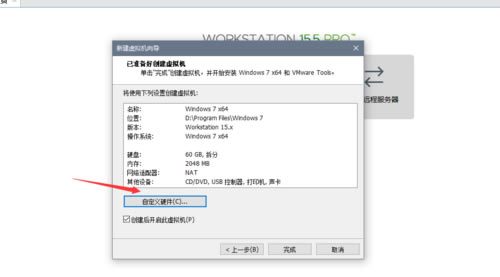
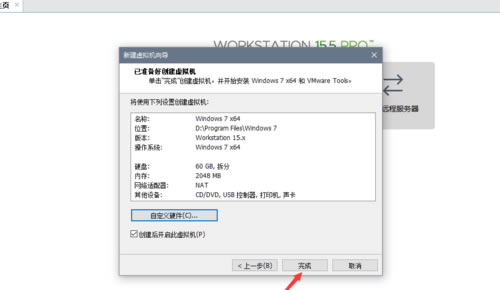
在彈出的界面中,點擊“自定義硬件”,如圖所示:

VMware虛擬機使用方法

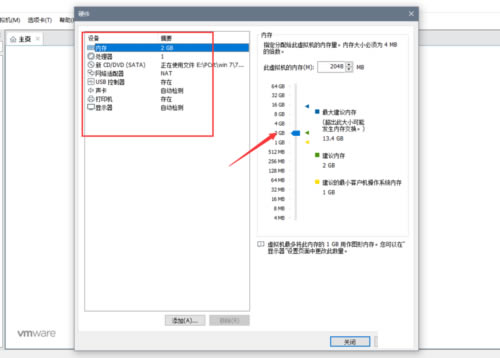
在彈出的界面中,根據自己的需要設置好內存大小等信息后,點擊“關閉”,如圖所示:

VMware虛擬機使用方法

設置好硬件需求后,點擊“完成”,如圖所示:

VMware虛擬機使用方法

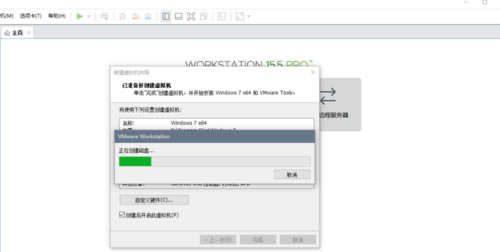
等待虛擬機創建磁盤,如圖所示:

VMware虛擬機使用方法

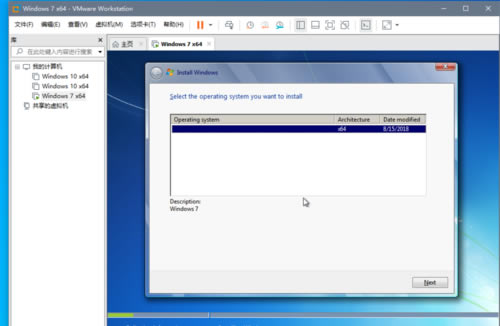
磁盤創建完成后,自動進入系統安裝狀態,如圖所示:

VMware虛擬機使用方法

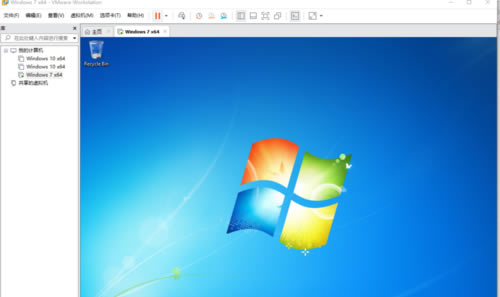
等待系統自動安裝完成,如圖所示:

VMware虛擬機使用方法

系統安裝完成后,如果要把本地計算機的文件移動到虛擬機中,只需要右鍵復制本地計算機的文件,在虛擬機中進行粘貼,如圖所示:

VMware虛擬機使用方法

常見問題

vmware虛擬機怎么設置上網?

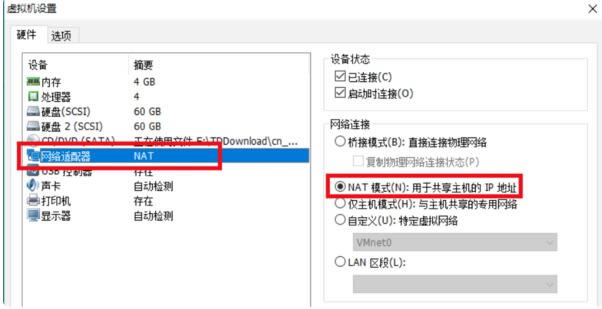
vmware虛擬機設置上網有多種類型,如果想測試隔離環境,可以選擇主機模式和lan區段,如果想虛擬機可以上網,可以選擇NAT模式和橋接模式。下面我們詳細講述下NAT模式步驟:

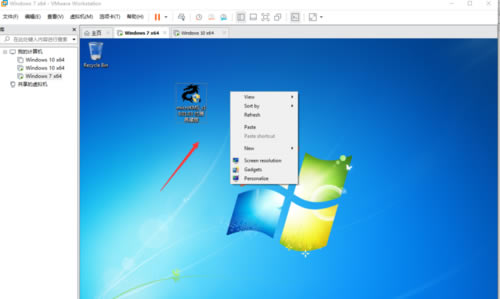
1、打開虛擬機進入虛擬機界面,默認是NAT模式,如下圖所示。

VMware虛擬機常見問題

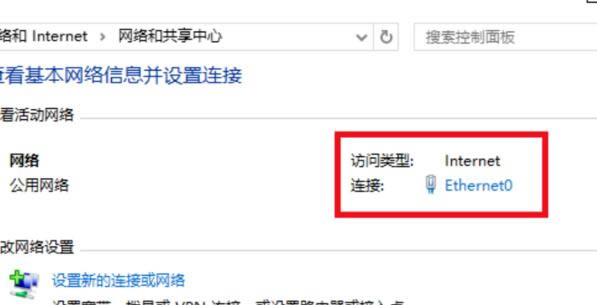
2、先登錄進入到此虛擬環境中。點擊桌面右下角電腦小圖標,選擇打開網絡與共享中心。

VMware虛擬機常見問題

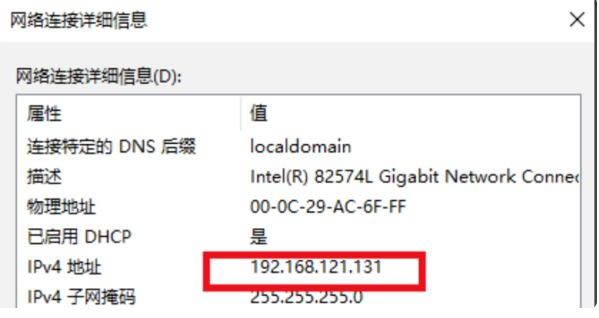
3、打開網絡與共享中心界面后,點擊下圖所指Ethernet.點擊后可查看網絡連接詳細信息,可以看到這個網卡的IP地址是192.168.121.232 

VMware虛擬機常見問題

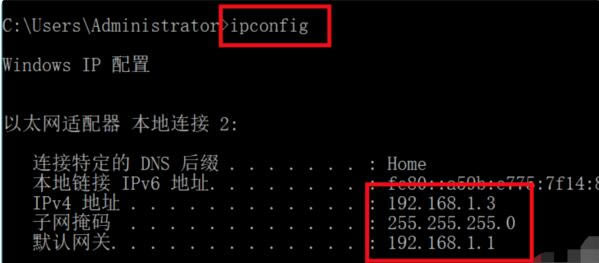
4、返回到vmware虛擬機,打開命令窗口。輸入ipconfig,可以看到物理機的IP是192.168.1.3。

VMware虛擬機常見問題

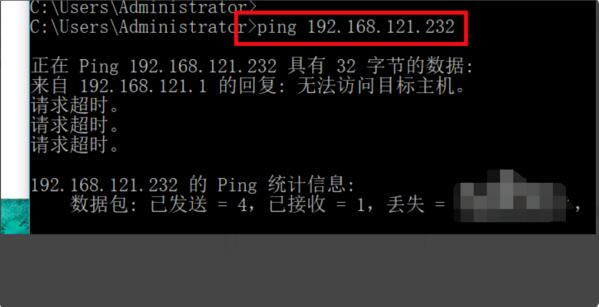
5、物理機ping虛擬機的地址192.168.121.232,可以看到完全不通。

VMware虛擬機常見問題

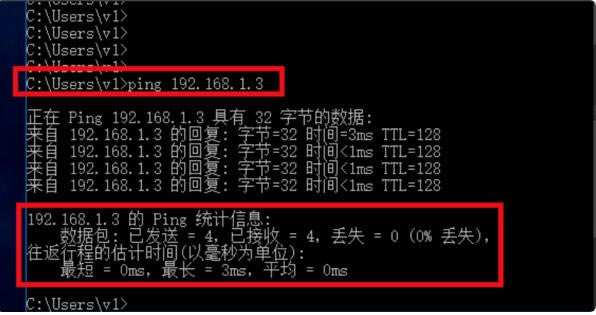
6、虛擬機ping物理機的IP地址192.168.1.3,完全是通的。以上說明在NAT模式的特定下是虛擬機對物理機是隔絕的。表明聯網成功了。

VMware虛擬機常見問題

VM虛擬機VMware Workstation內部錯誤解決方法 

方法一

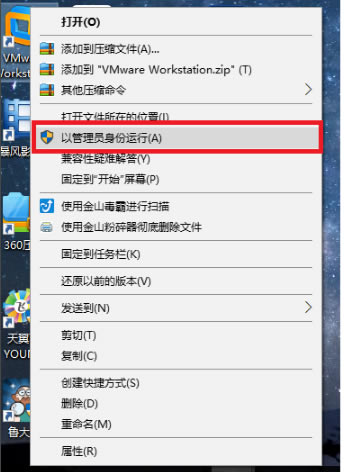
1、右鍵點擊虛擬機桌面圖標,以管理員方式運行VMware Workstation 

VMware虛擬機常見問題

2、以管理員運行后,即可打開運行虛擬機。

VMware虛擬機常見問題

方法二

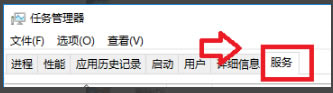
1、打開任務管理器 Ctrl+Alt+Delete

2、在任務管理器中點擊服務

VMware虛擬機常見問題

3、找到以下幾項服務,把他們從已停止狀態改為正在運行狀態 

VMware虛擬機常見問題

4、最后打開虛擬機運行。

[溫馨提示]:
點下面下載:(推薦使用"迅雷"進行下載,系統下載大全QQ交流群:)
97久久亚洲,亚洲福利久久,亚洲精品系列,97在线精品
久久久久国产精品一区二区| 欧美成人基地 | 蜜桃91丨九色丨蝌蚪91桃色| 亚洲先锋成人| av不卡免费看| 亚洲福利国产| 亚洲一区二区成人| 日本大胆欧美人术艺术动态| 综合亚洲色图| 热久久久久久| 国产精品尤物| 老色鬼精品视频在线观看播放| 国产精品白丝久久av网站| 麻豆91小视频| 亚洲天堂av影院| 欧美在线亚洲| 奶水喷射视频一区| 日韩一二三区在线观看| 国产高清视频一区二区| 日韩88av| 日韩国产网站| 日韩中文字幕一区二区三区| 日韩国产欧美三级| 麻豆国产欧美一区二区三区 | 亲子伦视频一区二区三区| 国产一区二区三区自拍| 老牛国产精品一区的观看方式| 色综合视频一区二区三区日韩| 国产欧美日韩精品一区二区免费 | 欧美一级一区| 精品视频高潮| 91精品久久久久久久久久不卡| 激情综合自拍| 日韩黄色av| 日韩av专区| 午夜宅男久久久| 国产精品一区高清| 国产精品字幕| 日韩美女国产精品| 国产夫妻在线| 免费一区二区视频| 欧美精品不卡| 国产一区二区三区自拍| 日韩av一二三| 日韩成人亚洲| 日本午夜精品久久久| 日本久久综合| 一区二区电影在线观看| 精品伊人久久久| 狠狠干综合网| 免费在线亚洲欧美| 亚洲特色特黄| 国产精品久久久久久久久久妞妞 | 精品色999| 欧美在线网站| 麻豆国产精品一区二区三区| 欧美大黑bbbbbbbbb在线| 日韩精品免费视频一区二区三区| 精品网站999| 国产一区二区高清| 欧美成a人片免费观看久久五月天| 日韩精品麻豆| 欧美一区成人| 激情欧美日韩一区| 国产精品白丝久久av网站 | 国产+成+人+亚洲欧洲在线| 久久成人国产| 荡女精品导航| 亚洲精品一二三**| 亚洲1234区| 国产精品美女久久久久久不卡| 国产精品97| 国产在线一区不卡| 91精品啪在线观看国产爱臀| 四虎影视精品| 久久亚洲资源中文字| 日韩中文字幕区一区有砖一区| 福利一区和二区| 日本不卡视频在线| 婷婷激情久久| 国产成人精品福利| 久久国产人妖系列| 香蕉精品999视频一区二区| 成人亚洲一区| 国产精品综合| 日韩精品第一| 中文一区一区三区免费在线观| 国产 日韩 欧美一区| 国产精品一区高清| 亚洲精品在线a| 黄色精品网站| 欧美在线观看视频一区| 中文字幕人成乱码在线观看| 久久国际精品| 另类亚洲自拍| 女人天堂亚洲aⅴ在线观看| 亚洲综合电影| 精品在线网站观看| 美腿丝袜在线亚洲一区| 亚洲精品国产日韩| 老色鬼久久亚洲一区二区| 久久高清精品| 欧美日韩国产观看视频| 精品国产一级| 国产精品一级| 欧美久久久网站| 欧美一级一区| 欧美日韩99| 五月激激激综合网色播| 国产精品社区| 樱桃成人精品视频在线播放| 久久蜜桃精品| 欧美日韩在线播放视频| 日韩不卡免费高清视频| 91亚洲国产| 精品国产三区在线| 麻豆成人av在线| 精品国内亚洲2022精品成人| 久久字幕精品一区| 欧美国产专区| 精品中文字幕一区二区三区四区| 美女视频免费精品| 国产aⅴ精品一区二区三区久久| 久久精品国产一区二区| 国产精品一线| 欧美激情五月| 精品一区二区三区的国产在线观看| 国产福利一区二区三区在线播放| 国产精品欧美三级在线观看 | 国产精品日本| 亚洲伊人影院| 日韩精品视频中文字幕| 日韩一区二区三免费高清在线观看 | 视频一区二区中文字幕| 先锋亚洲精品| 日本精品在线播放| 国产欧美日韩一级| 岛国精品一区| 久久精品官网| 亚洲精品123区| 午夜电影一区| 久久99性xxx老妇胖精品| 91青青国产在线观看精品| 日韩精品永久网址| 国产综合亚洲精品一区二| 亚洲成人日韩| 中文字幕亚洲影视| 日韩不卡手机在线v区| 精品一区视频| 国产字幕视频一区二区| 美女久久网站| 日韩av一区二区三区四区| 麻豆久久一区| 伊人精品一区| 日本亚洲不卡| 精品日韩一区| 精品日韩毛片| 亚洲精品黄色| 国产一区二区三区久久久久久久久| 另类专区亚洲| 亚洲高清av| 日韩在线观看一区二区三区| 久久久国产精品网站| 久久久天天操| 四虎精品永久免费| 免费日韩一区二区三区| 久久网站免费观看| 亚洲精品欧美| 精品高清久久| 午夜亚洲福利在线老司机| 国产精品主播在线观看| 亚洲a在线视频| 日本亚洲最大的色成网站www | 蜜桃视频免费观看一区| 欧美日韩亚洲国产精品| 欧美精品资源| 日本中文字幕不卡| 久久久久久网| 三级在线观看一区二区| 国际精品欧美精品| 亚洲一区久久| 福利在线一区| 亚洲九九精品| 中文字幕在线免费观看视频| 中文一区一区三区免费在线观| 欧美在线看片| 久久亚洲专区| 国产精品乱战久久久| 怡红院精品视频在线观看极品| 国产精品美女在线观看直播| 亚洲精品极品少妇16p| 久久只有精品| 亚洲午夜久久| 久久激情一区| 国产精品一区免费在线| 中日韩男男gay无套| 国语对白精品一区二区| 亚洲精品一级| 国产99精品| 久久精品九色|