【銳捷客戶端中文版下載】銳捷認證客戶端 v2021 專業版
- 軟件大小:查看
- 軟件語言:簡體中文
- 授權方式:免費軟件
- 更新時間:2024-09-12
- 軟件類型:國產軟件
- 推薦星級:
- 運行環境:XP,Win7,Win8,Win10,Win11
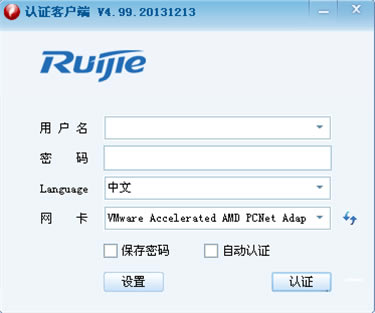
軟件介紹銳捷客戶端中文版是專為校園網開發的上網登錄認證軟件,具有性能更高更加穩定等特點,能夠全面兼容Windows7和XP等系統,并支持全國所有大學院校,能夠輕松幫助用戶連接網絡,是高校上網教學必備工具。 銳捷客戶端針對在校學生打造,且在安裝時會自動判斷系統類型,非常便利,同時其主要功能有上網的認證、計費、管理等功能目錄外也支持學生賬號客戶端極速登錄,讓在校生們也能夠使用校園網獲取與其他網民使用同樣的網絡服務。
銳捷客戶端中文版特色一、銳捷網絡質量設計模型 銳捷網絡運用“品質源于設計”理念,擯棄傳統的通過檢測來控制質量的手段,從“產品設計”、“流程設計”、“過程績效”、“產品表現”等四個環節,全面確保品質目標的達成。 二、全流程品質保障 1、全方位可靠性試驗體系: 銳捷網絡在產品生命周期內進行全面的可靠性測試,包含氣候環境試驗、安規試驗、電磁兼容試驗、機械環境試驗、 環境試驗篩選、持續可靠性實驗、系統集成測試等。 2、供應鏈控制與管理: 嚴謹的供應商引入流程、完善的供應商品質管理手段為銳捷網絡過硬的品質、及時的交付提供可靠的保障,為實現客戶滿意奠定堅實的基礎。 3、生產制造過程控制: 品質是制造出來的,而不是靠檢驗出來的。從IQC開始,一直到產品發貨,通過全過程的生產控制、量測分析、試驗檢驗、環境控制,將優秀的設計方案貫穿到整個生產過程,為追求的品質邁出堅定的步伐。
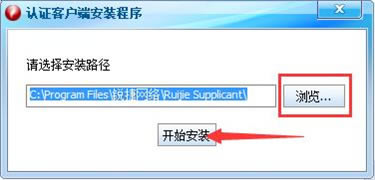
銳捷客戶端中文版功能1、筆記本(或任何配有無線網卡的電腦)配合“connectify”等軟件為你的手機提供WIFI網絡,減少手機流量消耗,節省話費。 2、使用雙網卡(或單網卡+路由+軟件等方式)分享校園網。 3、解決部分電腦不明原因的出現“請不要安裝和使用代{過}{濾}理軟件為他人提供代{過}{濾}理服務”的提示信息并斷開連接的問題。 4、解決虛擬機共享上網問題。 銳捷客戶端安裝步驟1、雙擊打開下載的.exe文件,用戶需要選擇合適的安裝位置
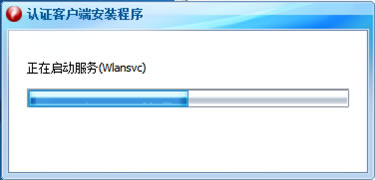
2、點擊安裝后稍等即可
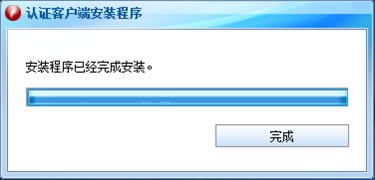
3、安裝完成
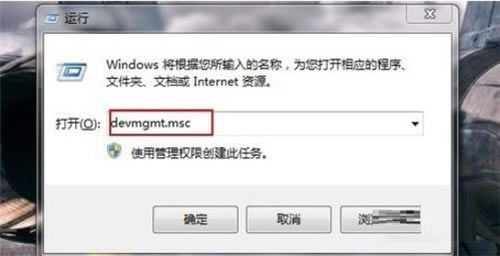
銳捷客戶端連接認證服務器方法一、重裝網卡 1、第一步:造成無法認證服務器可能是因為,網卡沒有正常工作。這時候,可以win+r 輸入devmgmt.msc,打開設備管理器
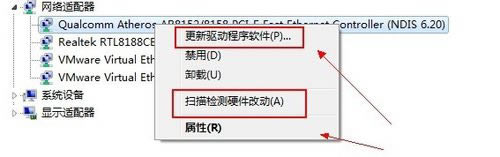
2、第二步:找到設備管理器——網絡適配器,找到本地網卡,可以這樣區分,沒有wireless的就是本地網卡
3、第三步:選中本地網卡,右鍵單擊,然后先【卸載】網卡,等卸載完畢后,再重新【掃描硬件改動】重裝網卡,使網卡恢復初始設置
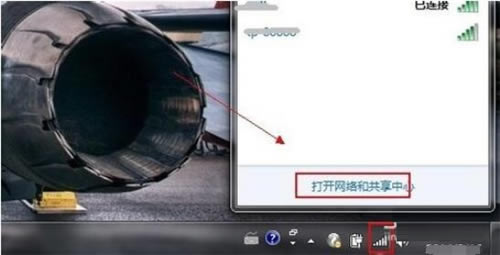
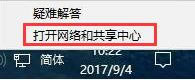
方法二、修改網卡工作模式 1、第一步:單擊計算機右下角的網絡標識,選中【打開網絡共享和中心】
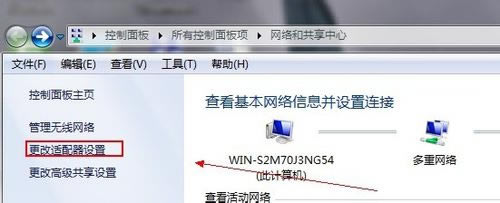
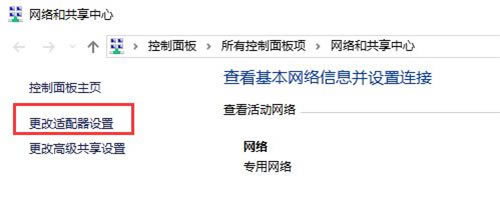
2、第二步:在彈出來的網絡共享中心,左側打開【更改適配器設置】
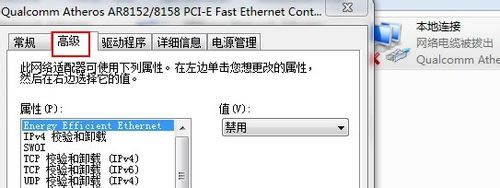
3、第三步:打開適配器設置后可以看到計算機的無線連接和本地連接,這時候雙擊本地連接——配置——高級
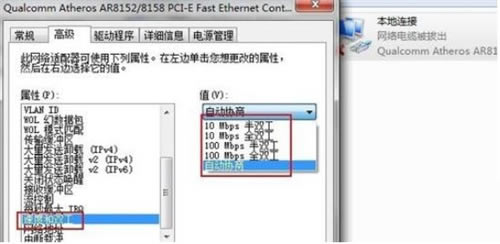
4、第四步:在【高級】選項卡中找到Link Speed/Duplex Mode(就是網卡速度和雙工 ),切換不同的速率看看
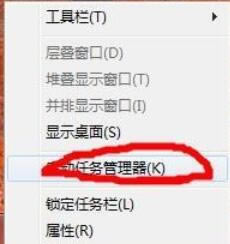
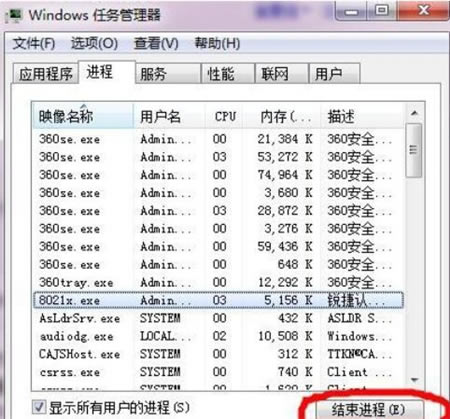
銳捷客戶端卡死解決1、在下面菜單欄點擊右鍵,選擇“任務管理器”。或者ctrl+alt+delete打開“任務管理器”
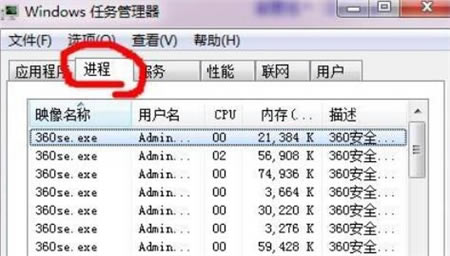
2、點擊任務管理器的“進程”選項。
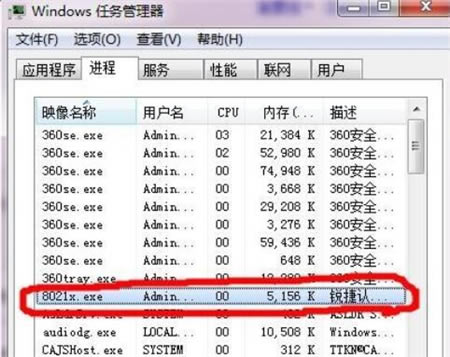
3、在下面的程序進程里選擇銳捷客戶端。
4、點擊“結束進程”。這樣就把原先卡死的銳捷客戶端給關閉了。
常見問題一、銳捷客戶端認證失敗怎么辦? 1、在保證網絡連接正常的情況下,使用鼠標右鍵點擊屏幕右下角的“網絡”標志,再“打開網絡和共享中心”。
2、之后在“打開網絡和共享中心”中,從左側選擇“更改適配器設置”選項。
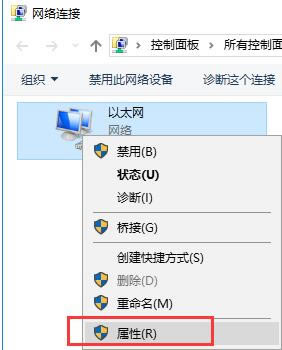
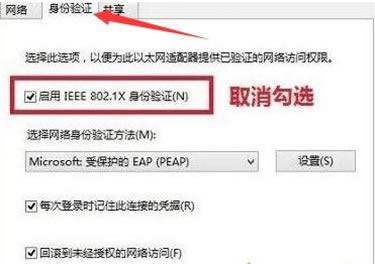
3、使用鼠標右鍵點擊當前使用的網絡,之后選擇右鍵菜單中的“屬性”選項。
4、將屬性窗口切換至“身份驗證”標簽下,然后將下發勾選的“啟用IEEE 802.1X身份驗證”點擊取消勾選,再確認修改。
二、使用銳捷客戶端登錄時網卡選擇為空怎么辦? 有可能是網卡驅動未更新,導致客戶端不能正常檢測出來,需要更新網卡驅動。 銳捷客戶端提示“獲取IP信息失敗,嘗試重新認證”或“獲取DHCP地址失敗,請重新認證!”怎么辦? 1、換根網線或網口,再嘗試重新獲取。 2、檢查DHCP Client服務是否啟動,若沒有,請啟動該服務。 3、借臺能正常上網的電腦插在你的端口上試試看,如能正常獲取IP地址,請檢查自己的電腦是否出了問題。 4、如蘋果筆記本且網卡是USB的,請檢查USB網卡是否損壞,驅動是否安裝正確或更換一個USB網卡再試試看。 三、銳捷客戶端提示“無法找到網卡或系統未完成網卡初始化操作,請稍后再嘗試認證”怎么辦? 1、檢查本地網絡連接是否啟用,若禁用,請啟用本地連接。 2、檢查內置網卡或外接網卡是否損壞。 3、在銳捷客戶端認證時,在網卡選項里請選擇正確網卡。 4、借臺能正常上網的電腦插在你的端口上試試看。 四、銳捷客戶端提示“網卡沒有連接上,請檢查網卡連接”怎么辦? 1、請檢查網卡燈是否亮,網線是否完好,網線與網卡接觸是否良好,網卡驅動是否安裝正常。 2、借臺能正常上網的電腦插在你的端口上試試看,如能正常使用請檢查自己電腦的網卡是否損壞。 |