

推薦系統(tǒng)下載分類: 最新Windows10系統(tǒng)下載 最新Windows7系統(tǒng)下載 xp系統(tǒng)下載 電腦公司W(wǎng)indows7 64位裝機(jī)萬(wàn)能版下載

【虛擬光驅(qū)下載】虛擬光驅(qū)(daemon tools lite)官方下載 v2021 最新版
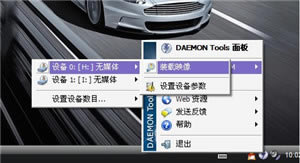
- 軟件大小:查看
- 軟件語(yǔ)言:簡(jiǎn)體中文
- 授權(quán)方式:免費(fèi)軟件
- 更新時(shí)間:2024-09-12
- 軟件類型:國(guó)產(chǎn)軟件
- 推薦星級(jí):
- 運(yùn)行環(huán)境:XP,Win7,Win8,Win10,Win11
軟件介紹虛擬光驅(qū)是一款先進(jìn)的模擬備份并且合并保護(hù)盤的系統(tǒng)工具,軟件能夠?yàn)橛脩籼峁┮粋�(gè)虛擬光驅(qū)工具,支持win9x/win2k,支持ps,支持加密光盤。用戶可以通過(guò)軟件進(jìn)行模擬備份操作,幫助用戶直接編輯ISO文件,刻錄光盤等,使用起來(lái)非常方便。 虛擬光驅(qū)軟件功能豐富,強(qiáng)大,占用內(nèi)存小,安裝完畢就可以直接使用。軟件能夠?qū)⒂脩舻奈锢鞢D/DVD/HDDVD/藍(lán)光光盤變?yōu)槟苤苯釉谀愕挠脖P上運(yùn)行的虛擬光盤或者所謂的光盤鏡像文件,可以打開CUE,ISO和CCD等虛擬光驅(qū)的鏡像文件。
虛擬光驅(qū)軟件特色1、高速CD-ROM DaemonToolslite可直接在硬盤上運(yùn)行,速度最高可達(dá)200X;虛擬光驅(qū)的反應(yīng)速度極快,播放影象文件流暢無(wú)停頓。一般的硬盤傳輸速度為10-15MB/S左右,折算成光驅(qū)傳輸速度(150K/S)為100X。而如今主板大多都集成UltraDMA硬盤控制器,傳輸速度可達(dá)33M/S(220X); 2、筆記本最佳伴侶 DaemonToolslite可解決筆記本電腦沒(méi)有光驅(qū)、攜帶不易、速度太慢、光驅(qū)耗電等問(wèn)題;光盤鏡像也可從其它電腦或網(wǎng)絡(luò)上復(fù)制,是筆記本的最佳伴侶; 3、MO最佳選擇 DaemonToolslite所生成的光盤可存入MO盤,用戶隨身攜帶時(shí),MO盤就成為“光盤MO”,MO光驅(qū)合一,一舉兩得,十分方便; 4、復(fù)制光盤 DaemonToolslite復(fù)制光盤時(shí)只產(chǎn)生一個(gè)相對(duì)應(yīng)的虛擬光盤文件,并非將光盤中成百上千的文件復(fù)制到硬盤,易于管理; 5、運(yùn)行多個(gè)光盤 DaemonToolslite可同時(shí)運(yùn)行多個(gè)不同光盤應(yīng)用軟件。例如,我們可以在一臺(tái)光驅(qū)上觀看大英百科全書,同時(shí)用另一臺(tái)光驅(qū)安裝“金山詞霸2000”,還可用真實(shí)光驅(qū)聽CD唱片。這原是一臺(tái)光驅(qū)無(wú)論如何也做不到的。 6、壓縮 DaemonToolslite可作為專業(yè)的壓縮和即時(shí)解壓工具使用。對(duì)于一些沒(méi)有壓縮過(guò)的文件,壓縮率可達(dá)50%以上;運(yùn)行時(shí)可自動(dòng)即時(shí)解壓縮,影像播放效果不會(huì)失真。 7、光盤塔 DaemonToolslite完全可以取代昂貴的光盤塔:直接存取無(wú)限量光盤,不必等待換盤,速度快、使用方便、不占空間,還沒(méi)有硬件維護(hù)困擾。
虛擬光驅(qū)軟件功能1、支持生成四個(gè)虛擬光驅(qū),并能同時(shí)加載幾個(gè)鏡像、支持藍(lán)光鏡像; 2、在系統(tǒng)盤符上能快速訪問(wèn)所有的功能;虛擬驅(qū)動(dòng)器將在您的操作系統(tǒng)中如同真的一樣展現(xiàn); 3、與Windows資源管理器集成,在Windows 資源管理器雙擊鏡像文件即能加載鏡像; 4、使用強(qiáng)大的命令行界面便于高級(jí)人員進(jìn)行自動(dòng)化管理; 5、支持Windows7桌面小工具DAEMON Tools在桌面上就能實(shí)現(xiàn)基本的功能; 6、支持加載 *.mdx, *.mds/*.mdf, *.iso, *.b5t, *.b6t, *.bwt, *.ccd, *.cdi, *.cue, *.nrg, *.pdi, *.isz 等光盤鏡像的加載和讀取。
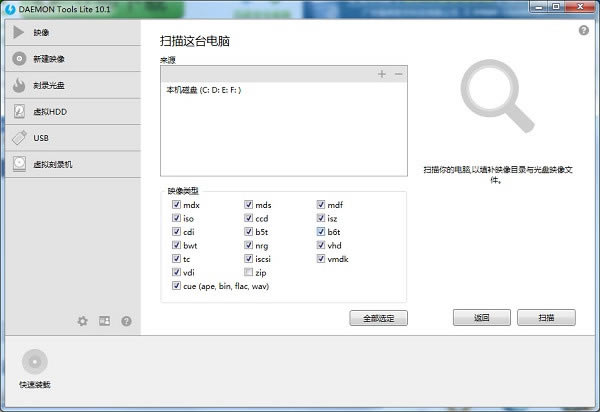
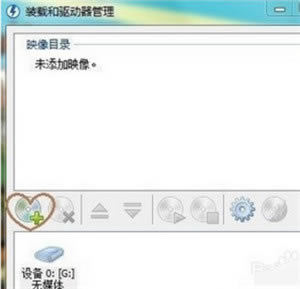
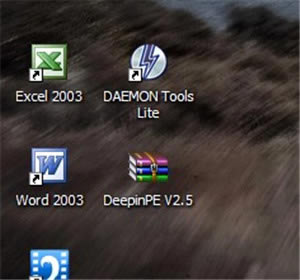
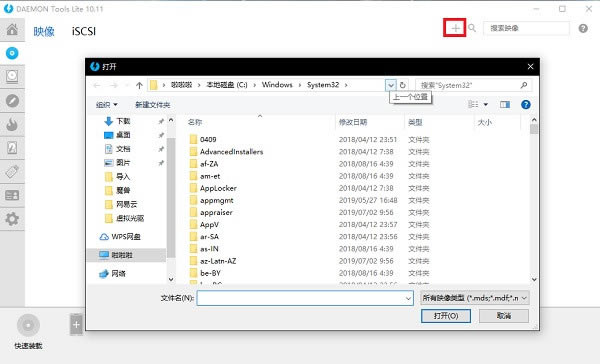
虛擬光驅(qū)使用方法1、如何使用虛擬光驅(qū)運(yùn)行iso文件? 下載并安裝好虛擬機(jī)Daemon Tools,再運(yùn)行Daemon Tools,點(diǎn)擊添加按鈕,然后在iso文件所在的文件夾選擇文件;
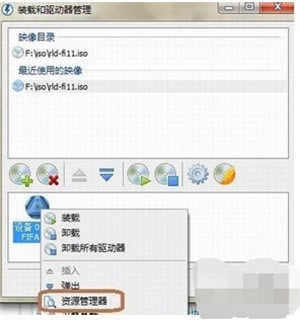
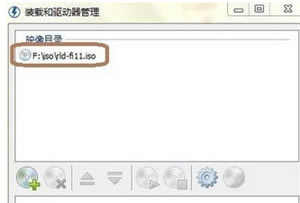
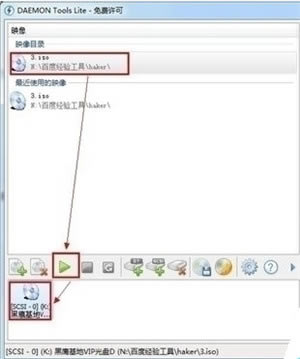
選擇Daemon Tools主界面的影像目錄里快多出來(lái)fi11這個(gè)選項(xiàng)。雙擊它即可加載iso文件。加載之后右鍵點(diǎn)擊設(shè)備FIFA2011選擇資源管理器選項(xiàng);·隱私助手可以幫助你守住隱私,其中隱私收藏夾收藏當(dāng)前頁(yè)面且不可見,有人來(lái)了可以將可以將瀏覽器影藏到右下角qq小圖標(biāo)位置。
安裝和驅(qū)動(dòng)管理
在光盤文件里找到安裝運(yùn)行程序即可進(jìn)入安裝 虛擬光驅(qū)怎么用? 我的計(jì)算機(jī)里面下載了一個(gè)ISO文件,向大家展示一下不適用物理光驅(qū)、不適用光盤也是可以瀏覽資源的!
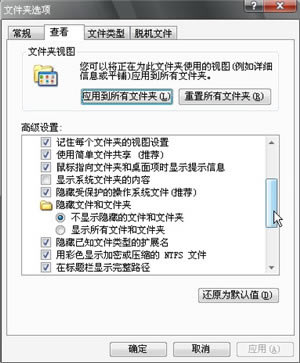
1、顯示方法:工具----->>文件夾選項(xiàng)----->>【查看】選項(xiàng)卡------>>【顯示已知文件的拓展名】如下圖,點(diǎn)擊【確定】。
2、其實(shí)載入鏡像,很簡(jiǎn)單!
3、彈出對(duì)話框。 4、找到桌面的ISO文件,打開。 5、接下來(lái),我們打開我的電腦看一看。
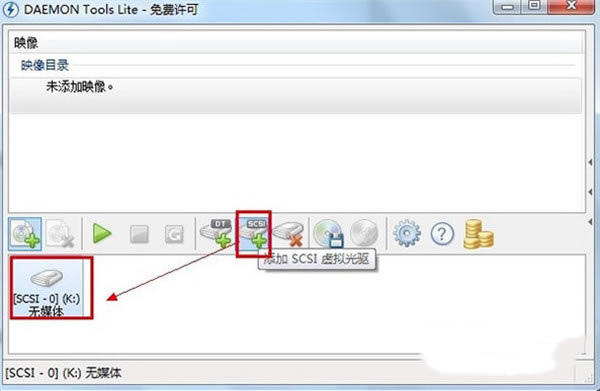
怎么徹底刪除虛擬光驅(qū) 1、依打開設(shè)備管理器在ScsI和RAID控制器中找到"d347prtscsicontroller"或"d346prtscsicontroller"(根據(jù)你安裝的daemon的版本) 2、系統(tǒng)設(shè)備找到"pnpbiosextension"刪除(如果有的話) 3、打開文件夾選項(xiàng),把"隱藏受保護(hù)的操作系統(tǒng)文件"的勾去掉,"隱藏文件和文件夾"設(shè)為顯示所有文件和文件夾" 搜索系統(tǒng)文件夾下的d346bus.sys和d346prt.sys(這里版本不同會(huì)有不同的顯示,比如3.46版的顯示為d346bus.sys和d346prt.sys)找到刪除。 4、打開注冊(cè)表編輯器搜索前面提到的d346bus.sys和d346prt.sys(這里版本不同會(huì)有不同的顯示,比如3.46版的顯示為d346bus.sys和d346prt.sys) 5、重啟,查看設(shè)備管理器,系統(tǒng)設(shè)備是否有殘留,如果發(fā)現(xiàn)有黃色嘆號(hào)的標(biāo)記,刪除。 虛擬光驅(qū)常見問(wèn)題虛擬光驅(qū)無(wú)法載入鏡像文件? 如圖正面那個(gè)窗口是空白,說(shuō)明你把虛擬光驅(qū)全刪了,點(diǎn)加號(hào)新建一個(gè),建完就能加載鏡像文件了。
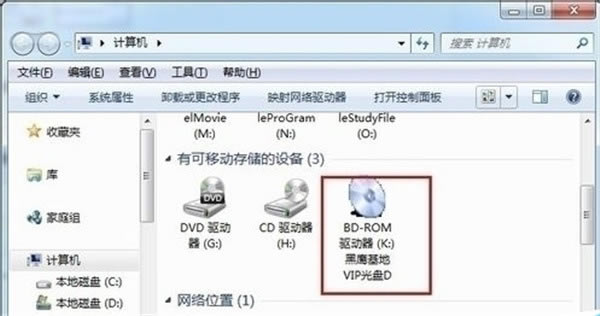
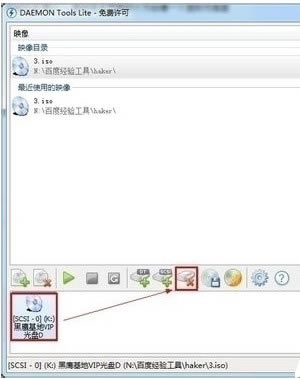
如何刪除虛擬光驅(qū)盤符? 1、首先我們載入一個(gè)虛擬光驅(qū)盤符,選擇映像目錄中的一個(gè)映像文件,然后右擊“載入”,就會(huì)在主界面的下方創(chuàng)建一個(gè)虛擬光驅(qū)盤符。
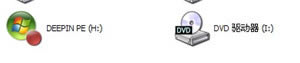
2、此時(shí)查看“我的電腦',就會(huì)發(fā)現(xiàn)已經(jīng)成功虛擬出一個(gè)新的光驅(qū)盤符。然后就可以像物理光驅(qū)一樣使用虛擬光驅(qū)了。
3、選擇要?jiǎng)h除的其中一個(gè)虛擬光驅(qū),然后點(diǎn)擊主界面中的“移除光驅(qū)”即可
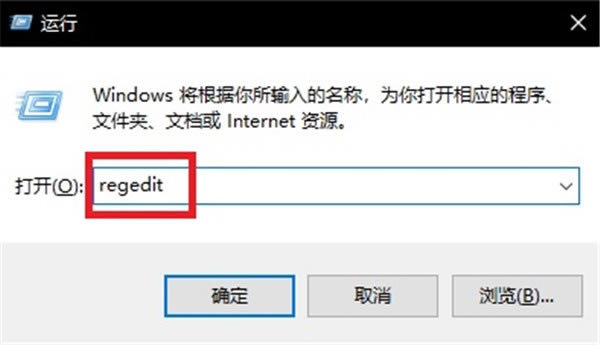
刪除虛擬光驅(qū)盤符后物理光驅(qū)不能使用的解決方法? 1、按組合鍵“win+R” 調(diào)出“運(yùn)行”窗口,在彈出的運(yùn)行窗口中鍵入“Regedit”
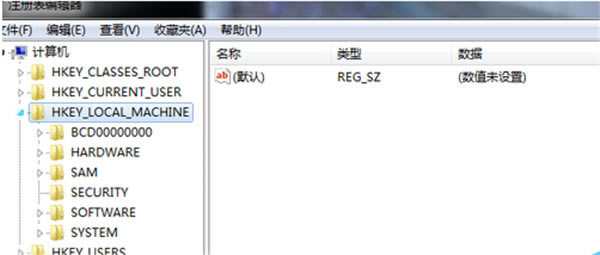
2、在“注冊(cè)表編輯器”中左邊依次展開HKEY-》LOCAL-》MACHINEEnumSCSI,在右邊窗口找到“UserDrive-LetterAssignment ”它比表示可以給光驅(qū)使用的盤符,刪除SCSI子鍵下的子鍵
3、重啟計(jì)算機(jī)就好了。 |
1深度技術(shù)win10正式版ghost(32位)旗艦......
2番茄花園win10 X86 ghost 標(biāo)準(zhǔn)通......
3番茄花園Win10_Ghost Win10 64......
4雨林木風(fēng) GHOST WIN10 X64 快速裝......
5深度技術(shù)GHOST WIN10 X64 尊貴專業(yè)......
6筆記本W(wǎng)in10系統(tǒng) 64位官方正式版2024年......
7筆記本win10正式版ghost(32位)旗艦免......
8雨林木風(fēng)win10(32位)ghost 修正專業(yè)......