【UltraISO注冊版下載】UltraISO軟碟通軟件 v9.7.6.3829 完整版
- 軟件大小:查看
- 軟件語言:簡體中文
- 授權方式:免費軟件
- 更新時間:2024-09-12
- 軟件類型:國產軟件
- 推薦星級:
- 運行環境:XP,Win7,Win8,Win10,Win11
軟件介紹UltraISO注冊版也稱為UltraISO軟碟通,是專業級的光盤映像制作工具,能夠讓用戶輕松制作啟動光盤映像,或是從CD-ROM直接制作軟碟,另外也能夠將硬盤上的文件制作成ISO文件,或是直接對ISO文件進行編輯,從中取得文件,并配合光盤刻錄軟件快速燒錄出自己所需要的光碟。 UltraISO是專注于光盤映像文件制作、編輯、轉換的工具,它內置獨有的智能化SO文件分析工具,能夠處理目前主流的大部分光盤映像文件,而且無論是數據光盤映像、DVD影碟映像、音樂光盤映像,還是軟盤映像、硬盤映像等,該軟件都支持,全面滿足你的使用需求。
UltraISO注冊版特色界面人性化:UltraISO綠色版采用雙窗口統一用戶界面,僅使用快速按鈕和/或鼠標拖放進行操作,大大簡化了界面結構,讓你無需學習就能輕松處理任何CD/DVD圖像文件。 兼容:支持幾乎所有的光盤映像文件,支持27種常見光盤映像格式,可以處理目前幾乎所有的光盤映像文件,包括 ISO、BIN、NRG、CIF、IMG、BWI、DAA、DMG、HFS等格式。 打開ISO:輕松打開ISO文件操作更方便,直接ISO圖像文件中提取文件和文件夾,并提供貼心的編輯功能,大大簡化導入的步驟。 導出ISO:快速導出ISO文件制作光盤映像,支持幾乎所有已知的CD/DVD圖像文件格式(.iso,.bin,.img,.cif,.nrg,.mds,.ccd,.bwi,.isz,.dmg,.daa,.uif,.hfs等),并可以將其導出為行業標準的iso圖像格式。 編輯ISO:支持ISO映像文件編輯,包括添加/刪除/新建目錄/重命名,還可以處理光盤啟動信息,設置隱藏屬性的文件。 刻錄:輕松刻錄光盤映像人人都能用,涵蓋了六種寫入類型:USB-HDD、USB-ZIP、USB-HDD+、USB-ZIP+、USB-HDD+ v2、USB-HDD+ v2,根據不同的兼容性,滿足不同啟動盤的制作要求。
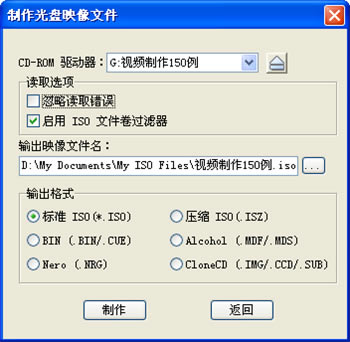
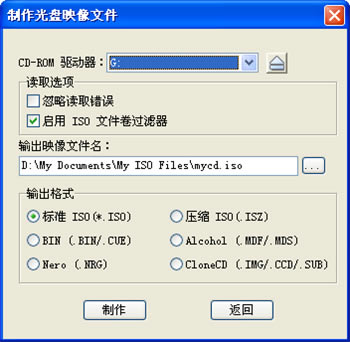
UltraISO注冊版功能1、從CD-ROM制作光盤的映像文件 通過UltraISO中文版,用戶可以直接寫入硬盤映像,為制作光盤提供了極大的便利; 2、將硬盤、光盤、網絡磁盤文件制作成各種映像文件 通過UltraISO,用戶可以從光盤映像中直接提取文件和目錄制作成各種映像文件; 3、從ISO文件中提取文件或文件夾 用戶可以在UltraISO上直接編輯ISO文件,并對ISO文件進行任意添加、刪除、新建目錄、重命名等操作; 4、編輯各種映像文件 UltraISO支持幾乎所有已知的光盤映像文件格式,用戶可通過UltraISO編輯各種映像文件(如Nero Burning ROM、Easy CD Creator、Clone CD 制作的光盤映像文件); 5、制作可啟動ISO文件 UltraISO可用于處理光盤啟動信息,用戶可以在ISO文件中直接添加/刪除/獲取啟動信息; 6、制作和編輯音樂CD文件 使用UltraISO,用戶可以隨心所欲地制作/編輯光盤映像文件,配合光盤刻錄軟件燒錄出自己所需要的光碟。 UltraISO導出ISO方法1、在本機電腦光驅中載入光盤。打開UltraISO軟件,選擇“制作光盤映像(導出iso)選項,彈出“制作光盤映像文件”對話框:
2、可以設定UltraISO的讀取選項:忽略讀取錯誤,啟用ISO文件卷過濾器;指定輸出映像文件名及路徑。選擇映像文件的輸出格式,UltraISO支持多種輸出格式,在這里選擇標準ISO格式(*.iso)。點擊“制作”按鈕,進入ISO映像制作過程。
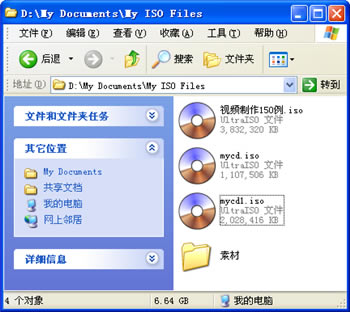
3、導出操作執行完成后,可以在UltraISO中查看。也可進入ISO文件的存儲路徑即可對ISO文件進行其他操作。
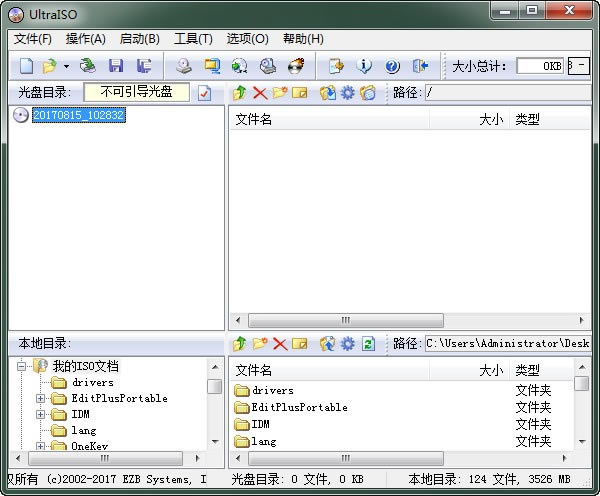
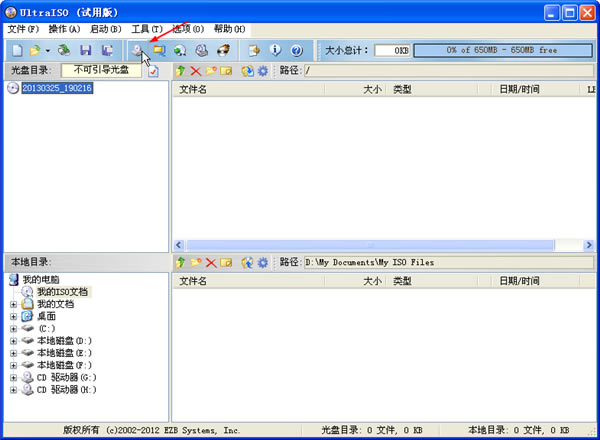
UltraISO制作光盤映像打開UltraISO光盤映像制作工具,點擊“制作光盤映像按鈕(如下圖)”。
彈出“制作光盤映像文件”對話框。選擇光盤驅動器,設定讀取選項,指定映像文件名,選擇輸出的格式,包括標準ISO,壓縮ISO,BIN,Alcohol,Nero,CloneCD等。
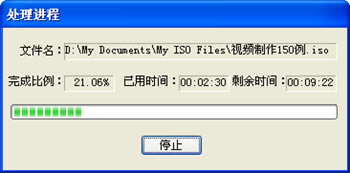
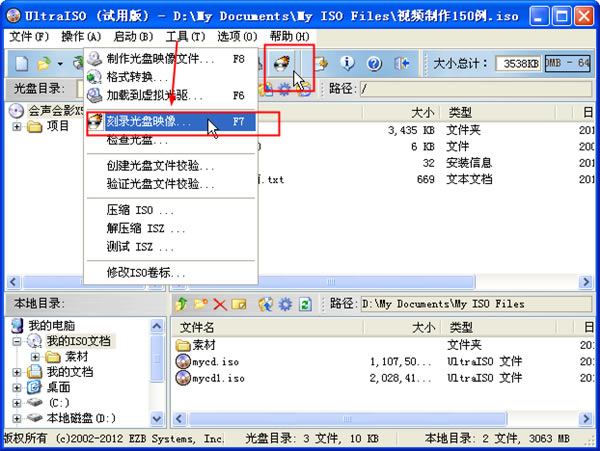
點擊“制作”按鈕,開始制作光盤映像文件。系統會顯示制作進度,你可以按“停止”按鈕終止制作過程。 通過以上幾個簡單的點擊操作,就能完成光盤映像文件制作。 UltraISO刻錄光盤教程使用UltraISO刻錄光盤映像需要下面幾個基本條件: 1、映像文件,以*.iso(或BIN、NRG、CIF、IMG、BWI、DAA、DMG、HFS等27種常見光盤映像格式)為擴展名的映像文件。 2、UltraISO刻錄軟件,電腦需要安裝刻錄軟件(UltraISO軟碟通),才能實現刻錄。 3、空白的光盤,刻錄ISO鏡像需要空白的光盤。 4、刻錄光驅,電腦需要有刻錄光驅,刻錄光驅是刻錄鏡像的最基本的條件也是必備條件! 確定基本條件之后,進入刻錄步驟: 第一步,將空白的光盤放入刻錄機中。 第二步,啟動UltraISO刻錄軟件。 第三步,進入刻錄光盤映像界面。有三種方法(任選一種即可):
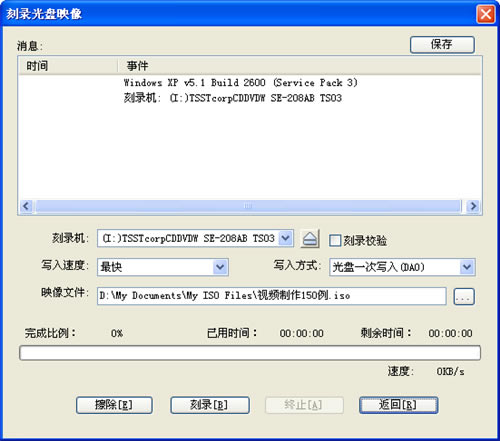
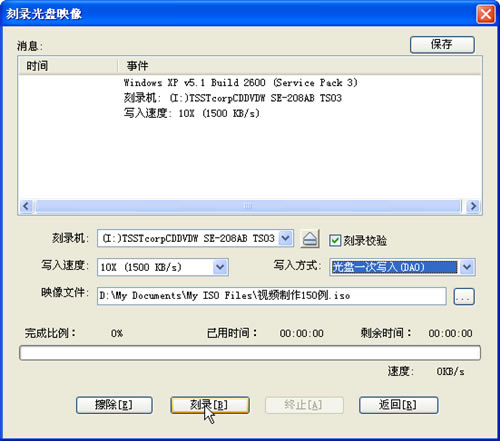
1、直接按鍵盤上面的F7。 2、用鼠標單擊UltraISO界面上的刻錄按鈕。 3、選擇“工具 ->刻錄光盤映像”。 進入刻錄光盤映像界面之后我們會看到如下界面
第四步,設置一下相關的刻錄選項 1、刻錄機,一般都只有一個刻錄機。這里采用默認的,不需要更改。(如果有兩臺以上的刻錄機,可以通過下拉菜單按鈕選擇要用的刻錄機。) 2、刻錄校驗,鼠標單擊一下勾選上這個選項,用于刻錄完畢之后檢查你的光盤刻錄是否刻錄成功。 3、寫入速度,可以通過下拉菜單按鈕選擇刻錄速度: CD推薦24x或者以下;DVD最好用8x。 4、寫入方式,可以通過下拉菜單按鈕更改,一般采用默認。 5、映像文件,選擇映像文件,點擊瀏覽按鈕,找到要刻錄的映像文件。都設定好之后,界面如下:
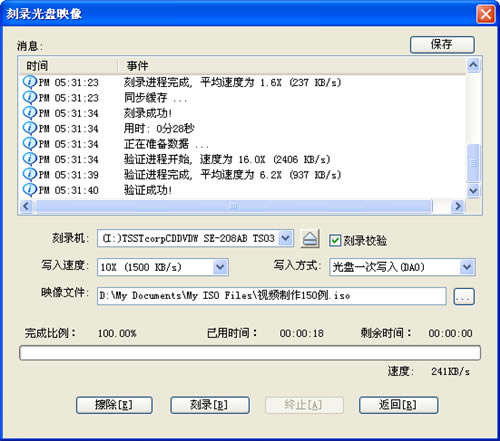
第五步,刻錄。點擊”刻錄“按鈕開始刻錄光盤映像,‘刻錄+刻錄校驗’可能需要花費幾分鐘到十幾分鐘左右的時間,請耐心等待刻錄完成。刻錄完畢之后,光驅會自動彈出。刻錄成功。
|