

推薦系統(tǒng)下載分類: 最新Windows10系統(tǒng)下載 最新Windows7系統(tǒng)下載 xp系統(tǒng)下載 電腦公司W(wǎng)indows7 64位裝機(jī)萬(wàn)能版下載

【Recuva最新版下載】Recuva綠色版 v1.52.1086 最新版
- 軟件大小:查看
- 軟件語(yǔ)言:簡(jiǎn)體中文
- 授權(quán)方式:免費(fèi)軟件
- 更新時(shí)間:2024-09-12
- 軟件類型:國(guó)產(chǎn)軟件
- 推薦星級(jí):
- 運(yùn)行環(huán)境:XP,Win7,Win8,Win10,Win11
軟件介紹Recuva最新版是一款非常實(shí)用的文件數(shù)據(jù)恢復(fù)軟件,軟件能夠?yàn)橛脩艋謴?fù)那些被誤刪除的任意格式的文件,能直接恢復(fù)硬盤(pán)、閃盤(pán)、存儲(chǔ)卡(如 SD 卡,MMC 卡等等)中的文件,軟件支持FAT12、FAT16、FAT32、NTFS等文件系統(tǒng),使用起來(lái)非常的方便。 Recuva最新版軟件新加入支持的 exFAT 文件系統(tǒng),軟件操作簡(jiǎn)單,搜索被刪除文件的速度極快。用戶可以實(shí)用這款軟件恢復(fù)被刪除的文件(限某些圖片與文本),還可以幫助用戶徹底刪除一些不需要的文件,或者是流氓程序等,特別實(shí)用。
Recuva最新版軟件特色集成專業(yè)注冊(cè)文件,啟動(dòng)即為專業(yè)版!刪branding.dll、Recuva.dat即為免費(fèi)版。 完全便攜化,所有配置保存在Recuva.ini,需存在注冊(cè)表刪Recuva.ini文件即可。 完整漢化官方簡(jiǎn)體中文,采用官方簡(jiǎn)體中文語(yǔ)言完全本地化,無(wú)需額外語(yǔ)言模塊。 去選項(xiàng)軟件更新,修正了原版選項(xiàng)”動(dòng)作”界面在Win8、Win10系統(tǒng)顯示不全問(wèn)題。 去界面右上角“梨子圖標(biāo)及連接“,去界面下方“在線幫助”、“檢查更新”鏈接。
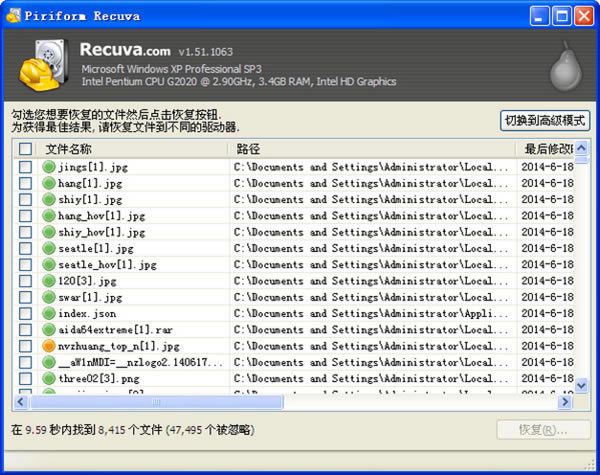
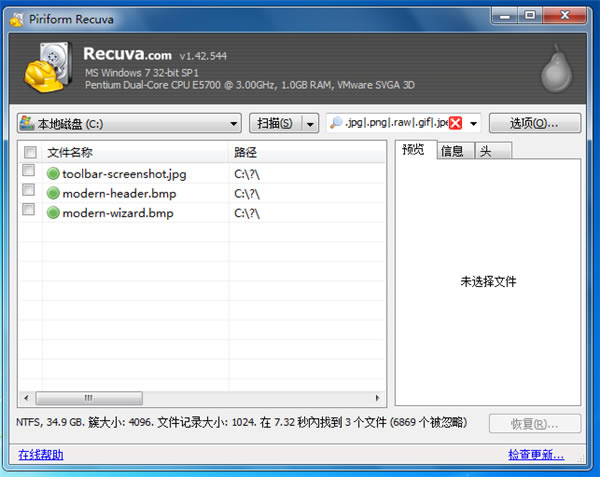
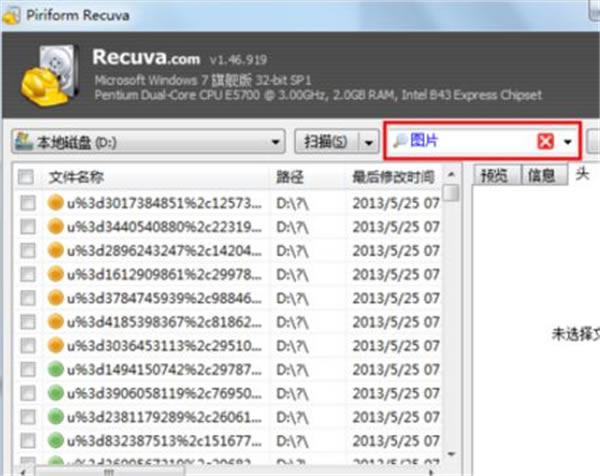
Recuva最新版軟件功能1、檢測(cè)系統(tǒng)信息 Recuva恢復(fù)可以支持的格式為FAT12、FAT16、FAT32、NTFS。當(dāng)然,數(shù)據(jù)恢復(fù)前,Recuva包含系統(tǒng)信息檢測(cè)功能,能讓用戶進(jìn)一步了解計(jì)算機(jī)的狀況。 2、文件搜索 在磁盤(pán)選項(xiàng)中選擇文件的存放位置,例如想要恢復(fù)可移動(dòng)磁盤(pán)里的文件,那么就選定可移動(dòng)磁盤(pán)所在的盤(pán)符。選定了文件所在的磁盤(pán)之后,單擊“掃描”按鈕,軟件就開(kāi)始了文件搜索的工作了。 不一會(huì)軟件就把所找到的被刪除的所有文件一一列出來(lái)了。被掃描出的文件一般會(huì)有3種狀態(tài),綠燈為“良好狀態(tài)”,說(shuō)明該文件還沒(méi)有被新的簇覆蓋,恢復(fù)的成功率比較大;黃燈為不理想狀態(tài),表明該刪除文件的可能已經(jīng)被新簇所覆蓋,恢復(fù)幾率不大;紅燈則為最差狀態(tài),基本恢復(fù)無(wú)望。 從搜索的結(jié)果可以看出Recuva的搜索功能還是不錯(cuò)的,很多很早之前就被刪掉的文件都被找出來(lái)了。在窗口中我們還可以看到每個(gè)可恢復(fù)的文件的詳細(xì)數(shù)據(jù),包括路徑、大小、日期、狀態(tài)等。 究竟我們選擇的文件能不能被恢復(fù)呢?單擊右側(cè)窗口中的“信息”選項(xiàng),軟件就會(huì)把所選定文件的信息顯示出來(lái),通過(guò)“狀態(tài)”這一項(xiàng)的顯示結(jié)果就可以確定該文件是否能被成功恢復(fù)。一般來(lái)說(shuō),只要不顯示“無(wú)法恢復(fù)”的文件都能夠被成功的恢復(fù)出來(lái),滿足日常的工作學(xué)習(xí)需要,已經(jīng)足夠啦。 我們還可以通過(guò)搜索欄選擇文件類型,這樣搜索的就是相應(yīng)的類型文件了。 3、文件恢復(fù) 搜索到已經(jīng)被刪除的文件只是第一步,下面我們來(lái)通過(guò)第二步來(lái)成功恢復(fù)文件。 在我們掃描出的已被刪除的文件,有時(shí)不一定會(huì)以你當(dāng)初刪除時(shí)的文件名出現(xiàn),所以有時(shí)候可能要花時(shí)間做一些尋找辨認(rèn);通常這些文件名被改變文件,是通過(guò)回收站來(lái)刪除的時(shí),文件名就會(huì)變得和原本不同,如果是利用(Shift)+(Delete)直接刪除的文件,則在恢復(fù)掃描時(shí)會(huì)保留原本的文件名。 用戶開(kāi)始恢復(fù)文件前,先在文件列表中勾選想要恢復(fù)的文件,可以同時(shí)選擇多個(gè)文件,單擊右下角的“恢復(fù)”按鈕。 出現(xiàn)瀏覽文件夾窗口,選擇恢復(fù)的文件要存放的路徑,點(diǎn)擊“確定”。Recuva建議將恢復(fù)的文件存放在不同磁盤(pán)驅(qū)動(dòng)器,這樣成功恢復(fù)的機(jī)率較高。 成功恢復(fù)后會(huì)出現(xiàn)“操作已完成”的提示窗口,從中可以看出成功恢復(fù)文件的用時(shí)很短,點(diǎn)擊“確定”即可去查看已被你恢復(fù)的文件了。 4、個(gè)人設(shè)置 我們可以通過(guò)“選項(xiàng)”來(lái)對(duì)軟件進(jìn)行個(gè)性設(shè)置。點(diǎn)擊右上角的“選項(xiàng)…”按鈕,彈出選項(xiàng)設(shè)置窗口,點(diǎn)擊“選項(xiàng)”標(biāo)簽,在此可以設(shè)置文件的查看方式以及是否自動(dòng)檢查軟件更新等。點(diǎn)擊“高級(jí)”標(biāo)簽,用戶可以根據(jù)自己的實(shí)際需要進(jìn)行設(shè)置,這樣可以提高軟件效率。 總結(jié)從以上的介紹中我們可以看出Recuva是有用的工具,大多數(shù)被刪除的文件都能夠被成功的恢復(fù),它不僅僅能恢復(fù)硬盤(pán)的數(shù)據(jù),還可以恢復(fù)閃盤(pán)、存儲(chǔ)卡的數(shù)據(jù),運(yùn)用平臺(tái)很廣泛,但是它也不是萬(wàn)能的工具,當(dāng)遇到了被文件粉碎機(jī)之類的軟件處理過(guò)的文件,Recuva就有些力不從心了。所以平時(shí)做好檔案?jìng)浞荩�是不可或缺的工作。
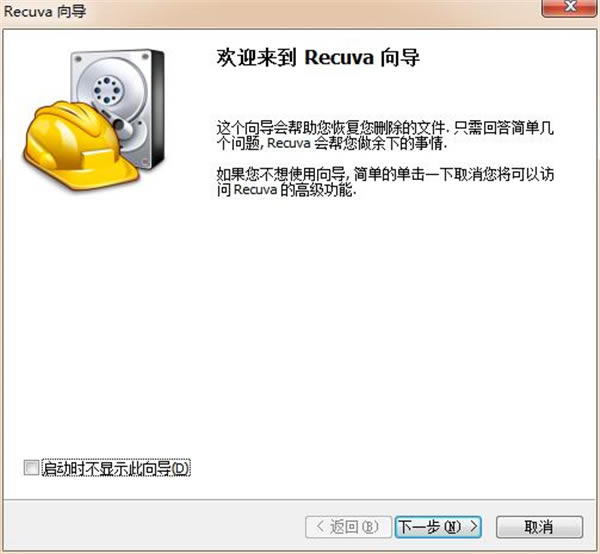
Recuva最新版安裝步驟1、首先需要下載好Recuva最新版安裝包【recuva】, 2、因?yàn)樾【幍牟僮飨到y(tǒng)是64位,所以此次以64位安裝包位例,進(jìn)入如圖所示的安裝向?qū)Ы缑婧螅^續(xù)點(diǎn)擊下一步;
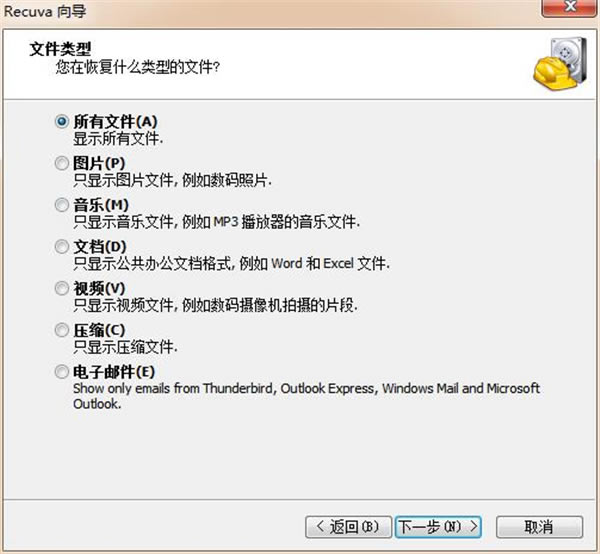
3、選擇你將要恢復(fù)的文件類型,默認(rèn)選擇所有,點(diǎn)擊下一步;
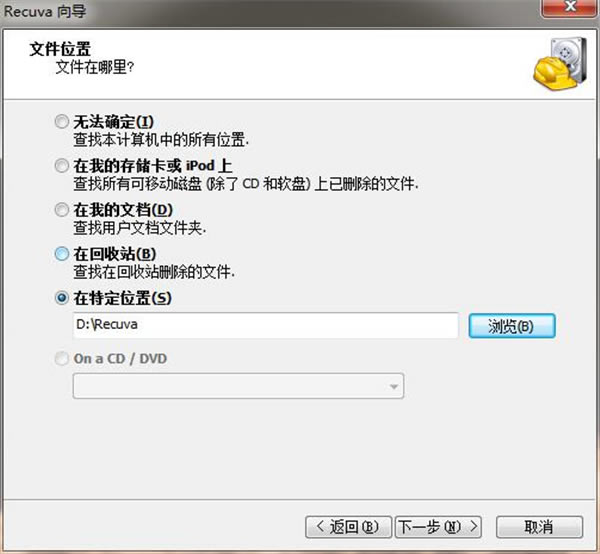
4、文件位置選擇“在特定位置”——點(diǎn)擊“瀏覽”——打開(kāi)D盤(pán)(其他盤(pán)也可以)并創(chuàng)建文件夾【Recuva】,選中后繼續(xù)下一步;
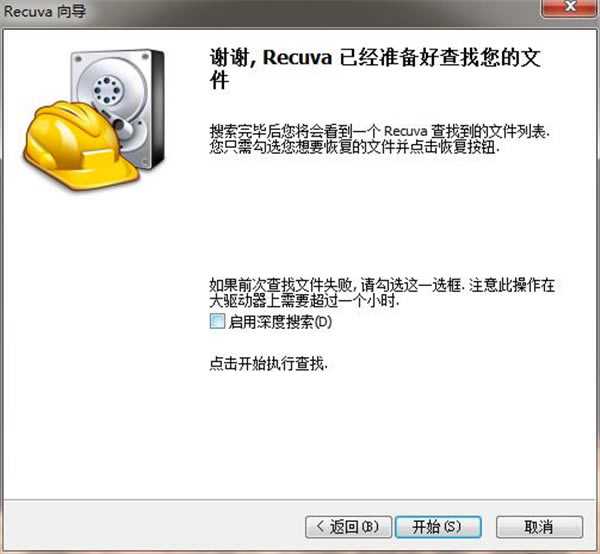
5、如圖所示,Recuva已經(jīng)準(zhǔn)備就緒,點(diǎn)擊“開(kāi)始”即執(zhí)行查找。
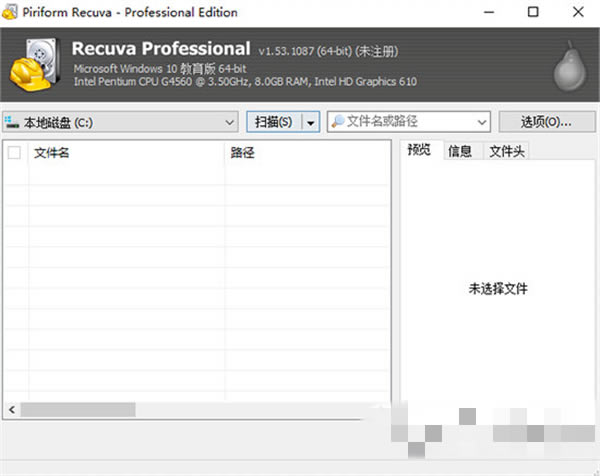
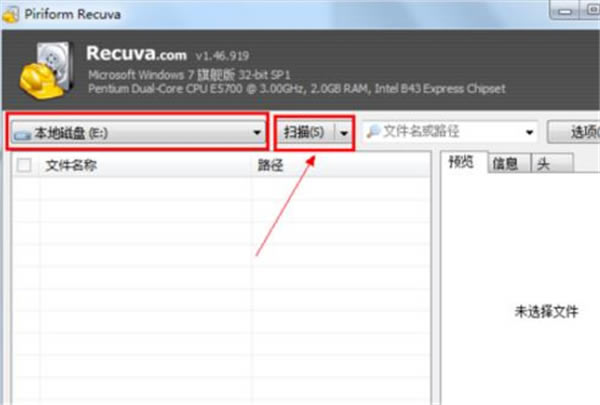
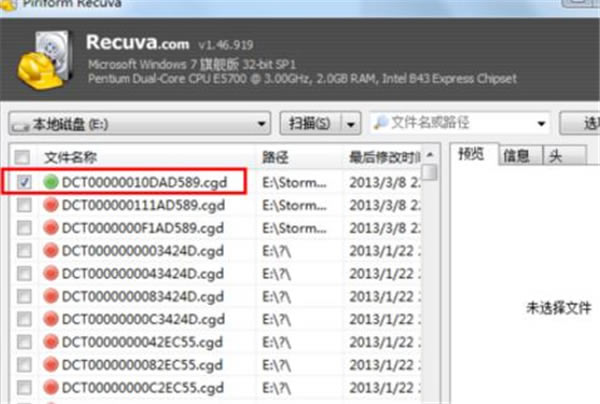
Recuva最新版使用方法Recuva如何恢復(fù)數(shù)據(jù)? 1、打開(kāi)Recuva后,首先對(duì)需要恢復(fù)到額磁盤(pán)進(jìn)行分區(qū),點(diǎn)擊掃描即可; 2、在掃描出來(lái)的結(jié)果中,Recuva勾選需要恢的文件;
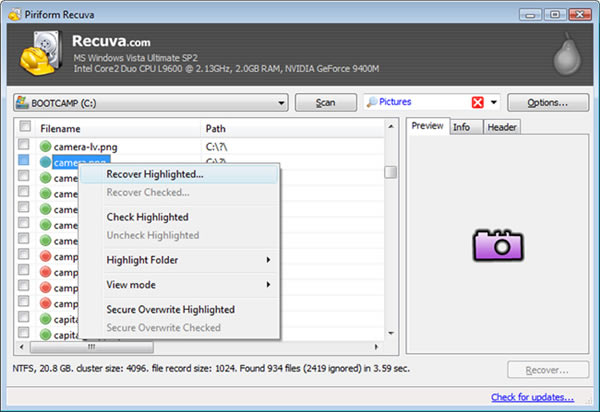
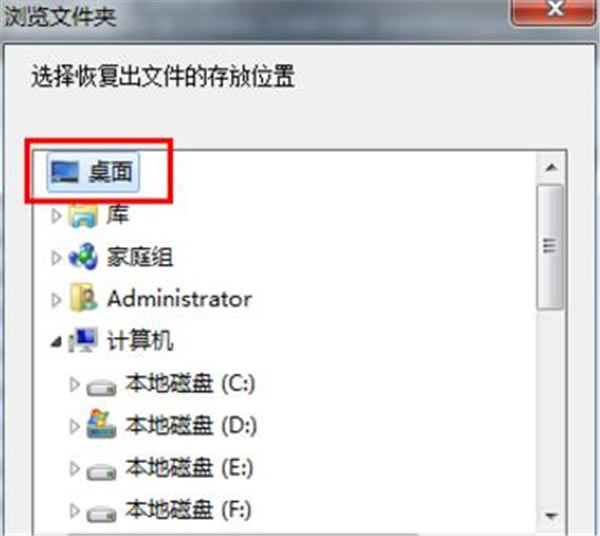
3、點(diǎn)擊Recuva右下角恢復(fù)選項(xiàng),選擇恢復(fù)文件的保存目錄,點(diǎn)擊“恢復(fù)”就能成功恢復(fù)啦。
Recuva怎么恢復(fù)視頻? 1、運(yùn)行“免費(fèi)文件恢復(fù)Recuva”,選擇要恢復(fù)的磁盤(pán),然后點(diǎn)擊“搜索”按鈕。
2、在搜索結(jié)果頁(yè)面中,勾選要恢復(fù)的文件,(注:通常,能被恢復(fù)的文件,都會(huì)用綠色標(biāo)記進(jìn)行標(biāo)注),然后點(diǎn)擊“恢復(fù)”按鈕。
3、在打開(kāi)的“瀏覽文件夾”窗口中,選擇文件的保存路徑,然后點(diǎn)擊“確定”按鈕。過(guò)會(huì)兒就彈出文件恢復(fù)成功的窗口。
4、當(dāng)然,此應(yīng)用還可以在搜索被刪除的文件的同時(shí),進(jìn)行篩選,以確定需要對(duì)哪種類型的文件進(jìn)行掃描并嘗試恢復(fù)。
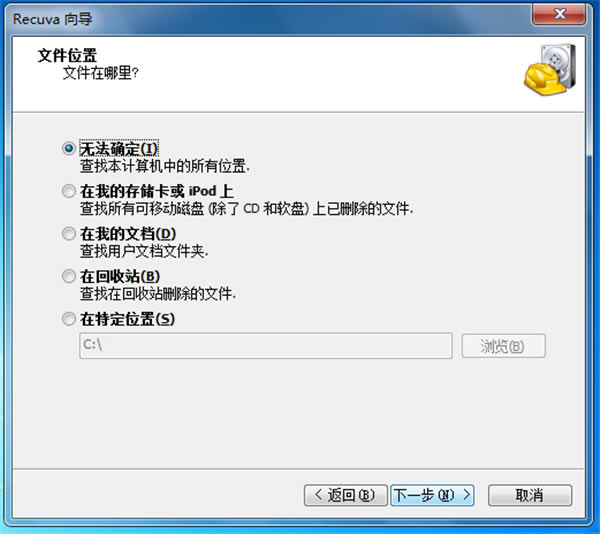
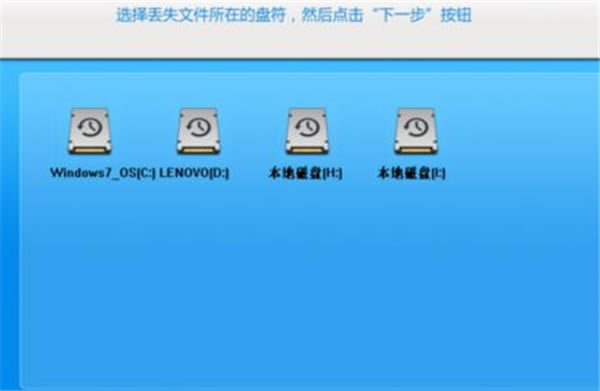
5、接下來(lái)需要選擇被刪除文件所在的磁盤(pán)盤(pán)符,如圖所示,選擇要恢復(fù)的盤(pán)符后,點(diǎn)擊“下一步”按鈕。
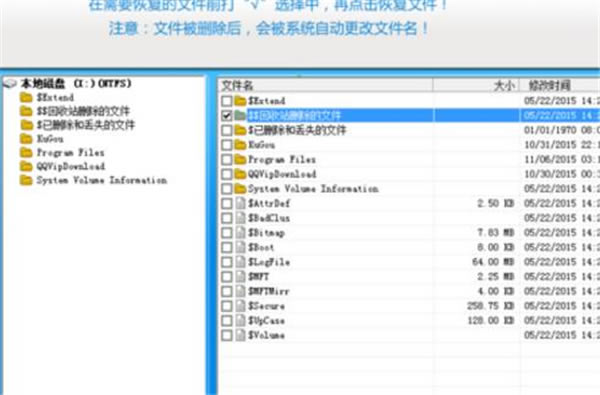
6、此時(shí)程序?qū)⒆詣?dòng)掃描已選擇磁盤(pán)中的被刪除文件并列表,從“已刪除文件”列表中勾選對(duì)應(yīng)的要恢復(fù)的文件,點(diǎn)擊“恢復(fù)文件”按鈕即可,按恢復(fù)向?qū)Ъ纯赏瓿晌募幕謴?fù)操作。
|
1深度技術(shù)win10正式版ghost(32位)旗艦......
2番茄花園win10 X86 ghost 標(biāo)準(zhǔn)通......
3番茄花園Win10_Ghost Win10 64......
4雨林木風(fēng) GHOST WIN10 X64 快速裝......
5深度技術(shù)GHOST WIN10 X64 尊貴專業(yè)......
6筆記本W(wǎng)in10系統(tǒng) 64位官方正式版2024年......
7筆記本win10正式版ghost(32位)旗艦免......
8雨林木風(fēng)win10(32位)ghost 修正專業(yè)......