

推薦系統(tǒng)下載分類: 最新Windows10系統(tǒng)下載 最新Windows7系統(tǒng)下載 xp系統(tǒng)下載 電腦公司W(wǎng)indows7 64位裝機萬能版下載

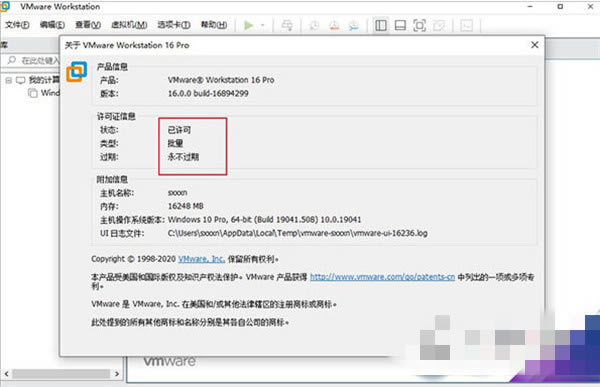
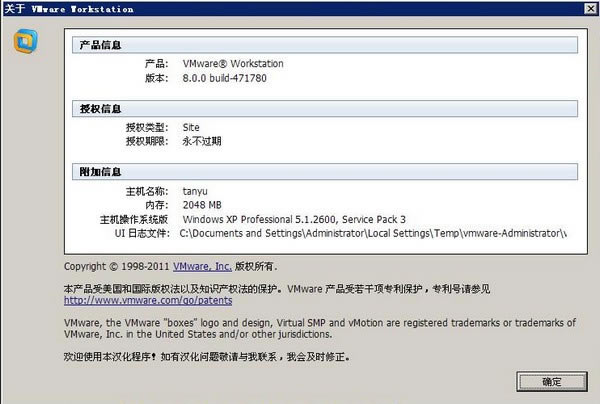
【VMware最新版】VMware workstation虛擬機下載 v16.0.0 最新版

- 軟件大小:查看
- 軟件語言:簡體中文
- 授權(quán)方式:免費軟件
- 更新時間:2024-09-12
- 軟件類型:國產(chǎn)軟件
- 推薦星級:
- 運行環(huán)境:XP,Win7,Win8,Win10,Win11
軟件介紹VMware最新版是一款非常好用的虛擬計算機軟件,軟件能夠幫漢族用戶在電腦上穿件一個虛擬電腦,在單一的桌面上同時運行不同的操作系統(tǒng),和進行開發(fā)、測試 、部署新的應用程序的最佳解決方案。軟件使用簡單方便,非常適合IT開發(fā)人員和系統(tǒng)管理員使用。 VMware最新版軟件可以在一臺電腦上創(chuàng)建模擬完整的網(wǎng)絡環(huán)境,以及可便于攜帶的虛擬機器。軟件擁有虛擬網(wǎng)路,實時快照,拖曳共享文件夾,支持 PXE 等方面的特點,為用戶提供最好的計算機模擬環(huán)境,幫助用戶完成提供系統(tǒng)開發(fā),測試等工作。
VMware最新版軟件特色1、在單臺PC上運行多個操作系統(tǒng) VMware允許您在同一Windows或Linux PC上一次運行多個操作系統(tǒng)。創(chuàng)建真實的Linux和Windows VM以及其他臺式機,服務器和平板電腦環(huán)境,以及可配置的虛擬網(wǎng)絡和網(wǎng)絡狀況仿真,以用于代碼開發(fā),解決方案架構(gòu),應用程序測試,產(chǎn)品演示等。 2、為任何平臺進行開發(fā)和測試 支持數(shù)百種操作系統(tǒng),并可以與Docker等云和容器技術(shù)一起使用。 3、連接到VMware vSphere 安全連接到vSphere,ESXi或其他Workstation服務器,以啟動,控制和管理虛擬機(VM)和物理主機。通用的VMware虛擬機管理程序可以最大程度地提高生產(chǎn)力,并可以輕松地在本地PC之間來回傳輸VM。 4、安全和隔離環(huán)境 使用不同的隱私設置,工具和網(wǎng)絡配置運行安全的第二個桌面,或使用取證工具調(diào)查操作系統(tǒng)漏洞。工作站提供了業(yè)界最安全的虛擬機管理程序之一,并為IT安全專業(yè)人員提供了強大的功能。
VMware最新版軟件功能1、vSphere 集成 Workstation 是 vSphere 的首要配套組件。共享的 hypervisor 可為用戶提供與眾不同的逼真虛擬環(huán)境,從而確保應用輕松地在桌面設備、數(shù)據(jù)中心和云環(huán)境之間移動。Workstation 能夠為遠程集群、數(shù)據(jù)中心和虛擬機提供洞察信息,同時還使用戶可以在本地實驗室的單臺 PC 上將 ESXi 和 vCenter Server Appliance 快速部署為虛擬機。 2、全新的虛擬機自動化 REST API 可在本地作為工作流增強功能使用,也可在遠程用來命令異地虛擬服務器,這一全新 RESTAPI 所利用的 API 框架與 VMware Fusion 引入的框架相同。可提供 20 多個用于控制主機和客戶機虛擬網(wǎng)絡連接、虛擬機電源以及共享文件夾管理的運維控件,以便以編程方式直接掛載來自主機的源代碼。 3、高性能 3D 圖形 VMware Workstation Pro 支持 DirectX 10.1 和 OpenGL 3.3,可在運行 3D 應用時提供順暢且響應迅速的體驗。可在 Windows 虛擬機中以接近本機的性能運行 AutoCAD 或 solidworks 等要求最為嚴苛的 3D 應用。 4、強大的虛擬網(wǎng)絡連接 可使用真實的路由軟件和工具,為虛擬機創(chuàng)建復雜的 IPv4 或 IPv6 虛擬網(wǎng)絡,或通過與第三方軟件集成來設計完整的數(shù)據(jù)中心拓撲。通過引入數(shù)據(jù)包丟失、延遲和帶寬限制來測試虛擬網(wǎng)絡模擬的應用恢復能力。 5、使用克隆進行快速復制 重復創(chuàng)建相同虛擬機設置時,可節(jié)省時間和精力,確保副本完全相同。使用“鏈接克隆”快速復制虛擬機,同時可顯著減少所需的物理磁盤空間。使用“完整克隆”可創(chuàng)建能夠與其他人共享的完全獨立的副本。 6、有用的快照 創(chuàng)建回滾點以便實時還原,這非常適合于測試未知軟件或創(chuàng)建客戶演示。可以利用多個快照輕松測試各種不同的場景,無需安裝多個操作系統(tǒng)。
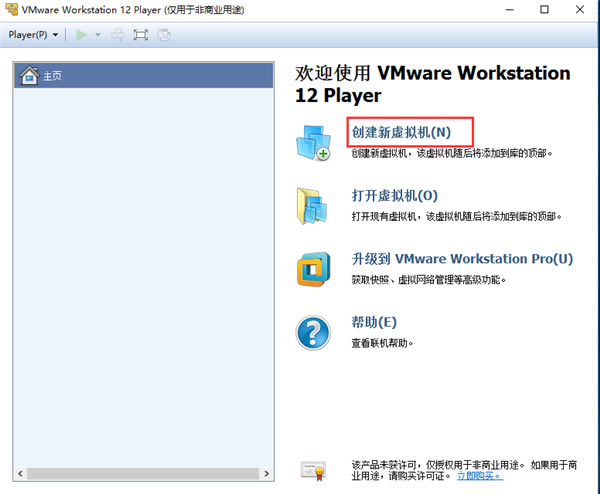
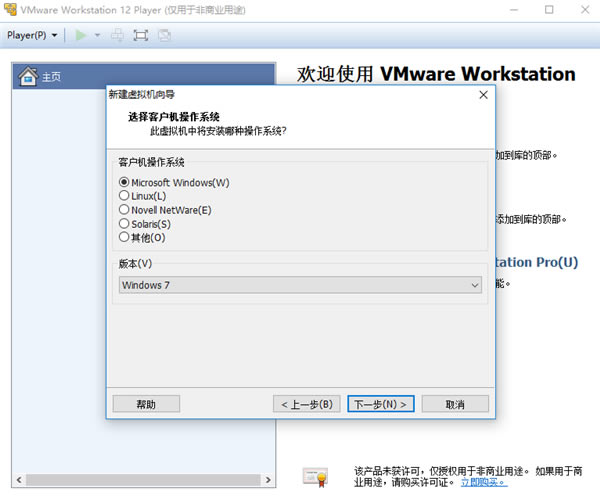
VMware最新版使用方法vmware中創(chuàng)建新虛擬機的方法。 打開vmware軟件,點擊軟甲中的【創(chuàng)建新虛擬機】按鈕。
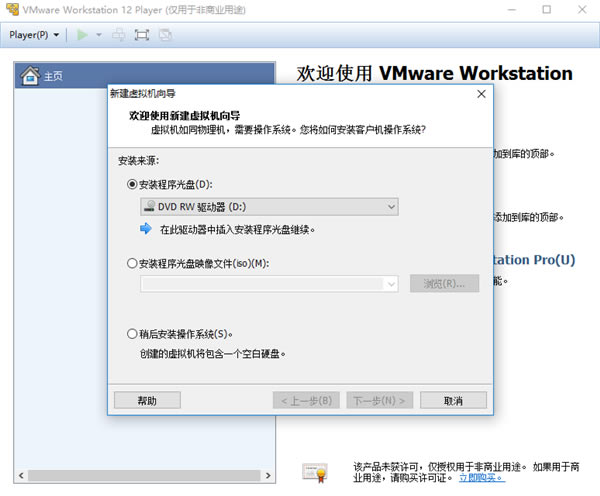
選擇軟件需要安裝的操作系統(tǒng)。
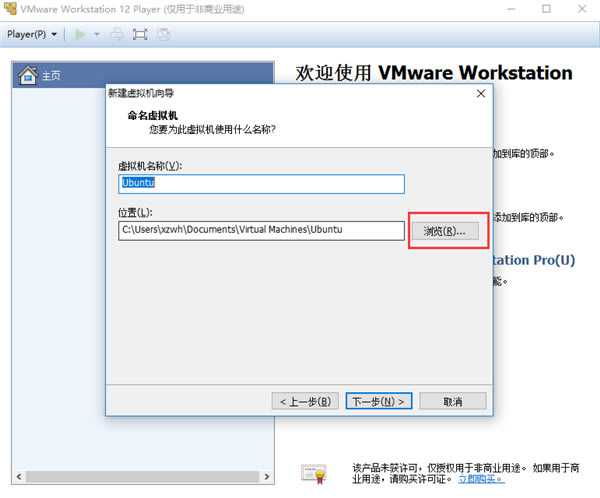
可以點擊【瀏覽】,選擇虛擬機安裝的位置。
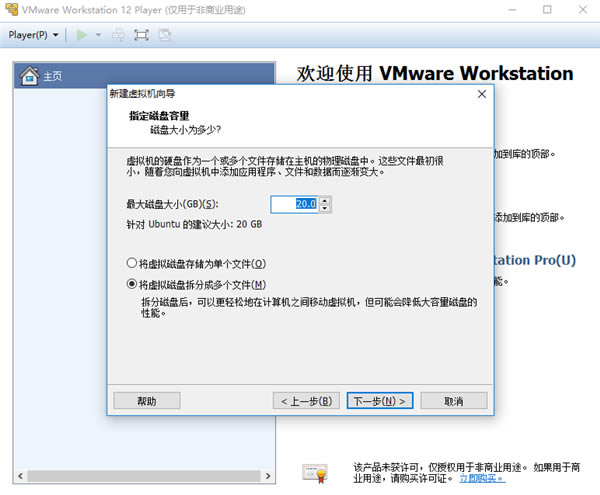
設置虛擬機磁盤的信息。
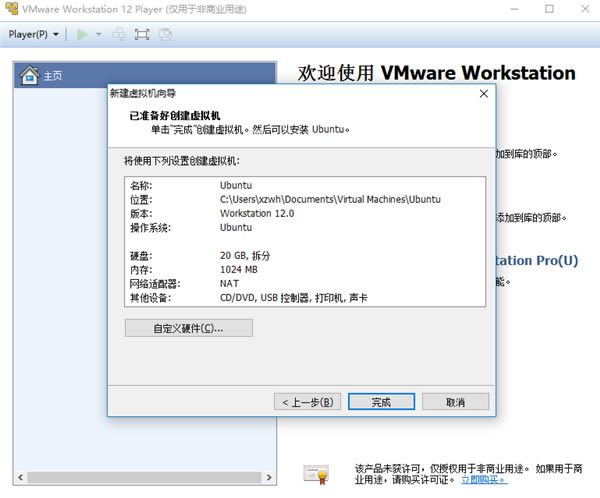
點擊【完成】,虛擬機就建立好啦。
VMware最新版常見問題vmware虛擬機怎么設置上網(wǎng)? vmware虛擬機設置上網(wǎng)有多種類型,如果想測試隔離環(huán)境,可以選擇主機模式和lan區(qū)段,如果想虛擬機可以上網(wǎng),可以選擇NAT模式和橋接模式。下面我們詳細講述下NAT模式步驟: 1、打開虛擬機進入虛擬機界面,默認是NAT模式,如下圖所示。 2、先登錄進入到此虛擬環(huán)境中。點擊桌面右下角電腦小圖標,選擇打開網(wǎng)絡與共享中心。 3、打開網(wǎng)絡與共享中心界面后,點擊下圖所指Ethernet.點擊后可查看網(wǎng)絡連接詳細信息,可以看到這個網(wǎng)卡的IP地址是192.168.121.232 4、返回到vmware虛擬機,打開命令窗口。輸入ipconfig,可以看到物理機的IP是192.168.1.3。 5、物理機ping虛擬機的地址192.168.121.232,可以看到完全不通。 6、虛擬機ping物理機的IP地址192.168.1.3,完全是通的。以上說明在NAT模式的特定下是虛擬機對物理機是隔絕的。表明聯(lián)網(wǎng)成功了。 VM虛擬機VMware Workstation內(nèi)部錯誤解決方法 方法一 1、右鍵點擊虛擬機桌面圖標,以管理員方式運行VMware Workstation 2、以管理員運行后,即可打開運行虛擬機。 方法二 1、打開任務管理器 Ctrl+Alt+Delete 2、在任務管理器中點擊服務 3、找到以下幾項服務,把他們從已停止狀態(tài)改為正在運行狀態(tài) 4、最后打開虛擬機運行。 |
1深度技術(shù)win10正式版ghost(32位)旗艦......
2番茄花園win10 X86 ghost 標準通......
3番茄花園Win10_Ghost Win10 64......
4雨林木風 GHOST WIN10 X64 快速裝......
5深度技術(shù)GHOST WIN10 X64 尊貴專業(yè)......
6筆記本W(wǎng)in10系統(tǒng) 64位官方正式版2024年......
7筆記本win10正式版ghost(32位)旗艦免......
8雨林木風win10(32位)ghost 修正專業(yè)......