

推薦系統(tǒng)下載分類: 最新Windows10系統(tǒng)下載 最新Windows7系統(tǒng)下載 xp系統(tǒng)下載 電腦公司W(wǎng)indows7 64位裝機(jī)萬能版下載

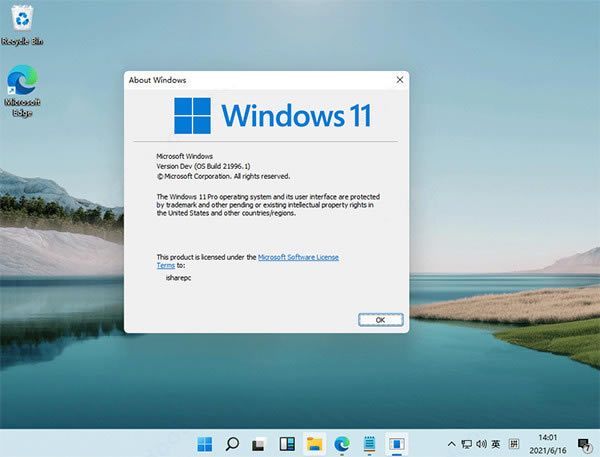
【win11下載】win11官方正式版 v2022 中文版
- 軟件大小:查看
- 軟件語言:簡(jiǎn)體中文
- 授權(quán)方式:免費(fèi)軟件
- 更新時(shí)間:2024-09-11
- 軟件類型:國(guó)產(chǎn)軟件
- 推薦星級(jí):
- 運(yùn)行環(huán)境:XP,Win7,Win8,Win10,Win11
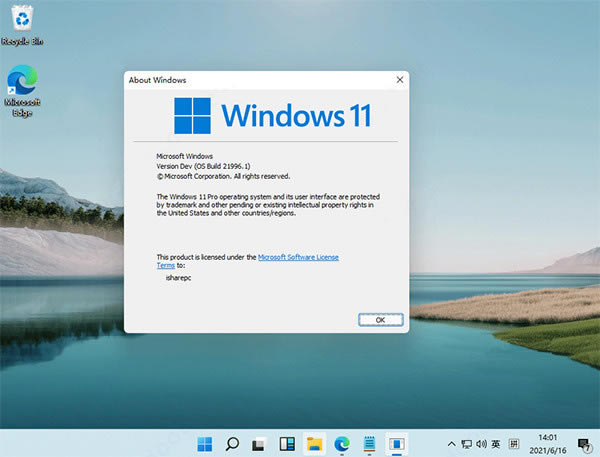
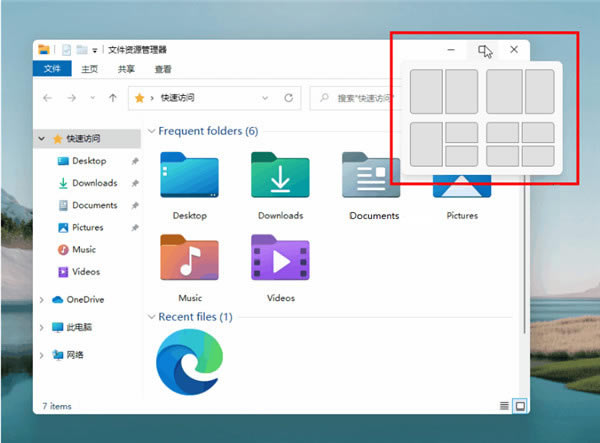
軟件介紹win11正式版是一款最新的操作系統(tǒng)。win11中文版是微軟旗下最新的操作系統(tǒng),曾經(jīng)在win10獲得廣大好評(píng)的同時(shí),微軟說過win10將是它們最后一款操作系統(tǒng),但是隨著win11正式版的出現(xiàn),狠狠打了微軟的臉,也許是win11正式版過于優(yōu)秀,所以快來試試這款神秘的操作系統(tǒng)。 win11正式版對(duì)比win10新增了許多的特色功能,最大的亮點(diǎn)莫過于可以在win11正式版中安裝安卓軟件,這項(xiàng)功能一直是用模擬器進(jìn)行實(shí)現(xiàn)的,如今用戶可以直接在win11正式版體驗(yàn)到,是一款功能強(qiáng)大的操作系統(tǒng)。
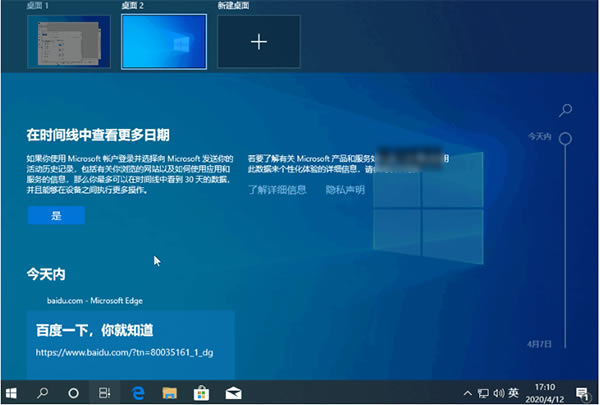
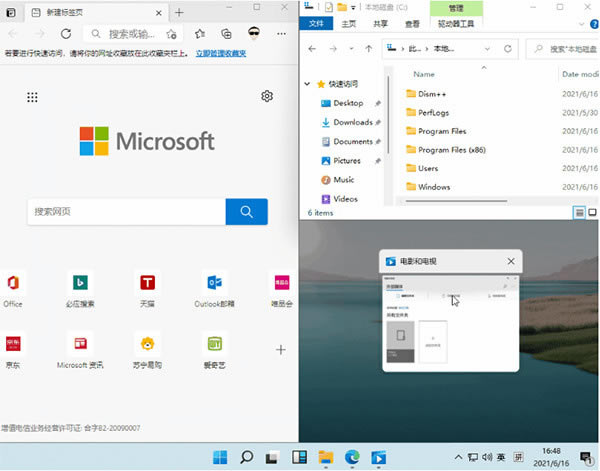
win11正式版特色1、硬盤跑分大幅提升,“卓越性能模式”是新增加的一個(gè)模式,很少人有聽過這個(gè)名字,因?yàn)閣in10的其他版本都沒有這個(gè)性能。它可以讓系統(tǒng)動(dòng)態(tài)實(shí)現(xiàn)性能優(yōu)化,通過識(shí)別CPU與GPU的工作量,來讓系統(tǒng)快速達(dá)到最高性能。 2、彈性文件系統(tǒng),ReFS(彈性文件系統(tǒng))是一項(xiàng)類似于NTFS的文件管理系統(tǒng),可以更好地抵御數(shù)據(jù)損壞。這得益于ReFS中一項(xiàng)更為高效的文件校驗(yàn)機(jī)制,通過增加校驗(yàn)信息的比例,在遇到不可修復(fù)的壞塊時(shí),ReFS能夠大概率通過校驗(yàn)信息自動(dòng)修復(fù)。 3、高速文件共享,SMB Direct(高速文件共享)是一項(xiàng)引自Windows Server的功能,主要是為了解決網(wǎng)絡(luò)傳輸中服務(wù)器數(shù)據(jù)延遲的問題的網(wǎng)絡(luò)適配器,以極高的速度完成數(shù)據(jù)傳輸。 4、擴(kuò)展硬件支持,可以說是Win的最高級(jí)版本,它的硬件配置也足以讓人目瞪口呆。 軟件功能【界面風(fēng)格】 采用圓角樣式、居中的開始菜單,也就是從被砍掉的 Win10X 移植了界面過來。 【小部件】 全新的小部件功能支持第三方部件的添加,你可以在里面查看天氣、新聞、地圖、to do list等等,有點(diǎn)類似于現(xiàn)在手機(jī)上的負(fù)一屏功能。 【多窗口功能】 當(dāng)你把鼠標(biāo)移動(dòng)到窗口最大化的按鈕上,會(huì)出現(xiàn)多種排列方式,用戶可以輕易布局多個(gè)應(yīng)用窗口。 對(duì)于 Surface 等平板電腦,Win11 在檢測(cè)到設(shè)備旋轉(zhuǎn)時(shí),能夠自動(dòng)切換多窗口布局和排布。同一個(gè)用戶可以自行設(shè)置多種不同的桌面風(fēng)格,使用不同的壁紙、圖標(biāo)圖標(biāo),以滿足工作、娛樂、游戲等不同使用場(chǎng)景的需求。 【原生集成Teams】 集成 Teams 可以跨平臺(tái)聊天、通話、視頻、短消息,支持Android、iOS,但在國(guó)內(nèi)估計(jì)沒啥用。 【新的導(dǎo)航手勢(shì)】 Win11在平板上做了不少改進(jìn),適合觸摸屏設(shè)備,尤其是筆記本、平板電腦,微軟希望Win11平板生產(chǎn)力更強(qiáng)大。 【與XBOX打通】 Win11的 Gaming 游戲功能,重點(diǎn)是新的微軟商店,集成了更多流媒體服務(wù)。此外,還支持Auto HDR功能,自動(dòng)為游戲設(shè)置HDR模式,有1000多款游戲都會(huì)被增強(qiáng),演示用的是老滾5這樣的老游戲。 不過微軟的大招還有與XBOX打通,XBOX上的游戲可以通過XBOX APP集成到Win11中,反過來也可以在Win11上買XBOX游戲。 【xCloud云游戲上線】 xCloud 云游戲功能將正式上線,微軟 Xbox Game Pass 的訂閱用戶,可以在 Windows 上直接運(yùn)行云游戲。隨著 Win11 的發(fā)布,支持的游戲?qū)⑦_(dá)到 100 余款。 【全新應(yīng)用商店】 Win11重裝制作了應(yīng)用商店,不過這個(gè)商店在之前的泄露版還沒有上線。應(yīng)用商店,采用全新的界面,開發(fā)者可以有自己的支付系統(tǒng),微軟不打算抽提層了,另外從演示的界面看到 Adobe Creative Cloud 已經(jīng)入駐商店了。 【支持安卓應(yīng)用】 Win11 支持安卓應(yīng)用運(yùn)行這是個(gè)重磅功能,安卓應(yīng)用將在 Win11 上原生運(yùn)行。微軟表示,它正在使用亞馬遜的應(yīng)用商店,將安卓應(yīng)用引入 Windows 11。 應(yīng)用程序?qū)⒅苯訌男碌?Windows 商店獲得,并由英特爾技術(shù)驅(qū)動(dòng)。Windows 11 上的安卓應(yīng)用可以被固定在任務(wù)欄上,或與傳統(tǒng)的 Windows 應(yīng)用一起使用。 【更新包體積減小】 Win11 系統(tǒng)的更新包體積相比上代 Win10 平均減小了多達(dá) 40%,更加省電,響應(yīng)更快。
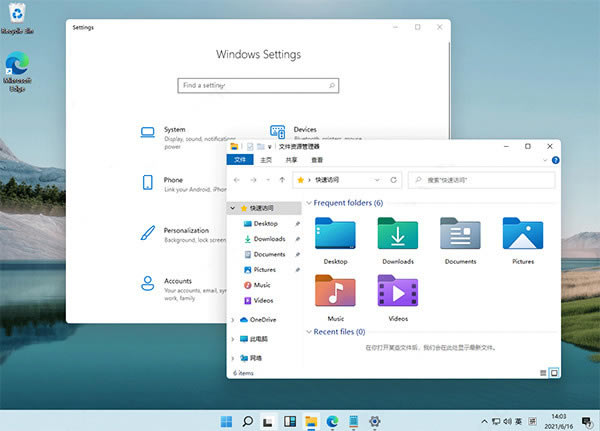
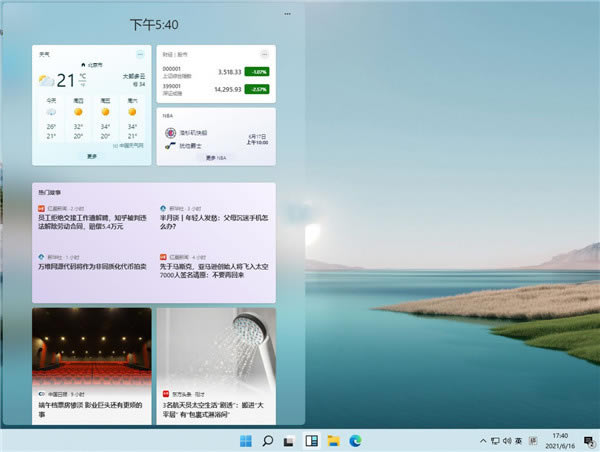
win11正式版使用教程1、微軟win11系統(tǒng)整體的UI風(fēng)格更加圓潤(rùn),一改過去Windows 10的棱角分明,大量使用肉眼可見的圓角
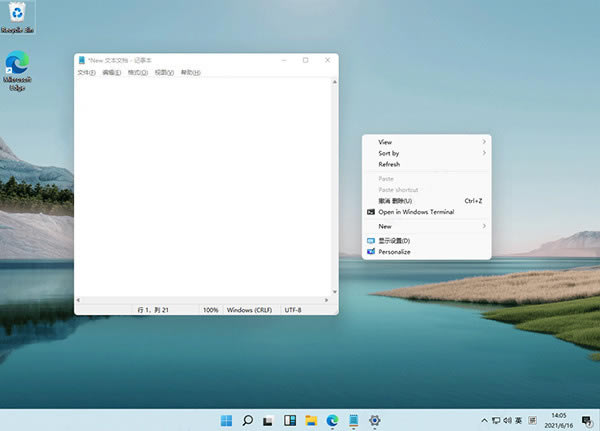
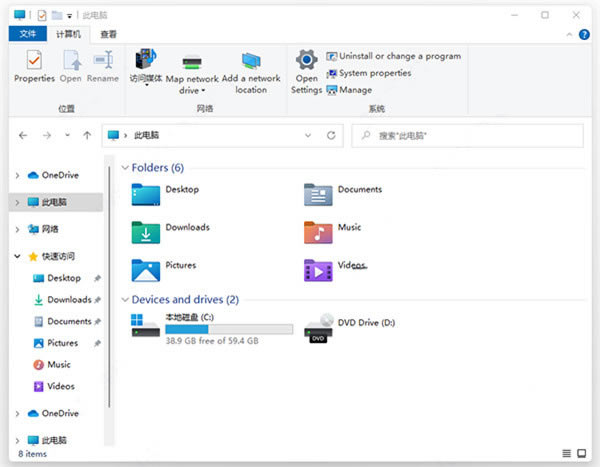
2、包括右鍵菜單、資源管理器、設(shè)置界面、開始菜單等,由于這只是泄露的預(yù)覽版,圓角風(fēng)格可能并未做到全部統(tǒng)一,但這樣的改變我個(gè)是人蠻喜歡的。
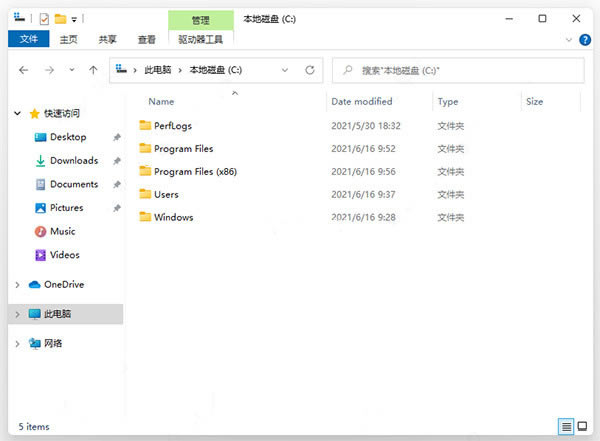
3、在之前曝光的WIndows 10太陽谷更新中,微軟更新了大量的重新設(shè)計(jì)的圖標(biāo),此次直接集成在了微軟win11系統(tǒng)中,最明顯的就是資源管理器中的文件夾圖標(biāo)。
4、不光是圖標(biāo)經(jīng)過重新設(shè)計(jì),在細(xì)節(jié)上也有略微的調(diào)整,在目錄中以列表樣式查看文件夾,文件夾之間的間隔更大,看起來不那么擁擠~
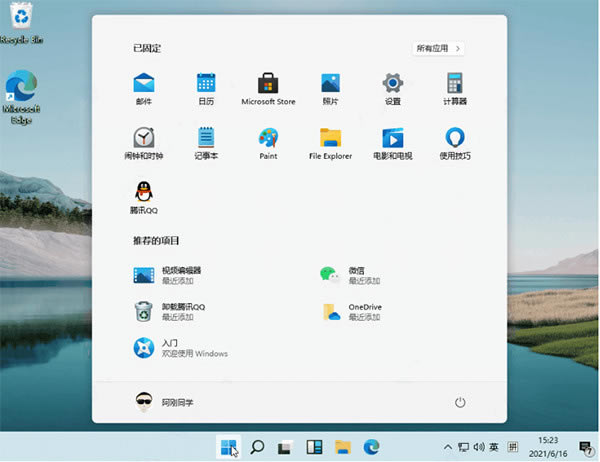
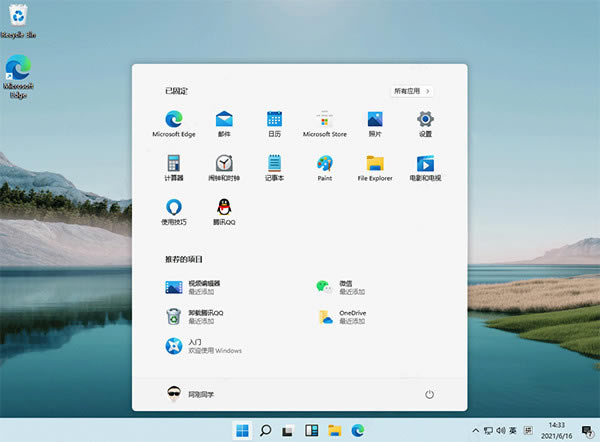
5、windows11最顯而易見的變化就是開始菜單和任務(wù)欄的變化,似乎微軟特別注重開始菜單的UI設(shè)計(jì),從早前的Win7經(jīng)典菜單到Win10的磁貼風(fēng)格菜單,近幾年這一塊地方總是不斷調(diào)整,但總體都是在繼承上一代大體風(fēng)格下的調(diào)整,而到了這新一代的Windows 11,開始菜單完全變樣。
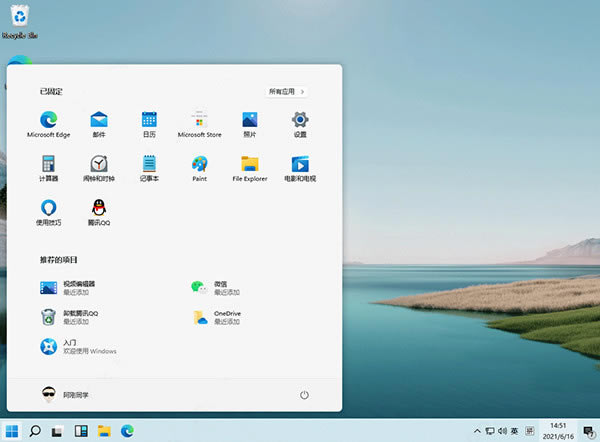
6、最明顯的變化任務(wù)欄和開始菜單可以設(shè)置成居中(默認(rèn))或居左顯示,是居左顯示模式下,開始菜單不是緊貼合在左側(cè),而是預(yù)留了一定的間隔。
7、開始菜單采用了上中下三段的布局,頂部為已固定的應(yīng)用,你可以將喜歡的應(yīng)用固定在此處,這個(gè)其實(shí)就是之前的固定到開始屏幕。右側(cè)的所有應(yīng)用按鈕,則可以切換至經(jīng)典的程序列表,這一塊與之前是一樣的。
8、首先簡(jiǎn)單說下Windows Snap,最早出現(xiàn)在Windows 7,當(dāng)時(shí)其正式名稱為Aero Snap,主要功能就是可以通過拖動(dòng)窗口來實(shí)現(xiàn)窗口各種形態(tài)和大小改變,包括最大化、半屏、還原等。到了Win10時(shí)代,這功能又得到了擴(kuò)展,能實(shí)現(xiàn)多顯示器Snap,提供了高分辨率支持等,尤其對(duì)平板也有很好的支持。 微軟開源工具PowerToys合集中有一個(gè)Fancyzones,進(jìn)一步增強(qiáng)了桌面布局工具,可以按照需要為程序、窗口自由化分屏幕區(qū)域
9、在Win 11中,微軟直接將其部分特性整合在了系統(tǒng)中,具體來說就是當(dāng)鼠標(biāo)停留時(shí)在窗口的最大化,會(huì)出現(xiàn)在一個(gè)布局選項(xiàng)
10、它可以桌面劃分成二、三、四個(gè)區(qū)域,并按照區(qū)域大小提供了四種不同的排列方式,如左右、左和右上右下以及形如田字格均分排列。當(dāng)你需要將程序或窗口按照上面的區(qū)域排列時(shí),尤其在進(jìn)行多任務(wù)處理時(shí),比如左面是Word寫稿右面窗口是其他參考的文檔、網(wǎng)頁等等,這個(gè)操作就變得非常的簡(jiǎn)單了。通過這種方式給程序或者窗口劃分區(qū)域顯示,即便是關(guān)閉了程序窗口下次打開后還是固定在同一位置,(資源管理器除外)
11、在微軟win11系統(tǒng)中,任務(wù)欄默認(rèn)就有這個(gè)組件,因?yàn)樾畔⒅苯觼碜晕④浀男侣劸W(wǎng)站,所以使用必須先登陸MS賬戶。
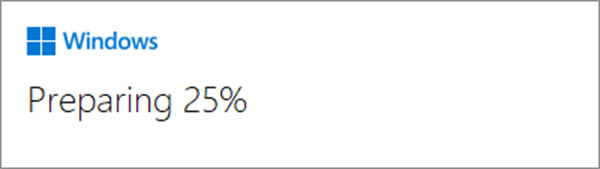
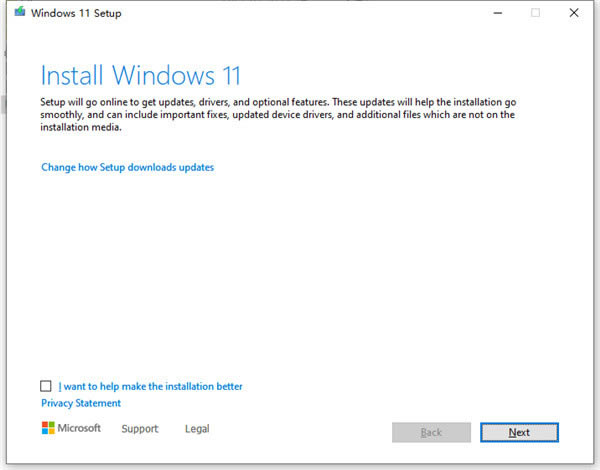
安裝方法1、在本站下載解壓后即可獲得win11正版系統(tǒng)官方版文件 2、可對(duì)其進(jìn)行解壓或是直接利用驅(qū)動(dòng)器來打開 3、雙擊“setup.exe”進(jìn)行加載
4、依提示進(jìn)行安裝
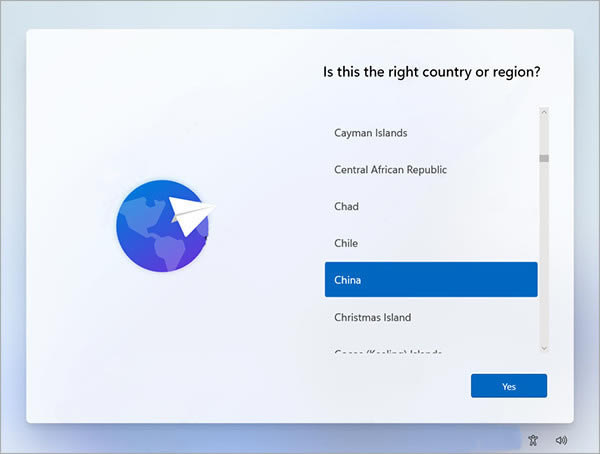
5、在這里選擇國(guó)家地區(qū)
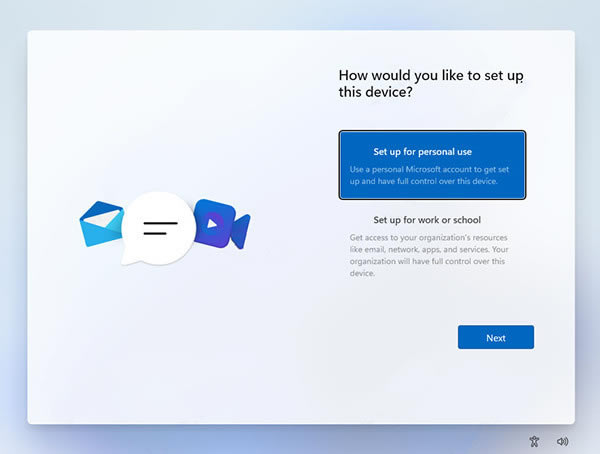
6、選擇裝個(gè)人的還是學(xué)校或是工作的模式版本
7、接著等待安裝完成
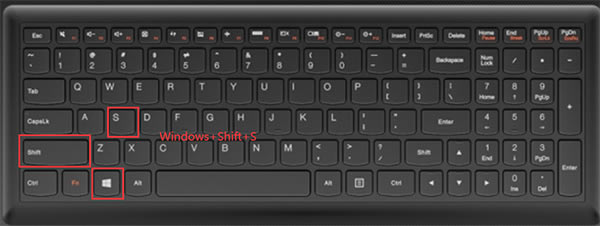
win11正式版常見問題怎么截圖 方法一:快捷鍵截圖 快捷鍵截圖是屬于Win自帶的截圖工具,無需借助任何工具,使用非常簡(jiǎn)單。 通用截圖快捷鍵:【W(wǎng)indows】+【Shift】+【S】組合鍵
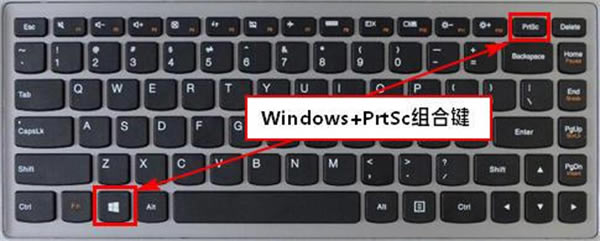
在電腦任何想要截圖的畫面,按一下Windows+Shift+S組合鍵,就可以隨意截圖電腦屏幕,然后到可粘貼圖片的窗口,右擊粘貼即可。 【W(wǎng)indows】+【Prtsc】組合鍵
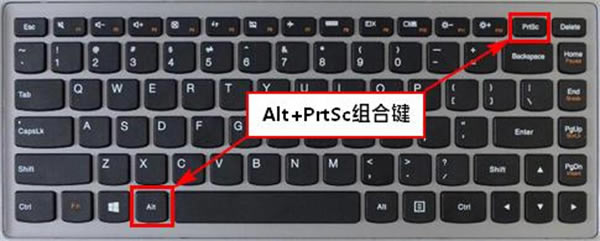
在Win電腦任何想要截圖的畫面,按一下Windows+Prtsc組合鍵,就可以截圖整個(gè)電腦屏幕,然后點(diǎn)擊桌面上的“此電腦”-“圖片”-“屏幕截圖”即可找到剛剛截屏的圖片 選擇截屏快捷鍵:【Alt】+【Prtsc】
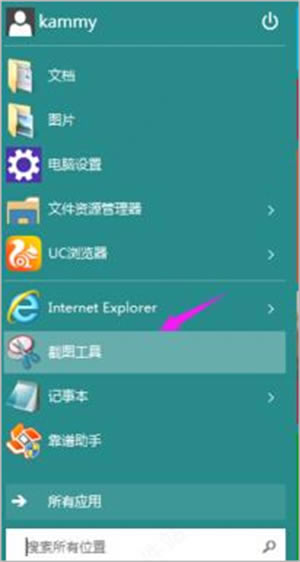
有時(shí)候,我們并不需要截圖整個(gè)Win界面,而是需要截取某活動(dòng)窗口,這種部分截圖的方式,需要用到【Alt】+【Prtsc】組合快捷鍵。使用方法非常簡(jiǎn)單,比如,要截圖百事網(wǎng)首頁,首先打開百事網(wǎng)網(wǎng)頁,然后同時(shí)按住鍵盤上的【Alt】+ 【Prtsc】組合快捷鍵即可。 注:使用Win快捷鍵截圖需要注意,按下截圖快捷鍵后,需要打開畫圖工具或者QQ聊天界面,然后粘貼圖片,之后才可以保存截圖的圖片。 方法二:使用截圖工具截圖 在開始菜單中找到截圖工具
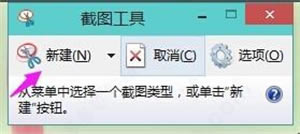
運(yùn)行截圖工具后,點(diǎn)擊一下新建,然后提示一下十字的叉叉,用鼠標(biāo)畫出要截圖的范圍。
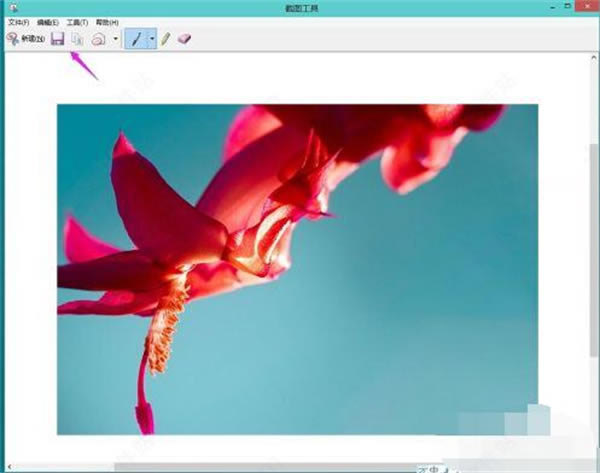
然后就會(huì)跳出剛剛截圖的圖片出來,點(diǎn)擊下一保存按鈕則可以把它保存到電腦上面來。
|

1深度技術(shù)win10正式版ghost(32位)旗艦......
2番茄花園win10 X86 ghost 標(biāo)準(zhǔn)通......
3番茄花園Win10_Ghost Win10 64......
4雨林木風(fēng) GHOST WIN10 X64 快速裝......
5深度技術(shù)GHOST WIN10 X64 尊貴專業(yè)......
6筆記本W(wǎng)in10系統(tǒng) 64位官方正式版2024年......
7筆記本win10正式版ghost(32位)旗艦免......
8雨林木風(fēng)win10(32位)ghost 修正專業(yè)......