

推薦系統(tǒng)下載分類: 最新Windows10系統(tǒng)下載 最新Windows7系統(tǒng)下載 xp系統(tǒng)下載 電腦公司W(wǎng)indows7 64位裝機(jī)萬能版下載

【XYplorer免注冊(cè)版】XYplorer資源管理器官中特別版下載 v22.70.0100 便攜注冊(cè)版
- 軟件大小:查看
- 軟件語言:簡體中文
- 授權(quán)方式:免費(fèi)軟件
- 更新時(shí)間:2024-09-11
- 軟件類型:國產(chǎn)軟件
- 推薦星級(jí):
- 運(yùn)行環(huán)境:XP,Win7,Win8,Win10,Win11
軟件介紹XYplorer免注冊(cè)版是一款十分好用的在線文件管理軟件,一款能夠在這里輕松查看本地中的各種文件信息,當(dāng)你找不到自己想要的文件的時(shí)候,可以在這搜索欄中快速搜索,文件丟失不用慌。XYplorer特別版采用標(biāo)簽式的瀏覽方式,多個(gè)文件夾的打開不會(huì)顯得那么擁擠,多功能在線預(yù)覽,讓你的文件瀏覽更方便。
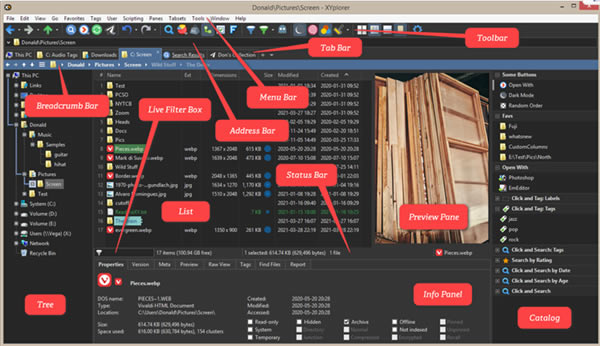
XYplorer資源管理器特別版不需要任何安裝,將所有配置數(shù)據(jù)存儲(chǔ)在應(yīng)用程序數(shù)據(jù)文件夾中,運(yùn)行它不會(huì)更改您的系統(tǒng)或注冊(cè)表。隨身攜帶并從USB記憶棒啟動(dòng)它。 XYplorer免注冊(cè)版特色XYplorer是便攜式的 XYplorer是一個(gè)便攜式文件管理器。它不需要任何安裝,將所有配置數(shù)據(jù)存儲(chǔ)在應(yīng)用程序數(shù)據(jù)文件夾中,并且運(yùn)行它不會(huì)更改您的系統(tǒng)或注冊(cè)表。拿起它,并從U盤開始。文件管理去。 XYplorer是標(biāo)簽 標(biāo)簽允許您最容易地在文件夾之間切換。拖動(dòng)它們,隱藏它們,鎖定它們,將它們命名或者將文件放在它們上。標(biāo)簽會(huì)單獨(dú)記錄各個(gè)會(huì)話中的配置。最重要的是您可以獲得標(biāo)簽和雙面板。 XYplorer的功能 XYplorer的設(shè)計(jì)旨在使您更快。有吸引力的界面可實(shí)現(xiàn)多種可用性增強(qiáng)功能,可簡化工作流程并提高效率。你一定會(huì)節(jié)省很多時(shí)間。 XYplorer是可編寫的 是的,你可以編程這個(gè)XYplorer,個(gè)人任務(wù)的個(gè)人解決方案。不需要插件,腳本即將開箱即用。即使是初學(xué)者也可以從此功能中受益,因?yàn)檎搲刑峁┝嗽S多可用的腳本。 很快 速度一直是XYplorer的主要設(shè)計(jì)目標(biāo)。該代碼不斷針對(duì)性能優(yōu)化,零容限慢。除此之外,應(yīng)用程序使用非常少的RAM,可執(zhí)行文件很輕(7 MB),幾乎立即加載。 XYplorer是可靠和魯棒的 你可以信任XYplorer。它的工作原理和預(yù)期,很難破壞。任何問題立即出現(xiàn),通常在幾個(gè)小時(shí)內(nèi)完成。一個(gè)大型社區(qū)正密切關(guān)注開發(fā)并永久測試頻繁的測試版本。 XYplorer免注冊(cè)版快速入門指南基本 配置對(duì)話框:F9鍵打開配置對(duì)話框。在該對(duì)話框中,F(xiàn)3鍵打開所有可用設(shè)置的列表。 主菜單命令:菜單幫助 | 列出所有命令...在 XYplorer 主窗口中打開所有菜單命令的列表。 鍵盤快捷鍵:通過工具 | 自定義鍵盤快捷鍵...您可以管理對(duì)所有菜單命令的鍵盤訪問。 界面 這是一張展示了幾乎所有主要元素的圖片(除了雙窗格)。請(qǐng)注意,除了列表之外,它們都可以被隱藏。
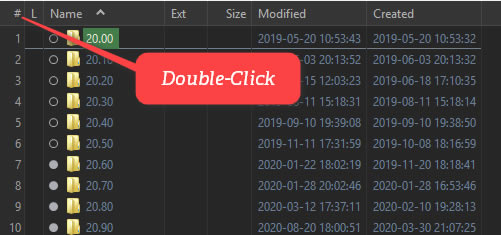
配置 全新安裝會(huì)禁用許多很酷的選項(xiàng)。原因:新用戶不應(yīng)被新體驗(yàn)所淹沒,而應(yīng)在類似 Explorer 的環(huán)境中感到賓至如歸。缺點(diǎn):許多用戶永遠(yuǎn)找不到好東西,錯(cuò)過了數(shù)字生活中的游戲規(guī)則改變者。因此,這里列出了在評(píng)估或開始使用 XYplorer 時(shí)應(yīng)啟用和試用的功能列表。 懸停框:勾選配置 | 資訊 | 文件信息提示和懸停框 | 顯示懸停框(還有一個(gè)工具欄按鈕可以切換它)并查看懸停框以零點(diǎn)擊預(yù)覽圖像、文本、文件夾和檔案。只需將鼠標(biāo)指針移到此類文件的圖標(biāo)上,就會(huì)彈出一個(gè)小預(yù)覽。無需點(diǎn)擊。您甚至可以使用鼠標(biāo)滾輪滾動(dòng)預(yù)覽,或者在圖像的情況下對(duì)其進(jìn)行縮放。 鼠標(biāo)向下爆炸:勾選配置 | 預(yù)覽 | 鼠標(biāo)向下爆炸 | 鼠標(biāo)按下縮略圖和圖標(biāo) | 當(dāng)您在預(yù)覽或縮略圖上按下鼠標(biāo)左鍵時(shí),按下鼠標(biāo)左鍵可以快速查看原始大小的圖像。 也勾選配置| 預(yù)覽 | 鼠標(biāo)向下爆炸 | 鼠標(biāo)按下縮略圖和圖標(biāo) | 啟用文件圖標(biāo)上的放大功能,以啟用此功能以將鼠標(biāo)放在文件圖標(biāo)上。處理圖像時(shí)非常寶貴。 迷你樹:勾選“迷你樹”工具欄按鈕(或菜單視圖|迷你樹|迷你樹)并試用迷你樹。使用迷你樹,當(dāng)您通過從文件列表或通過地址欄打開文件夾轉(zhuǎn)到新位置時(shí),文件夾樹將僅顯示您實(shí)際訪問過的文件夾。使樹更小更快。 彩色濾光片:勾選配置 | 顏色和款式 | 彩色濾光片 | 啟用顏色過濾器以按名稱、大小、日期、年齡或?qū)傩詫?duì)文件和文件夾進(jìn)行顏色編碼。還可以查看切換即時(shí)顏色過濾器工具欄按鈕以快速為具有特定屬性的項(xiàng)目著色。 可用性 這些是一些簡單的技巧和技巧,可以提高你的效率,輕松鍛煉你的肌肉和肌腱。 工具欄按鈕具有上下文菜單:幾乎所有工具欄按鈕都具有右鍵單擊菜單,可以方便地訪問許多上下文命令。 Context Menus All Over:實(shí)際上幾乎所有的界面元素都有右鍵菜單,甚至文件列表中的列標(biāo)題和一些按鈕。例如,嘗試查找文件 |位置下拉菜單中的“...”按鈕。名稱和位置選項(xiàng)卡。 在新選項(xiàng)卡中打開文件夾:按住 SHIFT 的同時(shí)單擊樹中的文件夾,從收藏夾中選擇它,或通過地址欄輸入它。 雙擊上一層:雙擊樹或列表中的空白處上一層。 Autosize Columns:要根據(jù)內(nèi)容自動(dòng)調(diào)整列寬,請(qǐng)勾選工具 | 自定義列表 | 自動(dòng)調(diào)整列。 通過雙擊自動(dòng)調(diào)整列大小:雙擊行號(hào)列標(biāo)題 (#),所有列都調(diào)整為最佳寬度。
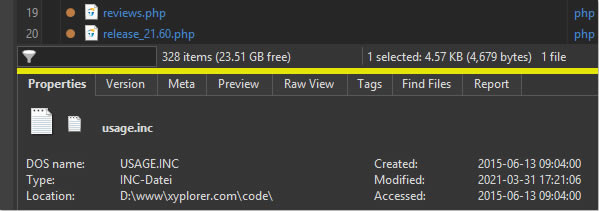
即時(shí)字體大小:使用Ctrl+Wheel快速更改應(yīng)用程序的字體大小。所有主要界面元素的字體大小都會(huì)立即調(diào)整。當(dāng)前值顯示在狀態(tài)欄中。 信息面板大小:通過拖動(dòng)狀態(tài)欄正下方的拆分器來放大信息面板 (F12)。預(yù)覽圖像會(huì)實(shí)時(shí)調(diào)整大小。
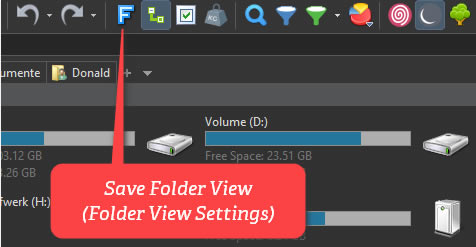
鎖定選項(xiàng)卡和默認(rèn)選項(xiàng)卡:如果您使用鎖定選項(xiàng)卡(您應(yīng)該這樣做),則將每個(gè)窗格中的一個(gè)選項(xiàng)卡聲明為“默認(rèn)選項(xiàng)卡”(右鍵單擊選項(xiàng)卡標(biāo)題并選擇“默認(rèn)選項(xiàng)卡”)。這將使您避免使用太多選項(xiàng)卡(這些選項(xiàng)卡會(huì)自動(dòng)打開以保護(hù)鎖定選項(xiàng)卡的位置)。 速度 獲得一點(diǎn)速度的簡單技巧:防病毒軟件,例如 Windows Defender,可以減慢包含許多可執(zhí)行文件的目錄列表的速度。 更快的縮略圖:縮略圖質(zhì)量預(yù)設(shè)為“高速”(配置|縮略圖|質(zhì)量)。然而,事實(shí)證明,在某些系統(tǒng)上,“快速”設(shè)置實(shí)際上比“高速”設(shè)置更快。用它來找出你系統(tǒng)上最快的東西。 網(wǎng)絡(luò) 1:如果在啟動(dòng)應(yīng)用程序或在文件夾樹中打開網(wǎng)絡(luò)節(jié)點(diǎn)時(shí)枚舉網(wǎng)絡(luò)服務(wù)器的時(shí)間過長,則應(yīng)選中此框:配置 | 一般 | 安全帶、網(wǎng)絡(luò) | 網(wǎng)絡(luò) | 緩存網(wǎng)絡(luò)服務(wù)器。下一次,它很快就會(huì)發(fā)生。 網(wǎng)絡(luò) 2:如果您由于當(dāng)前不可用的網(wǎng)絡(luò)位置而定期在啟動(dòng)時(shí)卡住,您應(yīng)該勾選:配置 | 一般 | 啟動(dòng)和退出 | 啟動(dòng)時(shí)沒有網(wǎng)絡(luò)瀏覽。 檔案資料 顯示文件夾大小:要在文件列表中顯示文件夾大小,只需勾選配置 | 一般 | 樹和列表 | 列表 | 始終顯示文件夾大小。甚至更快:“顯示文件夾大小”也是在的右鍵菜單中尺寸列標(biāo)題。 顯示項(xiàng)目年齡:右鍵單擊文件列表中的已修改列標(biāo)題并勾選顯示年齡。 圖標(biāo)覆蓋:要在樹和列表中顯示 Subversion/TortoiseSVN 圖標(biāo)覆蓋,只需勾選配置 | 一般 | 刷新、圖標(biāo)、歷史 | 圖標(biāo) | 顯示圖標(biāo)疊加層。 文件夾視圖設(shè)置:要保存文件夾的單個(gè)布局(視圖模式、排序順序、列布局、列表樣式),請(qǐng)使用菜單視圖 | 文件夾視圖設(shè)置 | 保存文件夾視圖,或者只需按下帶有藍(lán)色大“F”的工具欄按鈕。
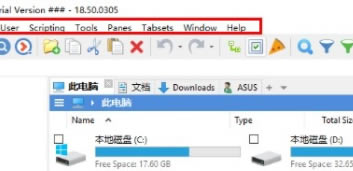
列布局:您將在工具欄中找到“列布局”按鈕。在這里,您可以一鍵加載預(yù)定義和自定義的列布局。例如,照片欄布局無需費(fèi)力地收集特殊欄,而是立即顯示照片的拍攝日期、尺寸、縱橫比、曝光時(shí)間、曝光補(bǔ)償、F-stop、焦距、ISO 感光度和相機(jī)型號(hào)全部。音頻列布局為您提供長度、采樣率、位深度、位速率和通道。您可以根據(jù)您的特定需求調(diào)整列布局。 XYplorer免注冊(cè)版設(shè)置中文1.首先第一步我們需要打開軟件界面,打開之后可以看到軟件的各項(xiàng)功能設(shè)置都是英文的。
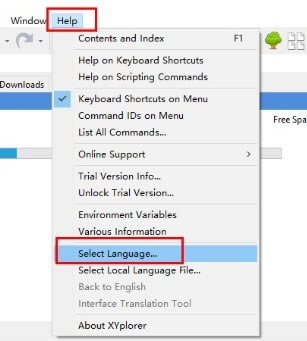
2.緊接著第二步我們需要在界面上方找到Help這個(gè)幫助選項(xiàng),找到之后點(diǎn)擊它在出現(xiàn)的選項(xiàng)中選擇“Select Language”這個(gè)語言設(shè)置選項(xiàng)。
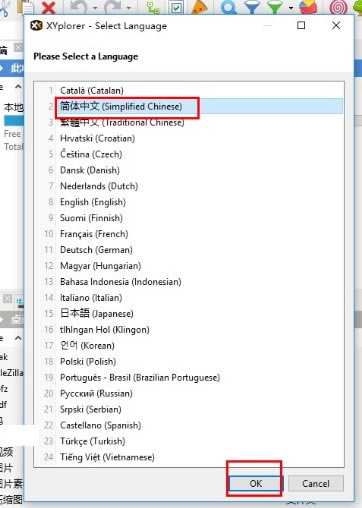
3.點(diǎn)擊語言設(shè)置界面之后,就會(huì)打開一個(gè)語言設(shè)置界面,其中有很多的語言選項(xiàng)可以供我們選擇,我們選擇自己想要更改的那一個(gè)語言即可,選中簡體中文之后點(diǎn)擊下方的OK按鈕。
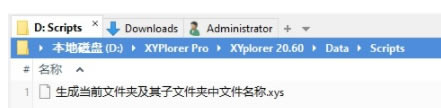
4.點(diǎn)擊OK按鈕之后語言的修改設(shè)置會(huì)立即生效,我們?cè)诮缑嬷芯涂梢钥吹杰浖脑O(shè)置選項(xiàng)都編程中文的了。 XYplorer免注冊(cè)版腳本命令在XYPlorer中依次點(diǎn)擊: 腳本-運(yùn)行腳本, 在彈出的對(duì)話框中輸入: $div = strrepeat("=", 60); text report("{dir $div<crlf> {Fullname} <crlf>$div|{Name}}<crlf>", "<curpath>|" . quicksearch(,,"|")); 點(diǎn)擊確定。 或是在記事本中存入以上語句,另存為“xys”文件,將此文件放在XYPlorer安裝文件夾下的Data\Scripts目錄中:
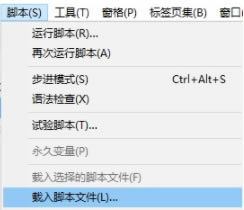
然后點(diǎn)擊: 腳本-載入腳本文件
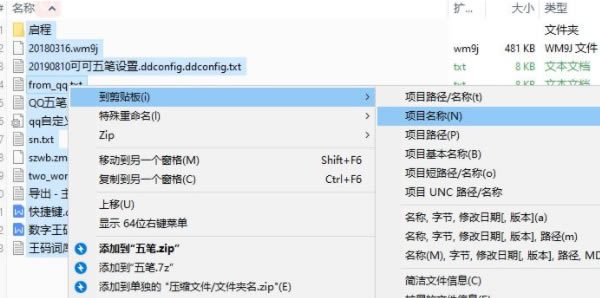
如果僅是想生成文件夾下面的文件名稱可以選中文件后,右擊,選擇 到剪貼板-項(xiàng)目名稱,在需要顯示的地方粘貼即可。
|
1深度技術(shù)win10正式版ghost(32位)旗艦......
2番茄花園win10 X86 ghost 標(biāo)準(zhǔn)通......
3番茄花園Win10_Ghost Win10 64......
4雨林木風(fēng) GHOST WIN10 X64 快速裝......
5深度技術(shù)GHOST WIN10 X64 尊貴專業(yè)......
6筆記本W(wǎng)in10系統(tǒng) 64位官方正式版2024年......
7筆記本win10正式版ghost(32位)旗艦免......
8雨林木風(fēng)win10(32位)ghost 修正專業(yè)......