【Screen to Gif綠色版】Screen to Gif免安裝綠色版下載 v2.36.0 便攜版
- 軟件大小:查看
- 軟件語言:簡體中文
- 授權方式:免費軟件
- 更新時間:2024-09-11
- 軟件類型:國產軟件
- 推薦星級:
- 運行環境:XP,Win7,Win8,Win10,Win11
軟件介紹Screen to Gif綠色版是一款十分好用的在線截屏軟件,一款能夠讓每一個用戶都能在軟件中輕松實現最簡單的截屏,全新的在線截屏。Screen to Gif便攜版體積輕巧,功能簡單,用戶可以在這里設置好快捷鍵,一站式完成屏幕的截取,簡單的操作,讓你跨蘇完成你想要的屏幕截圖。
Screen to Gif電腦版有著專業的GIF壓縮算法,可以把GIF壓縮得非常小,并且清晰度不變,并且這個是一款開源的軟件,有基礎的同學可以下載源碼學習! Screen to Gif綠色版特色– 新的安裝程序和便攜式版本有完整的軟件包(不需要下載.NET 6),體積增大! – 新的安裝程序包(MSIX)可用。 – 增加了保存時提示覆蓋的選項(默認啟用)。 – 更新了丹麥語、法語、德語、匈牙利語、波蘭語、挪威語、俄語和簡體中文的本地化。 修正了 ♦ 平滑循環功能不能正常工作。 如果你已經有一個基于當前設置的平滑循環,將顯示一個新的消息,而不是一個警告。 無法將應用程序設置為在Windows啟動時啟動。 修復了一個從2.31版本到較新版本的設置遷移問題。 無法導出為PSD。 當沒有權限將設置保存到安裝位置時,應用程序不會嘗試保存到AppData。 Screen to Gif綠色版使用說明別人家的動圖都很好,但當自己制作時就是會出現一大堆問題。在經歷了用PS批量摳圖轉GIF、用PR剪輯片段轉GIF等等”雷霆手段“后,我被這些問題卡住了脖子,比如—— 1.視頻幀數過多,逐幀處理太耗時耗力。 2.處理過程中,出現了不必要的畫面,導致時間過長。 3.錄制完成的文件過大,不符合平臺要求,無法上傳。 4.把動圖壓縮以后,畫質變得非常渣。 5.原視頻格式是16:9的,領導要的GIF是1:1的,還需要剪裁。
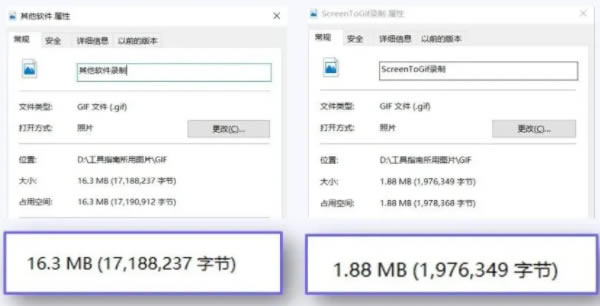
好在蒼天有眼,在我經歷九九八十一難后讓我取到真經,遇到了「ScreenToGif」。沒錯,這時候就需要看下面的內容了。今天給大家準備了一款小小的軟件,也是小編試用了很多同類軟件以后,刪剩下的一個。 ScreenToGif是一款免費開源的、無廣告無內購的「視頻錄制軟件」。它能夠快速進行錄屏、錄像、白板繪制等操作,同時可以對錄制影像進行調整,例如刪除幀數、旋轉等操作。 ScreenToGif是一款國外的軟件,但它支持超過18 種不同的語言,自動檢測系統語言,支持中文使用。軟件大小不到2M非常小,目前僅支持PC端安裝使用,本文中小編評測使用的版本是V2.22.0。 更小體積,錄制動圖小于2兆 目前市面上,大多的動圖錄制軟件,錄制的動圖都比較大,還需我們進行壓縮后才能使用,而一經壓縮,畫質就逐漸模糊。 ScreenToGif采用一些比較特殊的算法(2.0編碼器使用Octree,反正就是好用),會大大縮小文件的大小。同樣的畫面,采用ScreenToGif和其他動圖軟件錄制的大小:
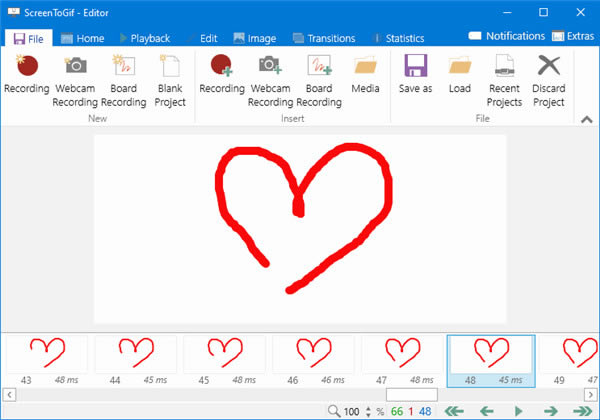
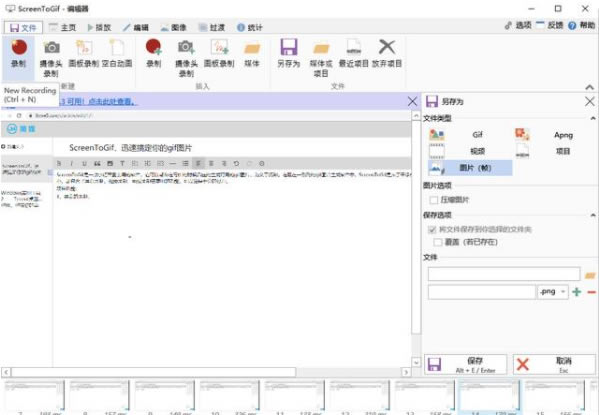
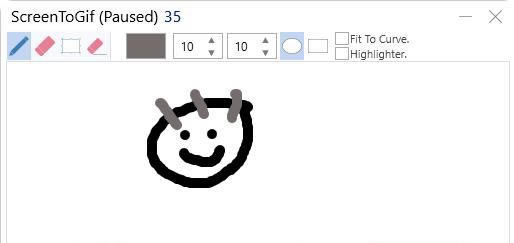
畫面也更加清晰了,軟件的開發者說,這得益于不同的算法。 如果錄制的畫面特別大,你還可以通過直接改變畫面質量進行縮小。當一個畫面錄制結束后,軟件會自動開啟編輯界面,在導出的頁面中,你可以自定義選擇編碼器以及質量。(如果動圖包含幀數很多,可以嘗試修改,得到的畫面比壓縮的好多了。) 更多可能,不同場景實時編輯 ▌錄像機 錄像機是ScreenToGif 錄制的基本模式,亮點在于設置「自定義窗口」、「吸附窗口」。 自定義窗口 當我們單擊「錄像機」,我們就可以進入錄像機模式,這時候如果我們不想全屏錄制的話,可以點擊錄屏窗口邊緣,長按拖拽,調整至我們想要錄制的地方即可。 吸附窗口 當我們進入錄像模式的時候,我們會看到一個里面有兩條垂直線的圓圈,這個功能就是吸附窗口,他可以根據錄屏對象的范圍,進行智能地識別錄屏框的大小。 雖然它有的時候蠢蠢地識別不出來~~ ▌攝像頭 ScreenTGif 作為一個「視頻錄制軟件」,當然可以錄視頻啦~~~除了錄屏幕里面的影像,還可以錄視頻以外的東西,準確點是錄制前置攝像頭前的東西,比如正在看著屏幕的你。 (答應小i君,忽略我的家居服好嗎?) 然后我就試了試……emm,我不喜歡這個功能,因為沒有美顏效果! ▌白板 白板…我也不知道有什么用…或許可以拿來畫畫吧。 自動錄制 是一個很人性化的設置,按住ctrl用鼠標開畫的時候,ScreenToGif 會自動開始錄制,一停下鼠標,自動停止錄制,這樣子能保證整個白板繪制顯得很流暢。 ▌編輯器 重要角色都是最后登場,前面介紹的「錄像機」、「攝影機」、「白板」所錄制的影像,最終都要來到編輯器編輯成動圖GIF格式。 刪除幀數 假如我們是開始錄制的時候,發現按錯一個按鈕,出現了不必要的界面,但是最后動圖又不想讓人看到,完全不用擔心! 我們只需要預覽動圖,在需要停止的時候,點擊暫定,然后選擇「刪除所有上一個」即可,其他刪除選項同理。 Screen to Gif綠色版迅速搞定你的gif圖片1、桌面,攝像頭,畫板的錄制:
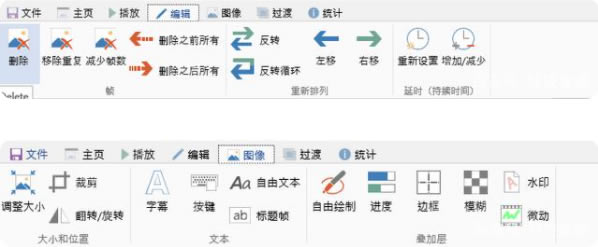
2、基本的圖片編輯功能,幫助你迅速移除不想要的圖片
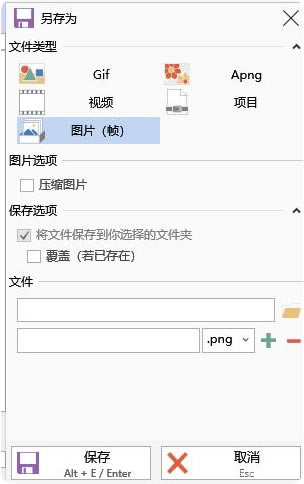
3、可以存儲為視頻和gif圖片
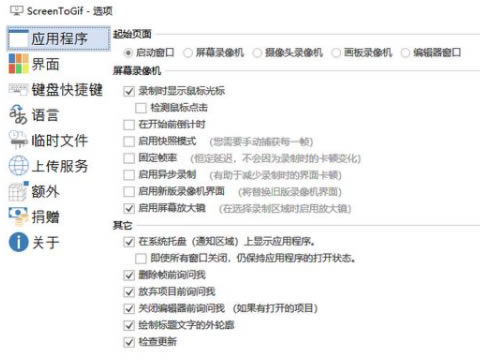
4、基本的設置項
Screen to Gif綠色版如何使用屏幕錄像機
屏幕錄像機由一個空心窗口組成,底部有主控制器。從左到右: 對齊窗口:單擊,拖放到窗口頂部以自動調整大小并移動ScreenToGif以適應。 選項:打開窗口。 FPS:錄制的最大每秒幀數(fps)。范圍值為1到60 fps。值為15 fps表示每個捕獲幀的持續時間為66毫秒。 寬度和高度:記錄矩形的大小。您可以通過鍵入新值或拖動窗口的角來調整大小以滿足您的需要。 丟棄 (當前隱藏):暫停錄制時,將出現此按鈕。正如文中所說,它會丟棄當前的錄音。 錄制/暫停: 停止:如果有活動(或暫停)錄制,單擊此按鈕將打開編輯器窗口并加載錄制內容。 網絡攝像頭錄像機 顧名思義,此刻錄機會從您的網絡攝像頭捕獲視頻。這是從左到右的元素列表: 后退:返回啟動窗口。如果將Webcam刻錄機設置為啟動窗口,則此按鈕不存在。其他錄像機也會出現相同的行為。 選項:打開“ 選項”窗口。 檢查視頻設備:運行硬件檢查以查找新的視頻設備。加載此窗口時會發生相同的檢查。 視頻設備:顯示所有視頻設備(如網絡攝像頭)。 丟棄(當前隱藏):暫停錄制時,將出現此按鈕。正如文中所說,它會丟棄當前的錄音。 錄制:開始/暫停錄制。 停止:如果有活動(或暫停)錄制,單擊此按鈕將打開編輯器窗口并加載錄制內容。 Board Recorder
這是一個帶畫布的錄音機,你可以畫畫。墨水控件位于畫布上方,有一些選項可以更改筆尖的顏色和大小。 |