【優啟通IT天空版】優啟通官方22年2月版網盤分流下載 v3.7.2022 IT天空版
- 軟件大小:查看
- 軟件語言:簡體中文
- 授權方式:免費軟件
- 更新時間:2024-09-11
- 軟件類型:國產軟件
- 推薦星級:
- 運行環境:XP,Win7,Win8,Win10,Win11
軟件介紹優啟通IT天空版是一款專業的U盤啟動制作工具,一款能夠讓用戶在電腦上輕松將U盤制作成啟動盤,簡單的操作方式,一站式完成U盤制作。優啟通官方版有著強大的硬軟件后臺支持,全新的UEFI和BIOS兩種啟動模式的兼容,完美支持不同的PE使用,讓用戶在電腦上一站式完成啟動盤制作。
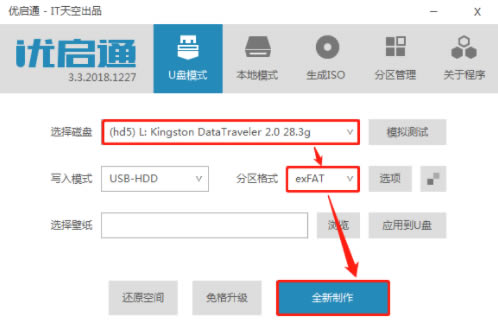
優啟通VIP版整合各種裝機必備工具,并結合IT天空數款自研軟件,有效提高系統安裝效率,并且在PE所在分區于系統下自動隱藏,PE區與數據區分別獨立,便于使用者對數據的各項操作。 優啟通IT天空版特色1.優啟通官方版貫徹it天空pe的基本理念,在廣泛兼容、穩定耐用、快速啟動、體積小巧等多方面經過嚴格測試找到一個最為適中的平衡點。 2.支持bios與uefi雙啟動,重于易用性與人性化,盡一切可能貼近使用者的實際需求,傾力將優啟通打造為一線裝機工程師們的利刃。 3.優啟通具有自動檢測工具的基于U盤的免費U盤啟動盤制作工具,優啟通擁有將PE寫入U盤、寫入本地系統以及制作個性菜單等常用功能,并且提供多種EFI啟動支持的制作模式。 特別提醒: (1)下載解壓后,請運行EasyU主程序進行制作; (2)請預先準備好U盤,推薦16G或以上; (3)請盡可能選擇速度和體質好的U盤,某些較差的控制芯片或盤體將可能導致制作失敗; (4)請在制作前備份U盤內重要數據,避免出現不必要的問題; (5)個別殺軟會將主程序或PE內工具軟件報毒,還請理性判斷; (6)移動硬盤USB轉接芯片的優劣,將導致制作成功與否或可否正常啟動。 優啟通IT天空版u盤裝系統教程1、首先下載優啟通制作工具,然后制作U盤啟動盤,完成后將U盤插在電腦上。 注意:如果U盤需要存放的系統鏡像文件大于4GB,建議U盤制作時選擇exFAT或NTFS格式
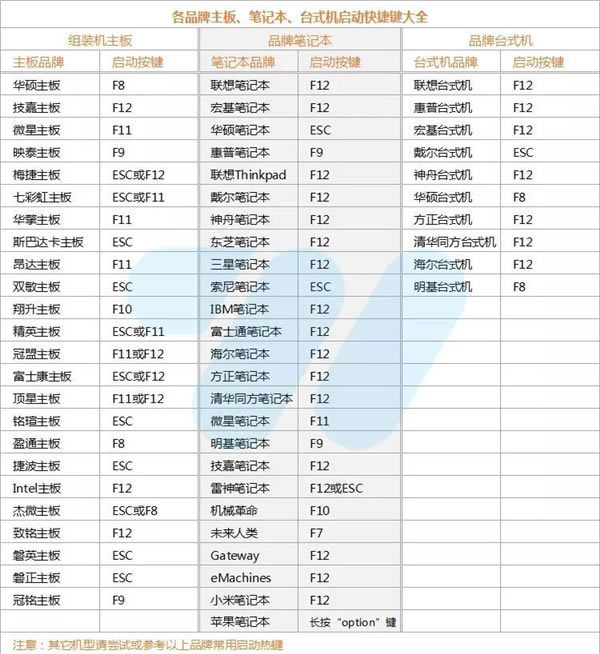
2、然后我們重啟電腦,在開機畫面出現時,按下對應電腦主板的U盤啟動熱鍵,如F8、F11、F12、ESC等,然后選擇U盤項啟動。
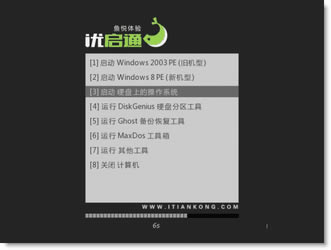
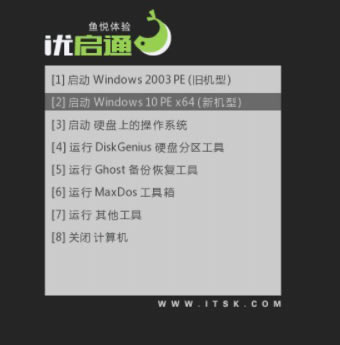
3、選擇U盤啟動項以后,我們會進入優啟通的菜單界面,我們在這里選擇第二項:啟動Windows10PEx64(新機型)
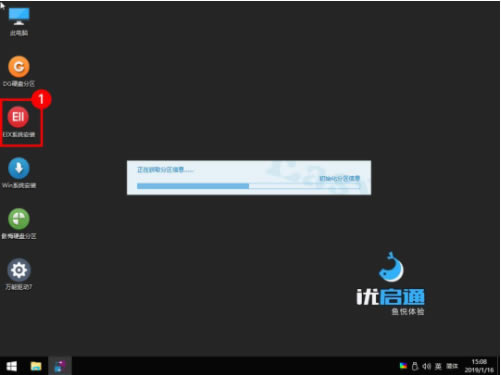
4、然后我們會進入PE系統,這個時候雙擊打開桌面上的“EIx系統安裝”工具。
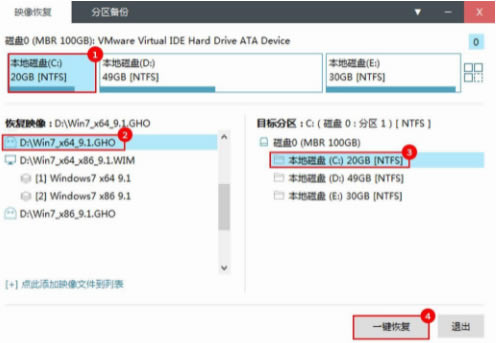
5、然后在“恢復映像”一欄中,找到我們事先放置在U盤中的win7系統或者win10系統文件。然后選中C盤后,點擊下面的“一鍵恢復”
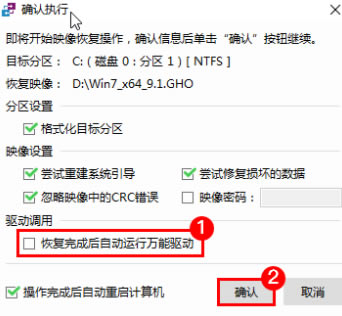
6、然后將“恢復完成后自動運行萬能驅動”的勾選取消掉,然后點擊“確定”。
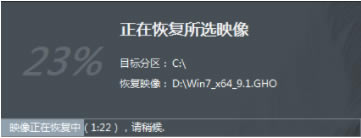
7、然后系統便會自動恢復,這個時候耐心等待即可。
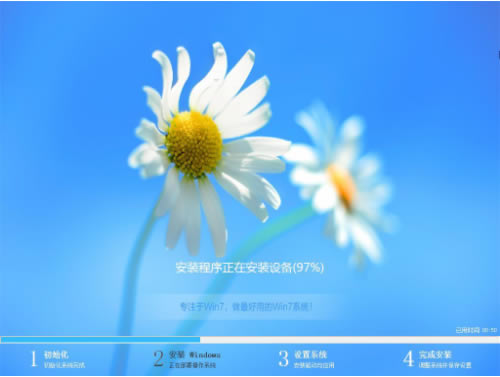
8、在恢復完成以后,系統便會自動的進行安裝,我們只需要等待安裝完成就行了。
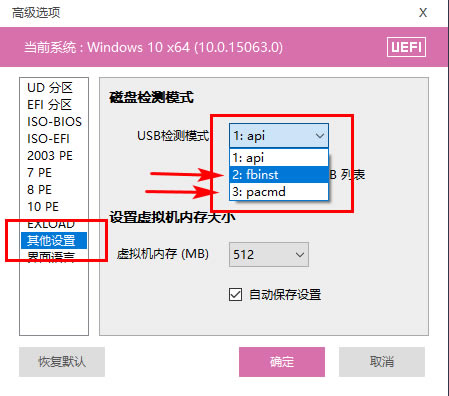
優啟通IT天空版快速使用(1)U盤制作,一鍵式制作方式,只需插上U盤,單擊“全新制作”即可 (2)本地模式,可以將PE寫入當前硬盤,便于日常使用與維護 (3)生成ISO,可生成PE的ISO鏡像,可用于量產、虛擬機等 (4)分區管理,這是一個輔助功能,用于檢查U盤制作效果 (5)制作進度,直觀的顯示制作進度,建議制作時耐心等待,不要做其他任何操作 優啟通IT天空版FQ一、插上U盤就報錯,不插就不報錯,怎么辦? 1、拔掉U盤 2、運行EasyU.exe,點擊“選項”-“其他設置” 3、右邊的“USB檢測模式”選擇2或者3,點擊確定 4、插上U盤
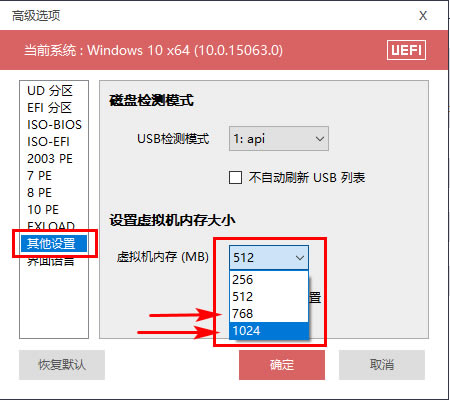
二、自帶的模擬測試不能進入PE,提示內存不夠,怎么辦? 1、自帶的模擬測試僅作為參考,請在實機使用。 2、“選項”-“其他設置”-“虛擬機內存”,改成768或1024
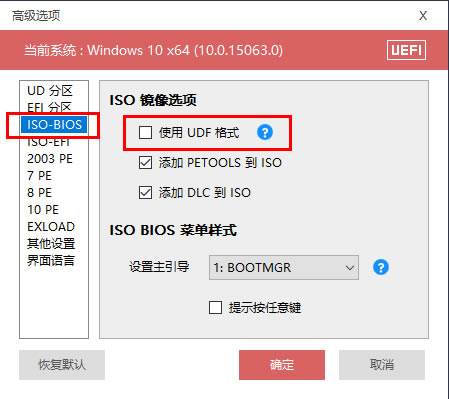
三、GRUB菜單的自定義ISO鏡像,安裝系統提示找不到CD-ROM? 1、如果需要安裝ISO格式的系統,請進入PE,直接雙擊ISO加載,運行ISO里面的Setup.exe就可以了 四、VirtualBox虛擬機不能進入生成的ISO? 1、建議使用 VMWare 虛擬機。 1、如果你還是喜歡VirtualBox,那么點擊“選項”-“ISO-BIOS”,選擇“使用UDF格式”
五、進入PE后出現兩個一模一樣的圖標? 1、你可能是量產+UD或者其他盤存在相同的PETOOLS 2、如果你是量產+UD,那么在生成ISO或寫入U盤時選擇“選項”,僅選擇其中一個“PETOOLS”來寫入。 六、U盤引導丟失,進不去PE(UD)? 1、下載Fbinstool程序,插上U盤,運行它,提示您MBR損壞,點擊確定,就自動修復了。 七、如何單獨升級UD或單獨升級EFI? 1、插上U盤,運行EasyU.exe,選擇“分區管理” 2、右鍵-“文件操作”-“免格升級UD”或“免格升級EFI” |