


【分區助手技術員版注冊版】分區助手技術員版特別版免費下載 v9.6.1 免升級注冊版
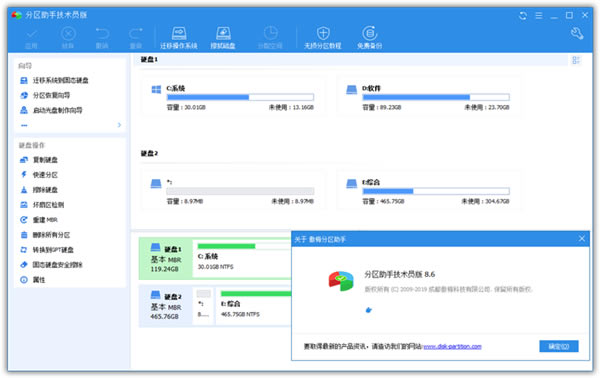
- 軟件大小:查看
- 軟件語言:簡體中文
- 授權方式:免費軟件
- 更新時間:2024-09-11
- 軟件類型:國產軟件
- 推薦星級:
- 運行環境:XP,Win7,Win8,Win10,Win11
軟件介紹分區助手技術員版注冊版是一款全新的在線系統分區工具,一款能夠讓每一個用戶輕松體驗最簡單的分區方式,專為廣大用戶最簡單的分區方式。分區助手技術員版免費版完美支持復制分區、快速分區、合并分區、切割分區等多種方式,免費又好用。
分區助手技術員版和諧版也是免費備份還原軟件,一鍵Ghost系統的替代者,無損分區、調整分區、分區復制、分區擴容、克隆與系統遷移 - 盡在分區助手! 分區助手技術員版注冊版特色1.解鎖便攜式運行,集成注冊碼,禁止聯網驗證和檢查升級 2.禁止WinPE系統環境下每次啟動強制刷新桌面分辨率行為 3.轉換繁體中文為簡體中文,參照官方中文語言更新補充完整漢化 4.單文件PE版集成運行庫類文件,智能判斷系統環境是否為WinPE ﹂如果非WinPE系統,32位精簡版直接啟動主程序,64位PE版則給出提示 ├—這樣的判斷邏輯啟動方式,可以解決PE版的啟動器破壞系統運行庫問題 ﹂如果是WinPE系統,32位精簡版和64位PE版,則通過PE版內啟動器啟動 ├—啟動器會自動釋放運行庫依賴文件到PE系統,避免在某些PE上無法啟動 PAssist_Tech_CN_Full.7z(適用32位/64位物理系統) PAssist_Tech_CN_Lite.exe(適用32位/64位物理系統+32位WinPE) PAssist_Tech_CN_64PE.exe(分區助手PE64位版僅適用64位WinPE) 分區助手技術員版注冊版使用說明<--禁止驗證注冊碼狀態和檢查升級聯網請求(無需添加host阻止聯網)--> <!--解鎖便攜式運行(原版復制文件夾啟動會提示不支持便攜式運行)--> 主程序搜索字符串:4050 將該字串的下面je判斷指令改為jmp無條件跳過 FFD2 call edx 0FB6C0 movzx eax,al 89 ?? ?? F7FFFF mov dword ptr ss:[ebp-8B4],eax 83BD E0FDFFFF>cmp dword ptr ss:[ebp-220],0 0F84 ?? ?? 0000 je PartAssi.xxxxxxxx //改為jmp 83 ?? ?? F7FFFF> cmp dword ptr ss:[ebp-8B4],0 0F85 ?? ?? 0000 jnz PartAssi.xxxxxxxx <!--禁止刷新分辨率(原版在WinPE系統下每次啟動強制刷新分辨率)--> 字符串:Get current display settings failed,段首調用Call跟進je改jmp 85C0 test eax,eax //或改這cmp eax,eax 74 ?? je short PartAssi.xxxxxxxx //改為jmp 68 ???????? push 300 ; /Arg2 = 00000300 68 ???????? push 400 ; |Arg1 = 00000400 E8 ????FFFF call PartAssi.xxxxxxxx ; \PartAssi.xxxxxxxx 分區助手技術員版注冊版怎么擴大c盤第一步,在電腦上打開已經安裝好的分區助手進入主頁,在頁面左側的【向導】一欄點擊選擇【擴展分區向導】。 第二步,在新彈出的【擴展分區向導】窗口中,勾選【擴展系統分區】選項,點擊【下一步】。 第三步,接下來說的是該電腦C盤可以擴充的最大容量,直接點擊【下一步】即可。 第四步,接下來需要選擇一下,用哪個磁盤的容量來擴充到C盤容量,畢竟電腦硬盤容量是固定的,C盤擴大別的磁盤容量必然會減少。我們只需要選擇一個剩余空間比較大的磁盤即可,然后點擊【下一步】。 第五步,在頁面中間有一個【分區的最大最小】后面有一個滾動條,越往后滑動到C盤的容量越大,我們只需要活動到合適位置即可,并點擊【下一步】。 第六步,最后一步,就是確認C盤擴大的容量,點擊【執行】就可以了。如果,還需要進行修改的話,就點擊【上一步】,然后重新設置C盤的容量。 分區助手技術員版注冊版把系統搞壞了問題原因: 在使用分區助手遷移windows 10到ssd中,設置完boot管理器后,出現黑屏問題, 經過長時間的搜索,發現在遷移系統的時候,只遷移了C盤的系統,沒有連同msr引導 文件一同傳過去,會導致雙系統中ssd的引導文件丟失,從而產生進不去系統的問題。 解決方法: 在網上搜了下,可靠的方法基本上是使用U盤做一張PE盤,然后使用pe系統里的工具來修復 引導文件。第二種做法,基本上就是,重新從ssd上安裝一個新的操作系統。 經驗教訓: 在使用操作系統時,要及時的設置還原 點,在下載安裝軟件時,不確定安全性的軟件,使用前先備份好系統。 |