【Sandboxie免費開源版下載】Sandboxie Plus免費開源版 v1.3.0 最新中文版
- 軟件大小:查看
- 軟件語言:簡體中文
- 授權方式:免費軟件
- 更新時間:2024-09-11
- 軟件類型:國產軟件
- 推薦星級:
- 運行環境:XP,Win7,Win8,Win10,Win11
軟件介紹Sandboxie免費開源版是一款非常強大的電腦安全軟件,該軟件使用隔離技術將程序與底層操作系統分離,防止對用戶的個人數據,程序和應用程序發生不必要的更改,適用于安全未知的應用程序運行,這樣木馬病毒就不會感染到電腦內部程序了,使用更加安全。 Sandboxie最新版該軟件包含了安裝包+河蟹驅動+解鎖鑰匙+驅動和諧補丁+數字簽名證書+簽名工具,整體操作起來會比較繁瑣,該版本將打包這些內容,直裝即用,無內存泄露,使用更加方便。
Sandboxie免費開源版版本說明* 模擬官方安裝形式裝配 * 直裝即為已注冊完美激活版 * 無內存溢出 * 采用已去暗樁的最新和諧驅動 * 安裝過程注冊機全程自動傻瓜化注冊激活 Sandboxie免費開源版軟件特色網頁瀏覽 通過在沙盒中隔離此類攻擊,保護您喜愛的Web瀏覽器并阻止惡意軟件,病毒,贖金和零日威脅; 讓您的系統受到保護 電子郵件 在Sandboxie中運行您最喜歡的電子郵件程序,這樣您就不必擔心可疑附件或魚叉式網絡釣魚攻擊 數據保護 Sandboxie阻止互聯網網站和程序修改您系統上的個人數據(即我的文檔),文件和文件夾 應用測試 安全地測試并嘗試Sandboxie中的新程序和應用程序,并防止對您的底層系統進行未經授權的更改 安全性 我們在安裝程序的時候,使用Sandboxie沙盤軟件可以將病毒風險降低為零了。
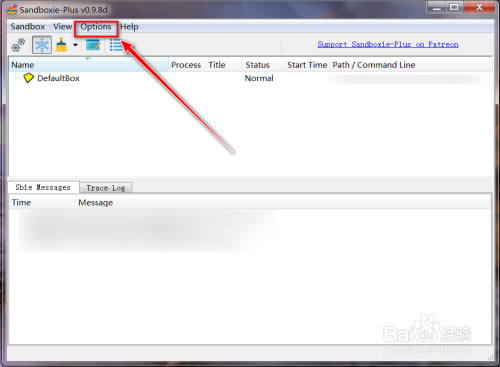
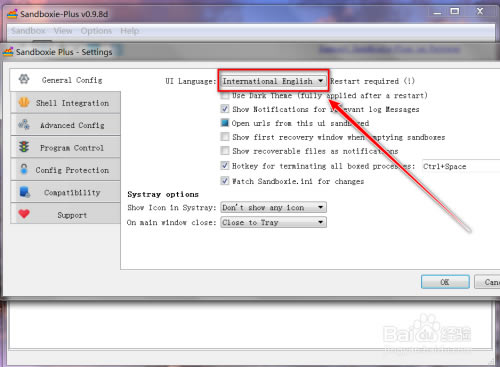
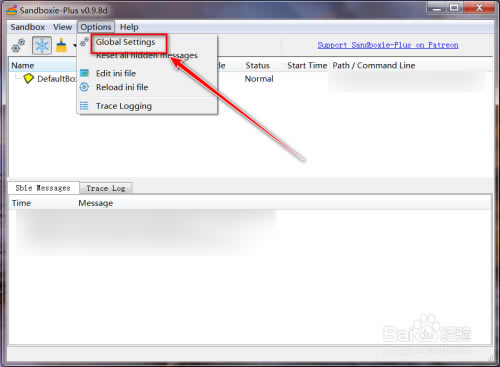
Sandboxie免費開源版相關問題1、軟件可以運行哪些程序?哪些不行呢? 獨立程序,比如掛QQ、偷菜軟件、瀏覽器等,都可以獨立運行。而例如CF外掛在沙盤運行,這樣外掛雖然可以打開,不過不能呼出。 2、為什么要使用Win7測試模式? 因為激活沙盤Sandboxie 64bit需要更改系統文件,所以要使用Windows測試模式。 3、如何關閉Win7測試模式? bcdedit -set testsigning off 設置中文教程打開sandboxie,點擊菜單欄中的“options”。
在下拉菜單中,點擊“Global Settings”。
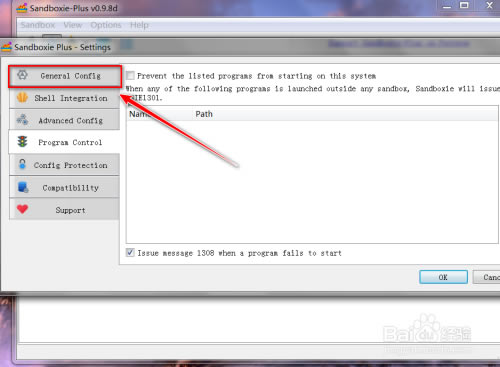
在設置窗口中,點擊“General Config”。
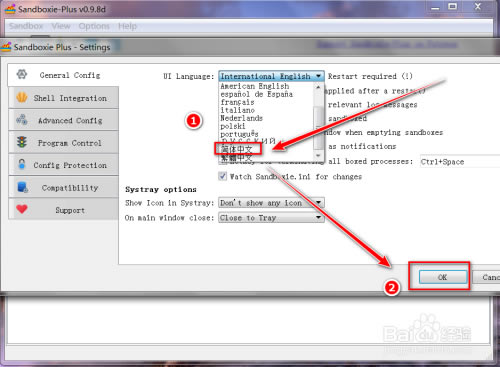
點擊“UI Language”右邊的下拉選擇框。
在下拉列表中,選擇“簡體中文”,點擊“確定”,重啟sandboxie即可。
使用教程當你運行沙盤Sandboxie時,程序先從硬盤上讀取數據,包括一些配置信息,已保存的進度等,程序運行時,會不斷的寫數據到硬盤。在沙盤Sandboxie 中運行的程序所產生的變化可以隨時刪除。可用來保護瀏覽網頁時真實系統的安全,也可以用來清除上網、運行程序的痕跡,還可以用來測試軟件,測試病毒等用途。
當你通過沙盤來運行程序時,程序會通過沙盤來讀取數據,然后最后寫入沙盤虛擬出來的文件中,不會寫入硬盤,所以在沙盤里面做的任何操作及產生的后果都會在沙盤程序結束后消失。
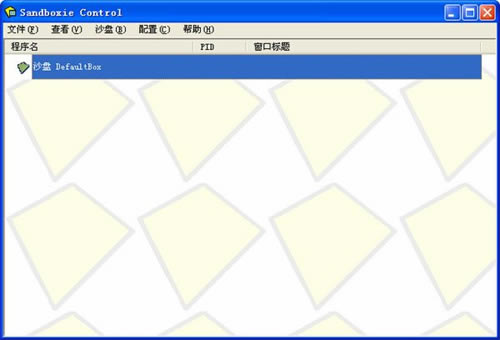
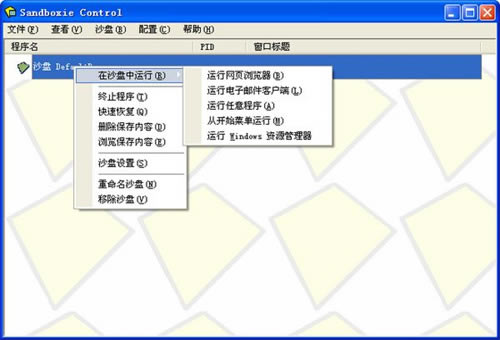
剛開始就會創建一個DefaultBox沙盤,右擊該沙盤,可以看到可以操作的選項,我們選“在沙盤中運行”:
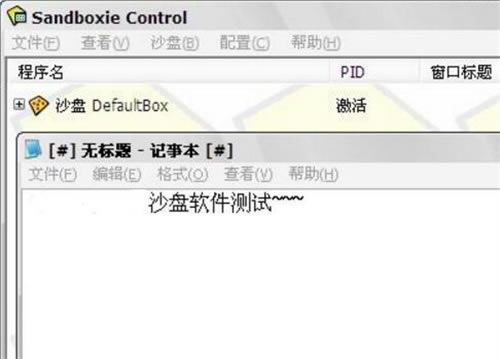
有5個選項: 1、運行網頁瀏覽器 2、運行電子郵件客戶端 3、運行任意程序 4、從開始菜單運行 5、運行windows資源管理器 都是常用的功能,想運行任意的程序,就點第三個“運行任意程序”: 點擊瀏覽可以選擇你需要運行的程序。我這里選擇自己寫的批量重命名軟件AutoRename。 你會發現窗口的名字會多出2個[#],原來是AutoRename V1.0,在沙盤下運行就是[#]AutoRename V1.0[#],從這里我們得知,沙盤下運行的程序窗口都會增加[#]標識,便于和原主機運行的程序區別。 測試沙盤下作出的修改是否真的對原主機沒作用? 我們選擇運行任意程序,在輸入框里填入notepad運行記事本。
保存在桌面上,沙盤軟件測試.txt 這時,沙盤會彈出對話框,問你是否恢復?這里要理解恢復的意思,“恢復”就是指恢復到原主機,就是脫離沙盤的環境,這里我們選擇close關閉就可以了。 我們在原主機的桌面上找,沒找到“沙盤測試.txt”文件,我們在沙盤菜單上——查看——點擊“文件和文件夾”,展開,我們在快速恢復文件夾——DeskTop找到了“沙盤測試.txt”,說明該文件保存在沙盤虛擬的空間中,并沒有保存到原主機中。 |