【StartAllBack官方正式版下載】StartAllBack官方正式版 v3.5.5.4565 中文特別版
- 軟件大小:查看
- 軟件語言:簡體中文
- 授權方式:免費軟件
- 更新時間:2024-09-09
- 軟件類型:國產軟件
- 推薦星級:
- 運行環境:XP,Win7,Win8,Win10,Win11
軟件介紹StartAllBack正式版是一款非常好用的系統工具,用戶可以使用軟件進行各種不同的開始欄個性化設置,海量不同的設置模式可以使用,各種不同的設置大大提高用戶的使用效率,同時軟件中還有眾多輔助功能,帶給用戶更為舒適的使用環境,它就是專為Win11所打造的任務欄,菜單欄恢復工具,支持將新版本的界面恢復成win10 ,win7的傳統設計,更適合用戶進行操作,且支持中文,設置十分方便。 StartAllBack正式版,它的體積是極其迷你的,在后臺上運行完全不會影響電腦在使用過程中變得卡頓,是一款幾乎不占電腦內存的軟件哦,歡迎需要的朋友們來本站下載使用。
軟件特色1.免激活,無30天試用期,無哭臉表情水印! 2.剝離升級程序,無升級提示彈窗,去選項檢查更新項 3.采用原版7zSFX自解壓形式重新打包,支持靜默安裝 4.獨家全面更新中文語言翻譯,優化對齊簡體中文字串
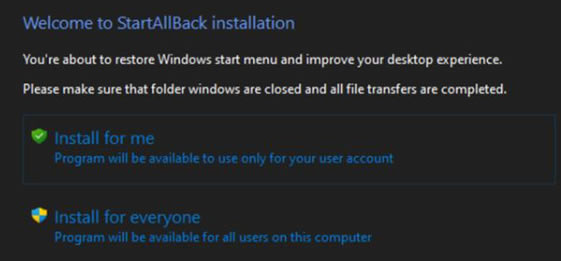
軟件功能恢復和改進任務欄。 在任務圖標上顯示標簽。 調整圖標大小和邊距。 將任務欄移動到頂部、左側或右側邊緣。 將東西拖放到任務欄上。 居中任務圖標,但保留左側的“開始”按鈕。 分割成段,使用動態半透明。 帶有 Windows 7/10 UI 的單獨角圖標。 恢復和改進文件資源管理器 UI。 功能區和命令欄改進了半透明效果。 底部的詳細信息窗格。 舊搜索框(有效的那個)。 暗模式支持更多對話框。 恢復和改進上下文菜單。 全新外觀,圓形亞克力菜單。 快速響應的任務欄菜單。 新字體,更好的觸控支持。 恢復和改進開始菜單。 啟動應用程序并一鍵進入系統位置。 像老板一樣瀏覽下拉菜單。 享受快速可靠的搜索。 最后,輕量級樣式和 UI 一致性。 享受 Windows 7、Windows 10 和第三方任務欄和開始菜單樣式。 修復 Win32 應用程序中的 UI 不一致問題。 不要憂郁:在所有 Windows 應用程序中重新著色 UI。 負資源使用:更少的內存使用,更少的進程啟動。 StartAllBack正式版使用教程StartAllBack設置垂直任務欄的方法 下載完成后,雙擊剛剛下載的StartAllBack可執行文件。 在下一個屏幕上,單擊為所有人安裝或為我安裝。
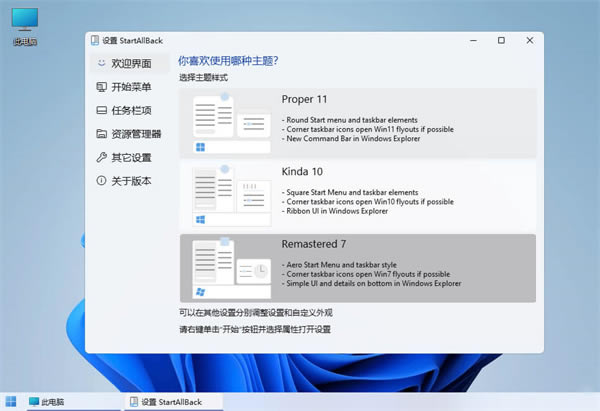
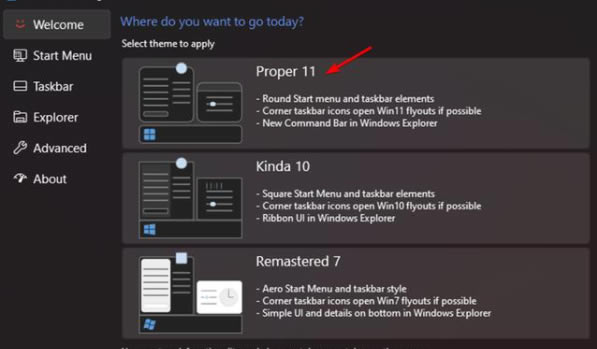
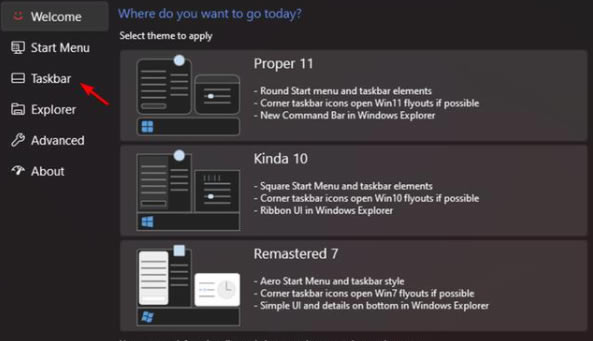
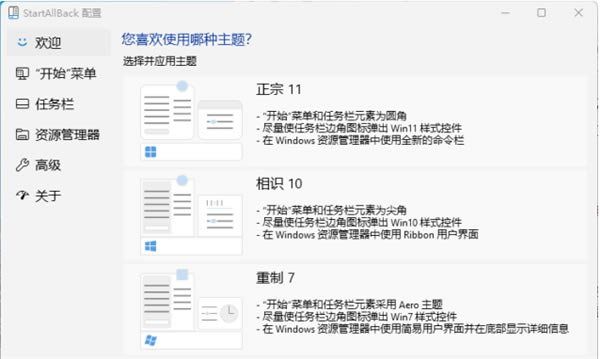
然后,在用戶帳戶控制處,單擊“是”并等待安裝完成。 現在該實用程序已安裝,是時候配置它了。最簡單的方法是通過剛剛出現在屏幕上的 StartAllBack 配置向導。您可以從 3 個不同的主題中進行選擇 – Proper 11、Kinda 10和Remastered 7。
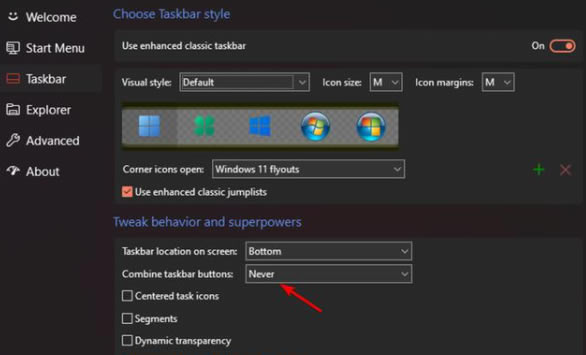
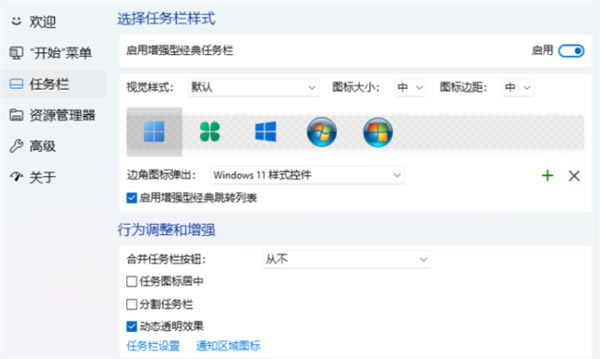
通過解鎖和未組合的任務欄獲得復古感覺的最佳方法之一是使用 Remastered 7 程序。 接下來,從同一個向導窗口,單擊左側垂直菜單中的任務欄。
隨著任務欄菜單中選擇移動到右邊的窗格中,在去調整行為和超級大國并更改合并任務欄按鈕,并在二級任務欄來從來沒有。
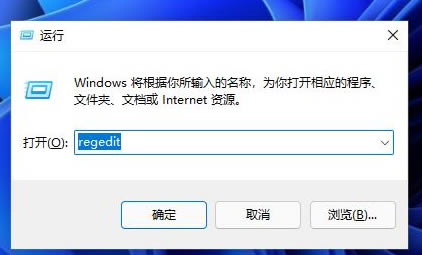
接下來,剩下要做的就是解鎖任務欄,這樣您就可以將其自由移動到屏幕的任何部分。您可以通過右鍵單擊任務欄并單擊鎖定所有任務欄將其解鎖來完成此操作。 StartAllBack時間精確到秒怎么設置 如果你想在任務欄上顯示秒數,可以按照小編的教程來設置: 我們無法直接通過修改Win11注冊表的方法來解決這個問題,因為Win11注冊表和Win10的注冊表不太一樣,即使修改也沒有任何的效果,那么怎么操作呢?往下看。 首先,在百度搜索【startallback】,點擊下載安裝。 安裝完成后,點擊鍵盤win+r調出運行,并輸入regedit打開注冊表。
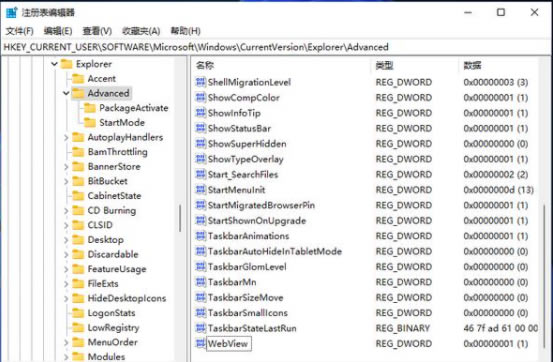
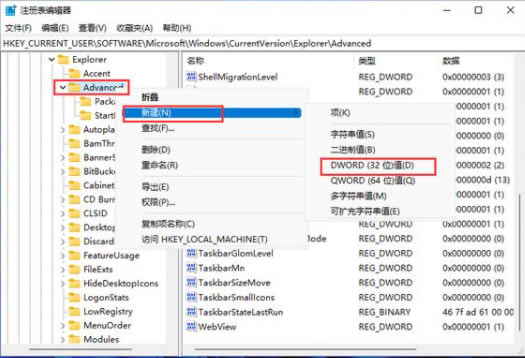
然后打開該路徑HKEY_CURRENT_USERSOFTWAREMicrosoftWindowsCurrentVersionExplorerAdvanced
然后新建一個DWORD(32位)值。
文件命名為ShowSecondsInSystemClock,雙擊打開將數值數據改為1,并點擊確定,關閉注冊表。 然后我們重啟電腦或者重新啟動Windows資源管理器就可以看到任務欄的時間顯示秒了。 StartAllBack無法拖放文件怎么辦 1.首先我們要在開心官網中下載好startallback的壓縮包。 2.將其解壓之后會出現一個EXE程序,這個是不需要安裝的。 3.鼠標右鍵點擊——以管理員身份運行選項。 4.這個時候屏幕界面會發生變化,我們再將文件向任務欄進行拖放就可以實現了。 5.然后我們鼠標在任務欄右鍵點擊——屬性選項。 6.會進入這個小工具的界面,我們可以隨意切換界面的系統版本,還可以對任務欄的位置進行修改,自由度還是很高的。 StartAllBack將Win11 開始菜單任務欄改回 Win7/10 對于 Windows 11 這個新一代的操作系統,你用的還習慣不?Windows 11 對一些用戶習以為常的操作進行了改動,那就有點讓人不習慣了。 不過沒關系,強大的網友造出了各種的小工具,讓用戶可以把它們變回熟悉的操作。接下來就來看看幾款能幫你改造 Windows 11 開始菜單及任務欄的小工具吧。 接下來出場的是 StartAllBack,StartAllBack 是一款很好用的系統工具,這款軟件可以把 Windows11 的開始菜單、任務欄設置成 Windows10 樣式,讓用戶可以更好的過度使用 Win11 操作系統,不過 StartAllBack 雖好,卻不是免費的哦,可以試用 30 天。 還有就是 StartAllBack 有專門的 Windows 11 版本,可不要下載錯了。
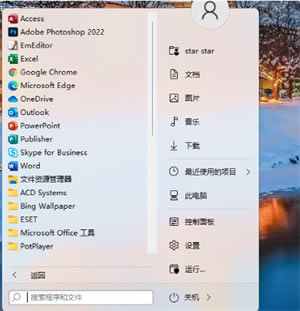
對比 Taskbar11,StartAllBack 顯得更加的強大,首先,StartAllBack 可以把 Windows 11 的開始菜單改回經典的開始菜單樣式,輕松一按,開始菜單回歸。
其次 StartAllBack 可以將強制合并的任務欄按鈕恢復成不合并狀態。這個可是小編的剛需啊,Windows 11 的強制合并設置真是反人類啊!
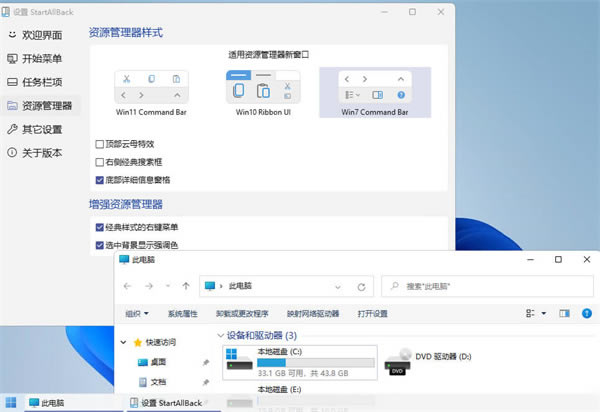
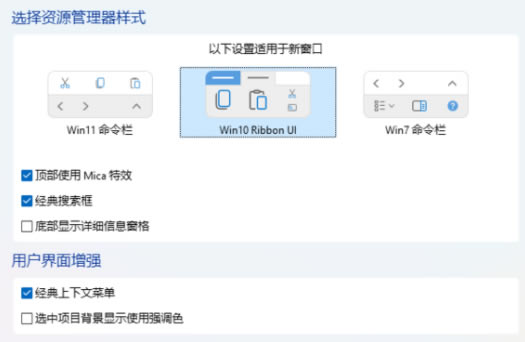
還有就是它還能將資源管理器樣式還原到 Windows 10 甚至 Windows 7 狀態。
常見問題一、StartAllBack顯示空白怎么辦? 1、首先右擊桌面選排列圖標/勾選顯示桌面圖標。 2、如果故障依舊,打開任務管理器(按下“Ctrl+Alt+Del”組合鍵即可打開),點擊“文件”→“新建任務”,在打開的“創建新任務”對話框中輸入“explorer”,單擊“確定”按鈕后,稍等一下就可以見到桌面圖標了。 3、如果故障依舊,按Windows鍵+R打開運行窗口,運行輸入regedit回車打開注冊表編輯器,定位到[HKEY_LOCAL_MACHINESOFTWAREMicrosoftWindows NTCurrentVersionWinlogon],然后查看在右側的Shell值是否為“Explorer.exe”。如果不是,請手動修改為“Explorer.exe”。雙擊Shell,在打開的對話框中的數值數據中輸入Explorer.exe按確定,重啟電腦即可(如果右側沒有Shell,在右面右擊空白處選新建/字符串,在數值名稱添入“Shell”,在雙擊它在打開的對話框中的數值數據中輸入Explorer.exe按確定重啟電腦即可。)。 4、如果故障依舊,可能在你的C:Windows目錄中的“explorer.exe”進程文件受損,請到網上下載“explorer.exe”進程文件,下載后,將它放到你的C:Windows目錄中(如果你的電腦無法下載請用別的電腦下載或在別的電腦上將C:Windows目錄中的“explorer.exe”進程文件用U盤復制下來,開機按F11進入安全模式中將“explorer.exe”進程文件,它放到你的C:Windows目錄中即可。 5、如果還是不行,下載Win清理助手查殺木馬,還原系統或重裝。 二、StartAllBack正式版安裝之后,系統會有什么后遺癥嗎? 不會有任何的后遺癥,不會出現什么不太兼容的情況,和原版的基本一致 |