

推薦系統(tǒng)下載分類: 最新Windows10系統(tǒng)下載 最新Windows7系統(tǒng)下載 xp系統(tǒng)下載 電腦公司W(wǎng)indows7 64位裝機萬能版下載

【CrossOver for mac】CrossOver for mac下載 v22.1.0 電腦正式版
- 軟件大小:查看
- 軟件語言:簡體中文
- 授權方式:免費軟件
- 更新時間:2024-09-08
- 軟件類型:國產軟件
- 推薦星級:
- 運行環(huán)境:XP,Win7,Win8,Win10,Win11
軟件介紹CrossOver for mac是一款內容豐富的類虛擬機軟件,專門為蘋果電腦打造。CrossOver mac雖然擁有虛擬機的功能,但它并不是一款虛擬機,因為它在提供虛擬機的功能之外還為用戶提供了豐富的軟件資源,用戶可以將其理解為一款超級虛擬機,并且操作安裝更加智能化,無需像虛擬機那樣進行復雜設置。
CrossOver mac版對于沒有專業(yè)要求的用戶而言肯定是比虛擬機要好的,一切操作都進行了智能化,讓用戶在Mac上輕松運行Windows程序。但如果用戶想進行測試性能以及兼容性等專業(yè)性操作時,則虛擬機可以為用戶提供更專業(yè)性的服務。 軟件特色無需重啟 CrossOver 可以讓您像運行原生應用一樣,無需虛擬機,直接從您的 Mac 或 Linux 系統(tǒng)上運行您的 Windows 應用,不需要重新啟動,也不需要虛擬機,更不需要將文件從一個系統(tǒng)復制到另一個系統(tǒng)。 一鍵安裝 CrossOver 的一鍵安裝技術讓用戶安裝 Windows 應用程序變得非常簡單。只要點一下“安裝”按鈕,就可以從我們的海量兼容中心中安裝您想要的應用程序。 高速運行 在 Mac 或 Linux 上運行 CrossOver,意味著你不必再單獨運行一個 Windows 操作系統(tǒng),從而擺脫雙啟動的繁瑣和虛擬機的卡頓,Windows 程序將得以更高效的運行,游戲將得以獲得更高的幀數(shù)和更流暢的畫面。 無縫集成 由于 CrossOver 在 Mac 或 Linux 上運行,所以無需在 Windows 和 Mac / Linux 之間來回移動文件。您可以在 Windows 文檔和 Mac / Linux 文檔之間無縫剪切和粘貼,實現(xiàn)跨平臺的文件互通,快捷鍵和窗口管理。
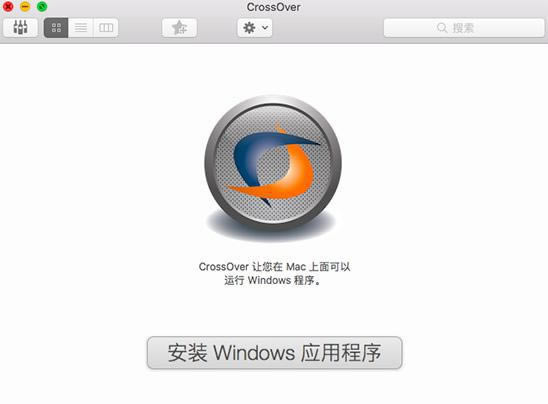
CrossOver for mac軟件優(yōu)勢CrossOver內置了大量的辦公軟件、實用工具和游戲等程序軟件,用戶可以輕松地搜索并一件快捷安裝相關應用程序軟件;同樣也可以在CrossOver內安裝通過網(wǎng)絡下載.EXE程序文件或文件夾;無需重啟電腦即可在MacOS系統(tǒng)中無縫切換Windows系統(tǒng)應用,并且支持MacOS和Windows系統(tǒng)文檔之間的交互編輯,大幅提升用戶日常工作效率。 CrossOver 對比虛擬機軟件好在哪里? 很多用戶其實并不喜歡虛擬機軟件,他們只是想用回熟悉的Windows應用程序,因為蘋果系統(tǒng)與許多軟件并不兼容。無奈之下,他們只能安裝虛擬機軟件。可是虛擬機軟件大多比較笨重并且也相對復雜一些,在后期維護上,我們需要花些時間和心思去學習,所以導致了部分用戶將關注點放在了CrossOver這種類虛擬機軟件上。 究竟CrossOver對比虛擬軟件好在哪里?今天,小編想和大家一起探討這個話題。 相較于功能相近的虛擬機軟件來說,CrossOver擁有以下產品優(yōu)勢: 一、不必購買Windows軟件版權 即便我們在Mac上安裝了虛擬機軟件,但我們還是會面臨著一個問題,就是無法使用到正版的Windows軟件。而那些破譯版本的軟件大多不靠譜,我們在下載的過程中經常會遇上有垃圾軟件捆綁的情況,甚至還會攜帶病毒傷害我們的系統(tǒng)。 但CrossOver就不同了,它內置了豐富的Windows正版軟件資源,涵蓋辦公軟件、實用工具、游戲到設計軟件,一應俱全。我們無需購買版權就可一鍵輕松下載使用。 二、可減少內存占有 市面上那些主流的虛擬機軟件例如VirtualBox、VMware Workstation等,他們都需要占有一定體積的內存,大多在1-2G之間。根據(jù)虛擬的系統(tǒng)不同,占用內容的體積也不盡相同,但還是相對比較多的。有些用戶會反饋安裝虛擬機軟件后,整個系統(tǒng)會出現(xiàn)卡頓的情況,其實這是比較常見的情況。 然而,如果是安裝CrossOver,那么所需的內存占比不到上述虛擬機軟件的一半,體積小很多,自然對系統(tǒng)的負擔就減輕了。釋放出更多磁盤空間,我們還可以安裝更多需要的應用程序。 三、使用過程更加快捷高效 使用CrossOver我們不需要像虛擬機軟件那樣將文件從一個系統(tǒng)復制到另一個系統(tǒng),直接可以實現(xiàn)跨平臺的文件互通、快捷鍵以及窗口管理,擺脫了一些繁瑣的步驟。整個使用過程更加快捷高效,就像在運行原生應用那樣。 四、可應用于Mac和Linux系統(tǒng) CrossOver不單單可以安裝在Mac操作系統(tǒng)上,對于Linux的發(fā)行版同樣也可以適用,像是Ubuntu、Mint、Fedora、Debian、RHEL等等,我們都能夠盡情體驗它強大的功能。 CrossOver mac使用教程CrossOver軟件是由CrossOver開發(fā)的一款類虛擬機軟件,功能是讓用戶在linux和mac系統(tǒng)上使用Windows軟件,CrossOver軟件是以Wine為引擎,用戶通過軟件可以在Mac上實實在在的運行Windows軟件。那么,CrossOver for Mac怎么用?下面為大家介紹下CrossOver for Mac的使用方法。 注意:CrossOver不是虛擬機,而是一款有著虛擬機功能的軟件,大家千萬不要混淆。 CrossOver for Mac怎么用?使用教程如下: 1、安裝CrossOver for Mac并打開安裝的步驟可以參考:如何在Mac上安裝CrossOver。安裝完成后界面如下。
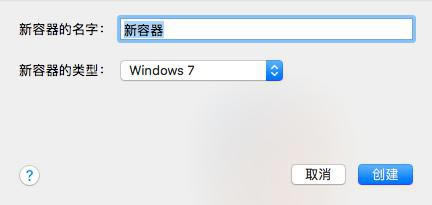
圖1:CrossOver啟動界面 2、找到CrossOver的菜單欄,在電腦圖標的右邊新建一個容器來存儲軟件,如果您想直接安裝也是可以的。軟件會自動以你安裝的軟件名稱來命名容器。
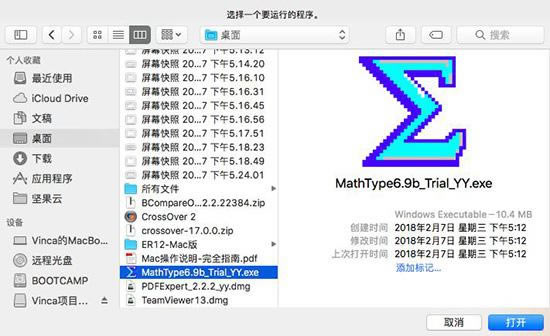
圖2:新建容器 3、選擇新建好的容器,并按下“瀏覽...“按鈕。下面CrossOver會彈出一個窗口選擇您想要運行的.exe文件。
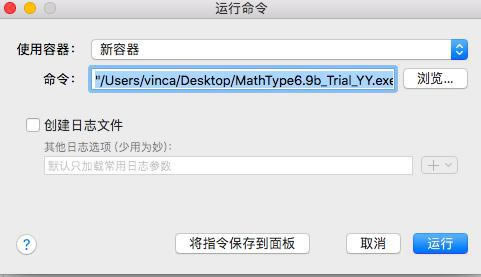
圖3:選擇安裝包位置 4、然后返回“運行命令”窗口并按下“運行”按鈕。您也可以使用“運行命令”窗口的“將指令保存到面板”來
圖4:點擊運行按鈕 CrossOver的使用方法非常簡單,傻瓜式的一鍵安裝功能,讓用戶無需傷神費腦即可掌握使用技巧。如果您對軟件感興趣的話,不妨獲取下CrossOver激活碼,即可長期運行軟件了。 CrossOver for mac常見問題CrossOver for mac虛擬機怎么退出全屏? 我們在windows端,可以使用快捷鍵【Ctrl+Win+F】進入或退出全屏,同樣在mac端也有對應的快捷鍵。 在mac端,control鍵對應了windows端的Ctrl鍵,win鍵對應了蘋果的command,在mac端要虛擬機退出全屏模式,可以使用快捷鍵【control+command+F】。 CrossOver for mac虛擬機黑屏怎么辦? 上面我們介紹了如何退出虛擬機全屏模式,除此之外使用虛擬機也可能會出現(xiàn)黑屏的問題。對于黑屏的問題,我們可以通過【偏好設置】來解決。 1.設置位置
圖1:菜單欄 通過mac頂部菜單或者設置圖標,可打開mac【偏好設置】面板。
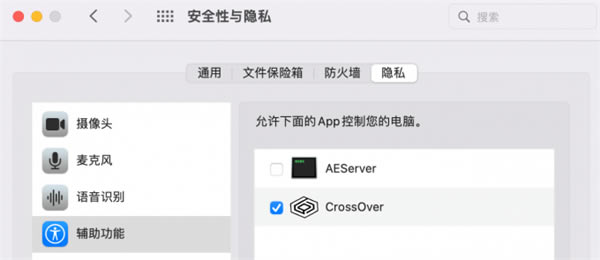
圖2:偏好設置面板 在偏好設置面板內選擇【安全性與隱私】,打開【安全性與隱私】設置面板后,需要我們在【輔助功能】和【屏幕錄制】內添加虛擬機軟件。 2.設置 此處我們以CrossOver為例,簡單來看以下操作。
圖3:安全性與隱私設置面板 在【安全性與隱私】界面單擊【隱私】,在左側項目列表內選中【輔助功能】,然后通過右側【+】好添加CrossOver并勾選軟件。對【屏幕錄制】的設置與此步驟操作一致。 CrossOver Mac安裝失敗怎么版? 使用CrossOver安裝軟件,有時會出現(xiàn)程序一直安裝運行無法完成退出,或是安裝程序中斷退出的狀況。CrossOver Mac安裝失敗,可能有以下兩個方面的原因: 1、缺少X11文件 如果是缺少X11文件導致程序無法正確安裝,只需運行CrossOver然后點擊菜單欄的“CrossOver”選擇“檢查更新”,在下載安裝最新的軟件版本即可。 2、程序文件為EXE格式 EXE格式的應用文件無法直接在Mac安裝,常規(guī)的安裝方式會導致安裝程序中斷意外退出,可使用CrossOver的“安裝文件或文件夾”,重新安裝EXE格式的應用文件: 1)運行CrossOver點擊“安裝Windows應用”; 2)點擊“選擇安裝包”選項卡,選擇之前中斷的安裝的EXE程序文件或文件夾; 3)這里以搜狗拼音軟件文件,在電腦中找到程序的EXE文件,點擊“使用這個安裝程序”; 4)在彈出的界面點擊“繼續(xù)”按鈕,接著可以為程序文件“選擇容器”或直接點擊“安裝”程序到默認容器。 解決了程序無法安裝或安裝過程中的意外中斷或退出的問題之后,還有一個時常困擾大家的難題,就是通過CrossOver 在Mac中安裝的Windows應用軟件顯示亂碼。 CrossOver Mac亂碼怎么辦? 在CrossOver中裝載應用后發(fā)現(xiàn)部分字體顯示亂碼,是因為該程序的字體文件夾缺少相應字體支持文件。可在對應容器中安裝“思源黑體-簡體中文”等常用字體解決界面顯示亂碼: 1)運行CrossOver軟件,點擊應用下方“安裝Windows應用程序”按鈕; 2)在彈出窗口的搜索“思源黑體-簡體中文”,選擇好字體后點擊“繼續(xù)”; 3)在彈出的窗口點擊“安裝”按鈕,為字體“選擇容器”后點擊“繼續(xù)”,等待字體安裝“完成”退出應用; 4)如果應用界面依然亂碼,可使用同樣方法繼續(xù)安裝“微軟雅黑”、“華文細黑”、“Times New Roman”等常見的Windows系統(tǒng)用中西文字體,直到文字顯示正常為止。 |




1深度技術win10正式版ghost(32位)旗艦......
2番茄花園win10 X86 ghost 標準通......
3番茄花園Win10_Ghost Win10 64......
4雨林木風 GHOST WIN10 X64 快速裝......
5深度技術GHOST WIN10 X64 尊貴專業(yè)......
6筆記本W(wǎng)in10系統(tǒng) 64位官方正式版2024年......
7筆記本win10正式版ghost(32位)旗艦免......
8雨林木風win10(32位)ghost 修正專業(yè)......