

推薦系統(tǒng)下載分類: 最新Windows10系統(tǒng)下載 最新Windows7系統(tǒng)下載 xp系統(tǒng)下載 電腦公司W(wǎng)indows7 64位裝機(jī)萬能版下載

【Rufus制作Win10啟動(dòng)盤工具】Rufus制作Win10啟動(dòng)盤工具下載 v4.1.2045 最新穩(wěn)定版

- 軟件大小:查看
- 軟件語(yǔ)言:簡(jiǎn)體中文
- 授權(quán)方式:免費(fèi)軟件
- 更新時(shí)間:2024-09-08
- 軟件類型:國(guó)產(chǎn)軟件
- 推薦星級(jí):
- 運(yùn)行環(huán)境:XP,Win7,Win8,Win10,Win11
軟件介紹Rufus制作Win10啟動(dòng)盤工具是一款可以幫助用戶們快速完成Windows 10操作系統(tǒng)啟動(dòng)盤制作的應(yīng)用工具,這款軟件不僅非常小巧,而且操作起來也十分方便。我們只需要通過Rufus制作Win10啟動(dòng)盤工具來運(yùn)行ISO鏡像文件,就可以馬上安裝Windows 10操作系統(tǒng)。 Rufus制作Win10啟動(dòng)盤工具不僅可以幫助我們的用戶快速制作Windows 10啟動(dòng)盤,從而讓你可以一鍵完成操作系統(tǒng)的安裝。當(dāng)然,除此之外我們還可以使用Rufus制作Win10啟動(dòng)盤工具來對(duì)自己的操作系統(tǒng)進(jìn)行備份和修復(fù),功能非常強(qiáng)大。
Rufus制作Win10啟動(dòng)盤工具軟件特色一盤兩用,操作簡(jiǎn)單。 平常使用U盤時(shí),需要時(shí)可作為啟動(dòng)盤修復(fù)或U盤一鍵安裝系統(tǒng),攜帶方便。 一鍵制作,簡(jiǎn)單易用。 不需要繁瑣的步驟,一鍵就可以制作U盤啟動(dòng)盤,制作過程簡(jiǎn)單快捷,是電腦菜鳥的好選擇! 輕松更換計(jì)算機(jī)系統(tǒng)。 Rufus實(shí)現(xiàn)免費(fèi)更換系統(tǒng),支持GHOST和原系統(tǒng)安裝,方便快捷,想更換就更換。 u盤主導(dǎo),丟棄光驅(qū)。 光驅(qū)系統(tǒng)逐漸消失,u盤系統(tǒng)逐漸成為主流,更方便快捷地解決您的計(jì)算機(jī)系統(tǒng)問題。 使用方便,菜鳥福音。 無需任何技術(shù)基礎(chǔ),電腦菜鳥也可以玩轉(zhuǎn)電腦,實(shí)現(xiàn)U盤一鍵安裝系統(tǒng),與電腦安裝人員告別。 自動(dòng)化隱藏,系統(tǒng)更加安全。 u盤啟動(dòng)區(qū)域自動(dòng)隱藏,防止病毒入侵,確保系統(tǒng)安全穩(wěn)定。
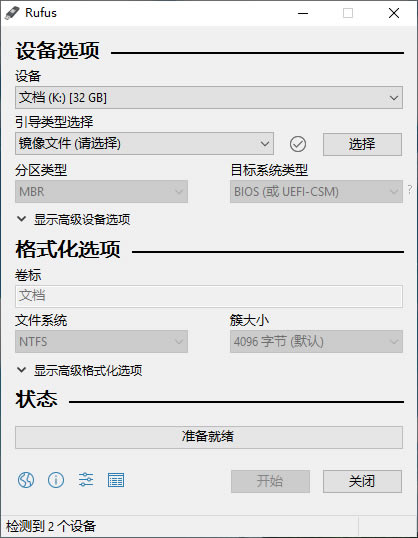
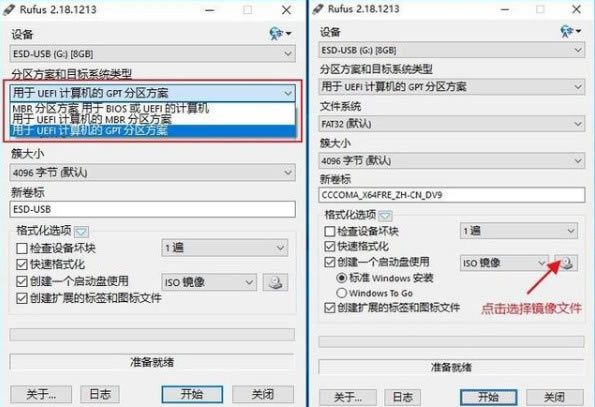
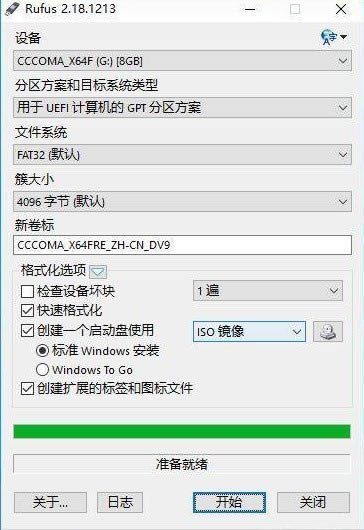
功能介紹1、支持從可引導(dǎo)的ISO(Windows,Linux等)創(chuàng)建可引導(dǎo)的驅(qū)動(dòng)器 2、支持從可引導(dǎo)的磁盤映像創(chuàng)建可引導(dǎo)的驅(qū)動(dòng)器,包含壓縮的映像 3、支持將USB,閃存卡與虛擬驅(qū)動(dòng)器格式化為FAT / FAT32 / NTFS / UDF / exFAT / ReFS 4、支持使用FreeDOS或MS-DOS創(chuàng)建DOS可啟動(dòng)USB驅(qū)動(dòng)器(Windows 8.1或更早版本) 5、支持創(chuàng)建BIOS或UEFI可引導(dǎo)驅(qū)動(dòng)器,包含UEFI可引導(dǎo)NTFS 6、支持創(chuàng)建Windows To Go驅(qū)動(dòng)器 7、支持下載官方Microsoft Windows 8或Windows 10零售ISO 8、支持計(jì)算MD5,SHA-1與SHA-256校驗(yàn) 9、速度飛快,ISO上的速度是微軟USB / DVD工具或UNetbootin的兩倍 10、執(zhí)行壞塊檢測(cè),包含檢測(cè)假U盤 11、支持39種語(yǔ)言,包含中文 12、體積小 13、綠色免安裝 14、免費(fèi)軟件 支持說明對(duì)DOS支持的說明: 如果你創(chuàng)建了一個(gè)DOS啟動(dòng)盤,但是沒有使用美式鍵盤,Rufus 會(huì)嘗試根據(jù)設(shè)備選擇一個(gè)鍵盤布局,在那種情況下推薦使用 FreeDOS(默認(rèn)選項(xiàng))而不是 MS-DOS,因?yàn)榍罢咧С指嗟逆I盤布局。 對(duì)ISO支持的說明: Rufus v1.10 及其以后的所有版本都支持從 ISO 鏡像 (.iso) 創(chuàng)建可引導(dǎo)USB。 通過使用類似 CDBurnerXP 或者 ImgBurn 之類的免費(fèi)CD鏡像燒錄程序,可以非常方便的從實(shí)體光盤或者一系列文件中創(chuàng)建 ISO 鏡像。 對(duì) UEFI 和 GPT 支持的說明: 從 1.3.2 版本開始,Rufus 支持 UEFI 以及 GPT 格式的安裝媒介,也就是說,你可以在完全在 EFI 模式安裝 Windows 7,Windows 8 或者 Linux。 當(dāng)然,因?yàn)椴僮飨到y(tǒng)的限制,Windows XP 系統(tǒng)下沒有辦法創(chuàng)建 UEFI 的可引導(dǎo)磁盤,只能使用 MBR 模式,需要 Windows Vista 或者更新的操作系統(tǒng)才可以。 Rufus制作Win10啟動(dòng)盤工具使用方法1、插入U(xiǎn)盤后啟動(dòng)制作工具; 2、在【創(chuàng)建可使用的啟動(dòng)磁盤】選項(xiàng)里下拉菜單后面選擇“iso image”模式,點(diǎn)擊后面的圖標(biāo)選擇iso鏡像文件; 3、點(diǎn)擊【開始】按鈕,確認(rèn)格式化U盤即可進(jìn)行制作。
Rufus制作Win10啟動(dòng)盤工具怎么制作? 雖然用于制作啟動(dòng)啟動(dòng)盤的工具有很多,但是筆者這里推薦大家使用 Rufus,Rufus 是一個(gè)開源免費(fèi)的快速制作 U 盤系統(tǒng)啟動(dòng)盤和格式化 USB 的實(shí)用小工具,支持 Windows 或 Linux 啟動(dòng),無需安裝而且大小不到1M,在速度上也比同類型大多數(shù)工具要快。
在U盤連接至電腦之后,以管理員身份運(yùn)行 Rufus,程序會(huì)自動(dòng)檢測(cè)到插入的U盤,在“分區(qū)方案和目標(biāo)系統(tǒng)類型”一欄中,如果你對(duì)自己的電腦足夠了解的話就可以根據(jù)自己的實(shí)際情況選擇;否則,默認(rèn)選擇“MBR分區(qū)方案用戶BIOS和UEFI的計(jì)算機(jī)”,可以適用絕大多數(shù)新老電腦。筆者對(duì)電腦硬盤分區(qū)時(shí)采用的是GPT 方案,且支持UEFI 啟動(dòng),所以選擇了第三項(xiàng)。
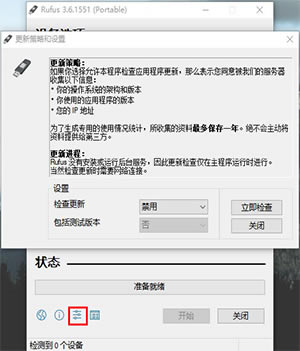
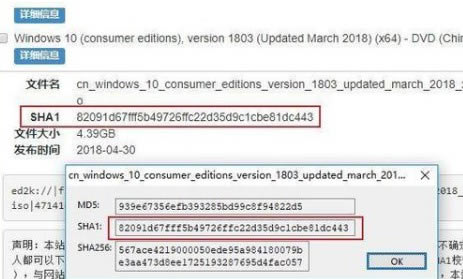
在開始制作之前,最好校驗(yàn)一下下載的鏡像文件是否完整。Rufus 自帶這個(gè)小功能,點(diǎn)擊底部“#”按鈕即可開始校驗(yàn),SHA1 值跟源下載地址提供的一致即可。
除了以上提到的選項(xiàng)之外,其它的都可以默認(rèn)。之后,便可以點(diǎn)擊“開始”制作啟動(dòng)盤。由于鏡像文件已經(jīng)手動(dòng)下載,所以這種方法制作Win 10啟動(dòng)盤的時(shí)間要快很多,你可以理解成將 iso 格式鏡像文件直接解壓到U盤里。進(jìn)度條滿,即Win 10啟動(dòng)盤制作完畢。 |
1深度技術(shù)win10正式版ghost(32位)旗艦......
2番茄花園win10 X86 ghost 標(biāo)準(zhǔn)通......
3番茄花園Win10_Ghost Win10 64......
4雨林木風(fēng) GHOST WIN10 X64 快速裝......
5深度技術(shù)GHOST WIN10 X64 尊貴專業(yè)......
6筆記本W(wǎng)in10系統(tǒng) 64位官方正式版2024年......
7筆記本win10正式版ghost(32位)旗艦免......
8雨林木風(fēng)win10(32位)ghost 修正專業(yè)......