【Paragon NTFS for Mac 15免激活版】Paragon NTFS for Mac 15免激活下載 電腦正式版

- 軟件大小:查看
- 軟件語言:簡體中文
- 授權方式:免費軟件
- 更新時間:2024-09-08
- 軟件類型:國產軟件
- 推薦星級:
- 運行環境:XP,Win7,Win8,Win10,Win11
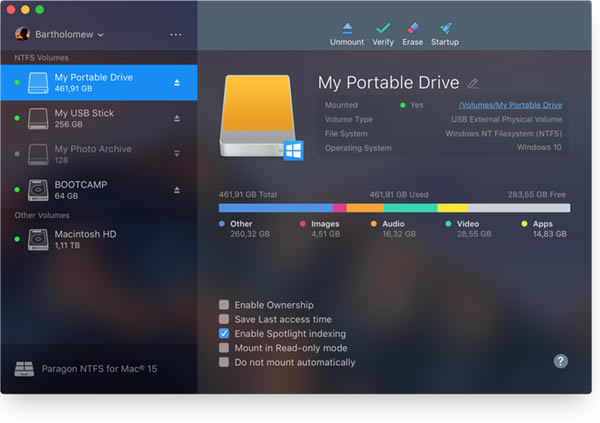
軟件介紹Paragon NTFS for Mac 15免激活版是一款專為Mac提供的在線外接硬盤讀寫軟件,一款能夠在這里輕松讀寫NTFS格式的硬盤,在這里提供了專業的讀寫、修改、訪問等操作,讓用戶在Mac上直接訪問Windows NTFS硬盤里面的文件,完全不用擔心新文件打不開或者進不去了。
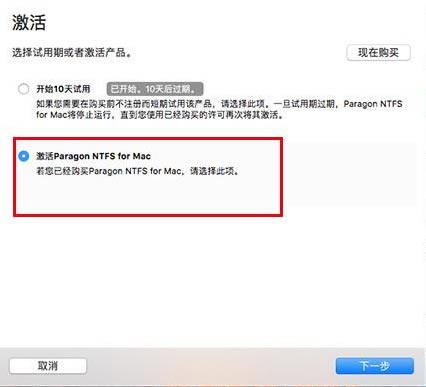
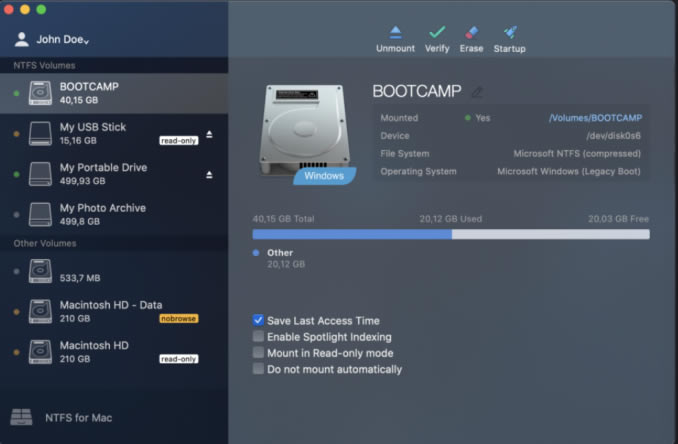
Paragon NTFS for Mac 15免激活版繼承了蘋果公司的最佳磁盤實用程序,并將其升級到新的水平,增加了NTFS卷操作和高級安裝選項,只需將硬盤或者其他外置存儲設備與Mac相連即可訪問NTFS格式文件。 軟件特色1.可手動裝載或卸載磁盤 通過手動裝載磁盤可以讓你自己選擇磁盤的應用,點擊軟件界面中的“卸載”按鈕就可以將已經掛載到軟件中的磁盤去除,非常智能。 2.檢查驗證磁盤信息 幫助用戶對磁盤進行日常管理,隨時對磁盤進行常規檢查,如有問題可進行修復,使磁盤延長壽命,讓我們更好地使用磁盤進行存放文件。 3.可抹盤更改磁盤格式 NTFS For Mac可以幫助用戶瞬間清除磁盤中的數據文件,可以單獨抹去某一種分區中的文件,且不會影響磁盤中的其他分區。 Paragon NTFS for Mac 15免激活版安裝方法官方兩大激活: 為了能夠使得Paragon NTFS for Mac軟件長時間作用與自己的Mac電腦,將軟件成功激活是每個用戶必須學會的操作。下面主要講解使用兩種方法激活這款讀寫工具。 注意:在官網中正確獲取NTFS for Mac激活碼,保證軟件使用的安全性。 首先需要打開激活操作界面。 方法一:在安裝過程中激活 在若已經獲取激活密鑰,在安裝向導界面中可以直接點擊“激活Paragon NTFS for Mac”,然后進行下一步操作。
方法二:在軟件界面中激活 若你的軟件在試用狀態,點擊【激活】選項界面中的“激活”按鈕,打開激活界面。 激活操作如下: 1、打開激活界面首先會看到提示登錄MyParagon賬號,若你已有賬號可以直接登錄,也可創建新賬號,或者直接點擊“使用序列號激活”按鈕進入激活。
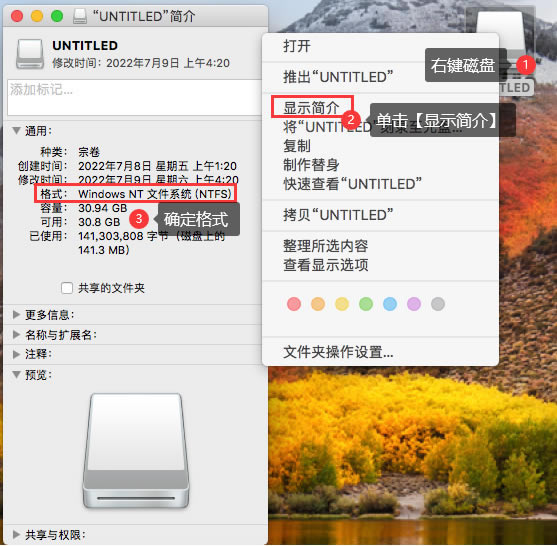
2、將激活密鑰完整輸入到序列號框中,隨后“激活”按鈕被點亮,直接點擊激活即可。 3、隨后產品就被成功激活了,操作非常快速。同時界面中會呈現你剛才輸入的激活密鑰,點擊“OK”即可。 4、再次查看【激活】選項界面時,可以看到軟件激活狀態變為“產品已激活”,此時就表明給產品可以在你的Mac上長期使用了。Mac讀寫NTFS快速實現。 序列號: 1、: 產品密鑰:TOE-370-LVW-YM-QLQ-563790375 序列號:68934-GGYY0-954UY-905Y0 2、: 產品密鑰:ASD-140-WER-QA-ZXC-342561678 序列號:57922-DFGWE-376UY-987YQ 3、: 產品密鑰:DGT-27W-BNM-YM-WLQ-453767375 序列號:78456-HHLLQ-990LK-097PO Paragon NTFS for Mac 15免激活版打開移動硬盤只讀一、mac打開移動硬盤只讀 在mac打開移動硬盤顯示僅能【只讀】,說明連接的移動硬盤為ntfs格式。判斷連接的移動硬盤是否為ntfs格式,我們可以通過【顯示簡介】來查看。
mac連接移動硬盤后會在桌面顯示移動硬盤圖標,右鍵移動硬盤圖標,單擊【顯示簡介】便可調取【簡介】,在【簡介——通用——格式】區域便能確定移動硬盤格式,如圖1該連接硬盤為ntfs格式,那么在mac便僅有只讀權限。 二、移動硬盤怎么在mac上使用方法 上面我們介紹了如何在mac中確認移動硬盤格式的方式,如果連接的移動硬盤為ntfs格式,該如何使用,這里我們介紹兩種方案,一是將移動硬盤格式化為mac可能正常讀寫的格式;二是使用數據讀寫軟件。 1.格式化移動硬盤 我們可以在【實用工具】中啟動【磁盤工具】,利用【磁盤工具】便能對移動硬盤進行格式化。
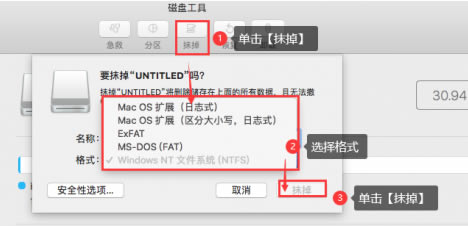
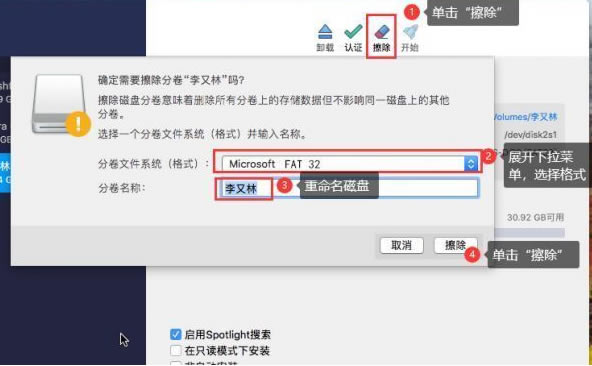
啟動【磁盤工具】后,先在左側磁盤列表內選中待格式化的移動硬盤,然后在右側頂部菜單欄內通過【抹掉】啟動【格式化彈窗】,然后展開【格式】下拉菜單,選擇mac可正常讀寫格式即可,如exfat、fat32或Mac OS擴展等,單擊【抹掉】即可轉化格式。 2.使用數據讀寫軟件 這里推薦我自己正在使用的Paragon NTFS for Mac 15。
通過Paragon NTFS for Mac中文網站可以下載到正版軟件安裝包,正常安裝軟件后,mac就可獲得對ntfs格式的正常讀寫權限。除此之外,Paragon NTFS for Mac還能檢查/修復非固件故障的移動硬盤,以及對移動硬盤進行格式管理。 如何使用Paragon NTFS for Mac 15轉換移動硬盤格式? ntfs格式移動硬盤具有非常多的優點,如傳輸能力強、存儲空間大、安全系數高等,但在【磁盤工具】并沒有該格式。其實,我們可以通過Paragon NTFS for Mac 15來轉換格式。
啟動Paragon NTFS for Mac 15,選中磁盤列表內移動硬盤,然后單擊右側【擦除】啟動【格式化彈窗】,在【分卷文件系統】下拉菜單內選中ntfs格式,單擊【擦除】即可。 相關介紹問:NTFS與FAT32究竟有哪些區別? 答: 1、磁盤分區容量區別 NTFS可以支持的分區(如果采用動態磁盤則稱為卷)大小可以達到2TB(2048GB),而Windows 2000中的FAT32支持分區的大小為32GB。 2、單個文件容量區別 FAT32在實際運行中不支持單個文件大于4GB的文件,一旦超過容量限制那么系統就會提示磁盤空間不足。 NTFS就目前來說已經突破了單個文件4GB的容量限制,目前來說似乎沒容量限制,只要硬盤空間容量有多大,NTFS就可以分到多大。 因為現在的很多應用程序以及游戲大作都超過了4GB容量,因此用戶必須將大程序安裝的磁盤改成NTFS格式。 3、安全方面區別 可以針對電腦用戶對該格式下所有的文件夾、文件進行加密、修改、運行、讀取目錄及寫入權限的設置。此外,在磁盤分區下任意文件夾或文件上右鍵屬性,在高級屬性窗口中勾選中加密內容以便保護數據即可做到加密。 FAT32文件安全設置:不支持;NTFS文件安全設置:支持 |