【小米妙享電腦正式版下載】小米妙享電腦正式版 v2.5.4.228 最新版

- 軟件大小:查看
- 軟件語言:簡體中文
- 授權方式:免費軟件
- 更新時間:2024-09-08
- 軟件類型:國產軟件
- 推薦星級:
- 運行環境:XP,Win7,Win8,Win10,Win11
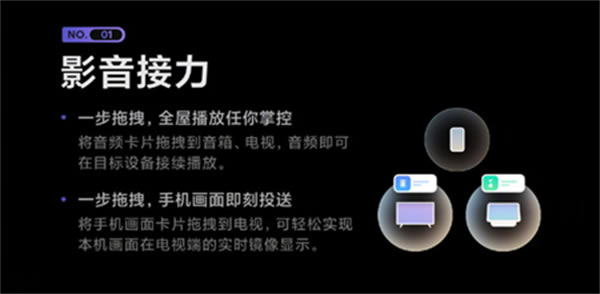
軟件介紹小米妙享電腦版是由小米官方專為小米用戶打造的一款跨平臺協作軟件,其基于小米構建的智能化體系,為用戶提供了設備互聯、小米互聯以及無線耳機等功能,幫助用戶實現手機與電腦、電腦與電腦、電腦與電視等多端之間的跨屏協作,為用戶的生活與工作提供便利!
另外,小米妙享的操作簡單,只需手指輕點就能實現文件傳輸、投屏共享,并且其還支持多屏同時操作,讓你的使用效率再度提升,有需要的用戶趕快來下載體驗吧! 軟件特色1.全屋智能概念的快速普及,萬物互聯的需求更為迫切。 2.家里數十款智能家電產品,每一件都要單獨控制非常麻煩。 3.但有了萬物互聯,就能在一個終端上輕松、快速地操控所有設備,帶來真正智能化體驗。 4.而手機作為日常使用最頻繁的設備,自然而然就成為最理想的控制終端。
軟件功能文件互傳 輕輕一拖,分享就是這樣簡單 通過跨屏協作功能,你可以直接將電腦端的文件拖進手機的文件管理中,也可以將手機內的文件快速分享給電腦。只需輕輕一拖,分享文件就是這樣簡單。 *目前僅在相冊、文件管理器可拖起一個文件并傳輸至電腦,其他App尚在適配中。電腦文件可拖拽至相冊、文件管理中,也支持常用即時聊天軟件及其他支持通用分享功能的App。 跨屏協作 手機與電腦,成為整體 右鍵點擊手機上的文件,可以通過電腦上的程序直接編輯,編輯完成后直接保存在手機上,省去轉移文件的繁瑣,享受大屏的便利。 *目前僅相冊和文件管理支持這個功能,需在相冊或文件管理列表頁,右鍵選中某個項目,即可看到相應選項。該功能使用的電腦軟件,將根據您電腦中默認打開這類文件類型的軟件決定。 多任務 多一個窗口,多一倍效率 充分利用大屏空間,跨屏協作支持在電腦端打開兩個窗口,多任務同時進行,效率加倍。
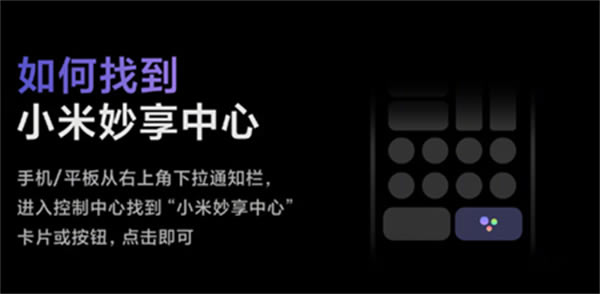
小米妙享電腦版連接教程1、首先我們需要準備一臺電腦和手機,手機需要具備最新的MIUI13電腦,然后電腦需要下載最新版的【智能互聯客戶端】,打開兩者之間的WIFI和藍牙; 2、然后電腦運行智能互聯客戶端軟件,在其中會生成有效的二維碼,我們需要使用手機去掃描二維碼; 3、掃描二維碼之后,手機上就會出現連接彈窗,這時我們需要控制手機點擊同意,連接電腦就可以完成連接使用; 4、想要斷開的話,在電腦上直接關閉手機的界面即可,如果下次還需要使用,在打開WIFI和藍牙后,只需要電腦運行軟件,然后在軟件中點擊手機就可以進行連接使用了。 小米妙享電腦版使用教程1、跨屏協作: 輕松打通小米手機以及安裝了智能互聯的Windows電腦,真正做到高效協作。 2、小米互傳: 小米設備之間自由快捷傳送文件,省時省力,高效簡單。 3、小米通話: 快速與其他小米設備或者安裝了智能互聯的設備進行語音 視頻通話。 4、感應鑰匙: 無需輸入PIN碼,筆記本感應到小米手環靠近即可解鎖,手環遠離自動上鎖,快捷安全。 小米妙享電腦版常見問題解答1、為什么發現不了設備 請檢查手機或者平板是否登錄與PC小米妙享相同的帳號,保證設備均開啟了藍牙、屏幕點亮且靠近電腦 2、為什么掃碼無法連接 請使用小米手機/平板的系統應用:掃一掃、瀏覽器、相機等進行掃碼,才能正常連接 3、手機文件拖拽到電腦沒反應 手機鏡像至電腦時,目前支持在相冊、文件管理器、便簽中拖起文件并傳輸至電腦資源管理器及Office中,其他軟件仍在適配中。 4、剪貼板為什么有時候復制不了內容 手機、平板與筆記本的剪貼板流轉目前只支持文字,暫不支持富文本內容的復制粘貼 5、為什么電腦無法收到手機的通知 請打開 Windows 的設置,在「系統」-「通知」中檢查「小米妙享」的通知是否處于開啟狀態 6、小米妙享中心無故出現無法連接情況,多次連接失敗 場景分析: 電腦平時正常使用,突然無法連接秒享中心,無論如何嘗試都是失敗顯示 1.包括同一WIFI下(手機+小米平板5(Windows 11系統) 2.手機平板去WiFi 連接,手機開啟熱點模式下連接 3.去Windows 投影(無線顯示器影響)---涉及 虛擬WIFI技術 注意:這里聲明和手機連接過 此選項(始終關閉)也是能直接投影。 測試結果依舊無法正常使用 解決方案:后研究并測試出原因是手機運行時間過長(系統不穩定因素)手機關機(注意不是重啟)再開機即可正常使用 |