【微PE工具箱制作U盤啟動盤工具】微PE工具箱制作U盤啟動盤工具下載 v2.3 官方正式版

- 軟件大小:查看
- 軟件語言:簡體中文
- 授權方式:免費軟件
- 更新時間:2024-09-08
- 軟件類型:國產軟件
- 推薦星級:
- 運行環境:XP,Win7,Win8,Win10,Win11
軟件介紹微PE工具箱制作U盤啟動盤工具是一款免費純凈無廣告的電腦系統裝機維護工具,這款軟件不僅可以支持多種Windows系統的一鍵安裝。而且我們還可以通過微PE工具箱制作U盤啟動盤工具來對自己的電腦系統進行維護更新,從而保證系統可以正常使用。 微PE工具箱制作U盤啟動盤工具不僅可以幫助我們的用戶輕松完成系統的一鍵重裝,同時這款軟件還擁有系統備份、系統修復、系統還原等多種功能。如果你發現自己的電腦系統出現故障時,就可以通過微PE工具箱制作U盤啟動盤工具來幫你解決。
軟件特色多功能安裝程序 微PE的智能EXE安裝包使得PE能夠靈活地部署到系統開機啟動項、制作可啟動U盤、移動硬盤、生成ISO鏡像。 全面并很好地支持各個操作系統,甚至是在新的UEFI啟動的系統。 我們致力于讓復雜的技術操作簡單化,讓維護效率迅速提升。安裝PE從此變得特別簡單。 完整并精簡的內核 為了部署出一個功能完整、體積更小的PE環境,微PE做出了推進行業發展的努力。 我們花了巨大的精力研究了系統啟動所需,減少掉了很多在PE啟動過程中不必要的文件,并保證了功能完整不缺失,每一個MB都不浪費。 我們的極致追求讓一個PE在保證穩定性的前提下做到了業界較小文件列表。 性價比超高的第三方工具合集 為了讓我們在PE中能夠完成更多的維護操作,我們甄選了一大批備受好評的維護型工具軟件,這些軟件均來自經驗豐富的開發者,每個都很好用。 同時我們對全部軟件都進行了精簡和壓縮適配,在保證功能完整的情況下,減小了存儲和傳輸的成本。 我們的這些努力使微PE成為唯一一個不但內核小,而且工具全的PE工具箱,堪稱精華中的精華。
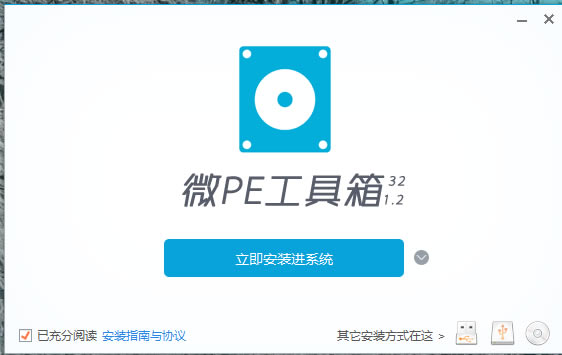
微PE工具箱制作U盤啟動盤工具安裝教程1、在本站下載微pe工具箱安裝包,雙擊軟件運行;
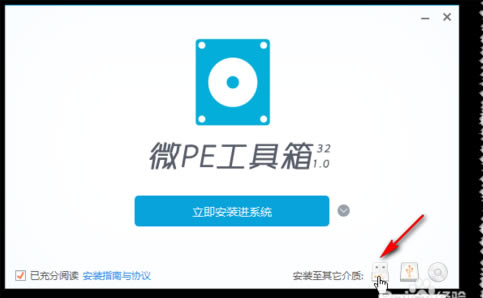
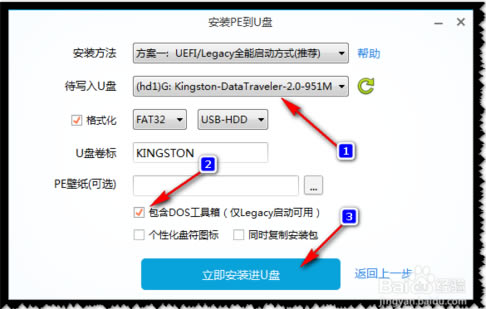
2、在”安裝至其它介質“后,選擇第一個圖標--安裝PE至U盤;
3、在彈出的第二個頁面中,確認當前U盤,勾選”包含DOS工具箱“,之后點擊”立即安裝進U盤“,在彈出的提示上點擊”開始制作“;
4、之后,軟件就開始制作U盤PE工具,結束后點擊”是“退出”;
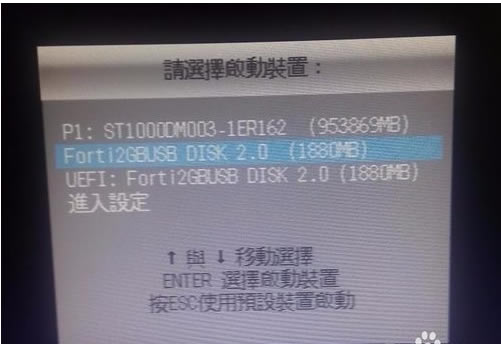
5、然后測試一下U盤是否制作成功。關機--插上U盤,開機后按F12進入驅動器選擇菜單,選擇USB啟動;
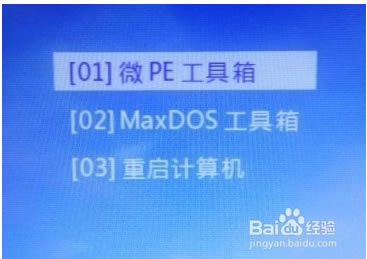
6、進入后等待幾秒就可以看到“微PE界面”選擇“微PE工具箱”進入PE系統。(用此方法制作U盤后,系統的安裝包可解壓到D盤,也可復制到U盤內)。
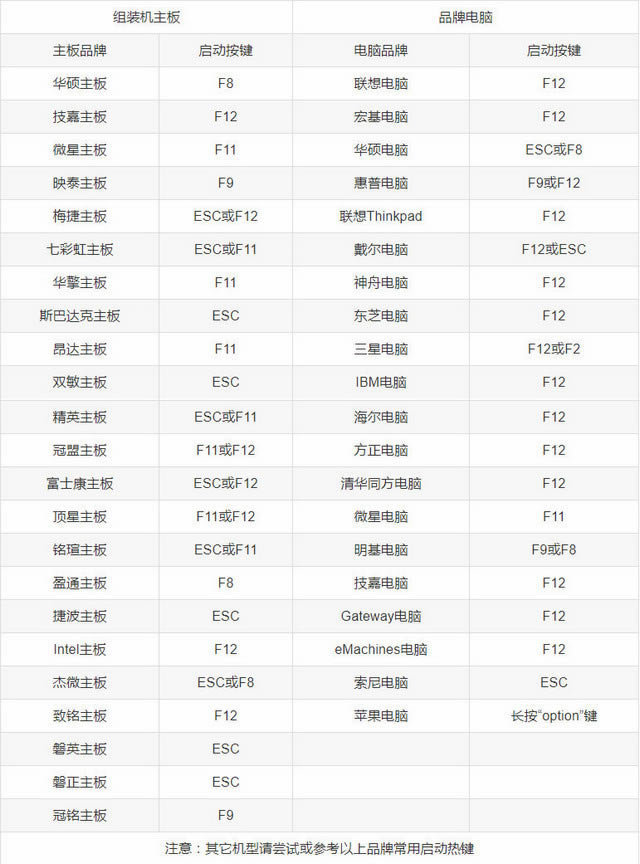
微PE工具箱制作U盤啟動盤工具使用說明如何進入PE系統? 無論您是想裝系統、拯救文件還是破解密碼等,您要做的第一步就是從U盤啟動進入PE系統。啟動PE系統的關鍵操作順序是: 第一步:在開機時進入主板的啟動項列表 請將電腦關機,將微PE優盤插入到電腦后開機。然后在開機后的幾秒內,當出現開機畫面,按下快捷啟動熱鍵F12(不同機型請查看下面快捷鍵列表)進入啟動項列表,然后在列表中通過方向鍵選擇U盤所在選項,一般會帶USB字樣或者是U盤的品牌名(Sandisk、Toshiba之類),然后敲擊回車可以進入U盤的PE菜單選擇界面。 以下為各種品牌的主板和筆記本的快捷啟動按鍵:
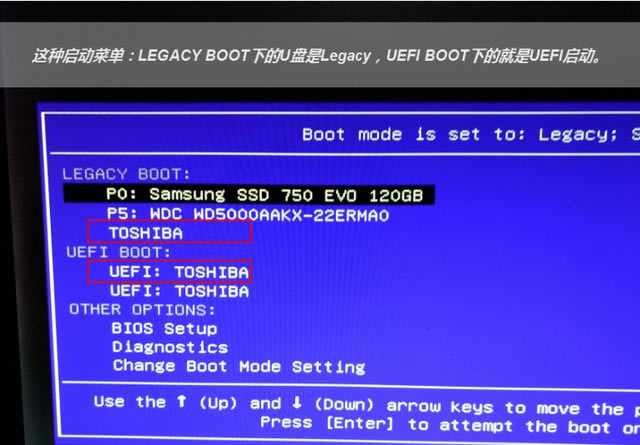
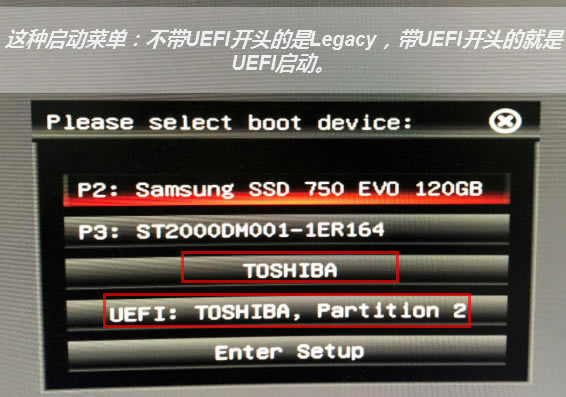
另外您還可以在BIOS設置中,將U盤設置為第一啟動項啟動U盤,具體方法可以百度。 第二步:找到要啟動的U盤,并辨別UEFI和Legeacy方式 微PE優盤支持兩種啟動方式: UEFI Legacy 當您的機器支持UEFI的話(新機器一般同時支持Legacy和UEFI),在這個啟動項中一般會出現兩個U盤的選項,一個是UEFI開頭的,另一個是不帶UEFI開頭的或叫Legacy的:
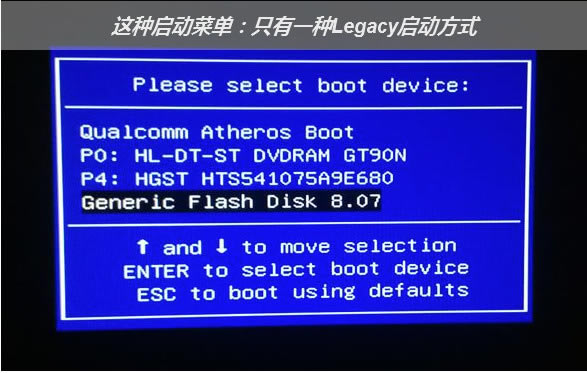
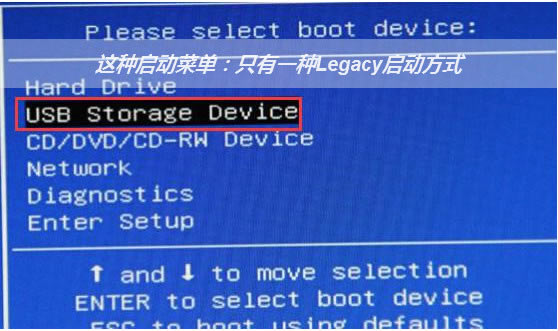
當您的機器(老機器)只支持Legacy時,在這個主板的啟動項中就只會出現一個U盤的選項:
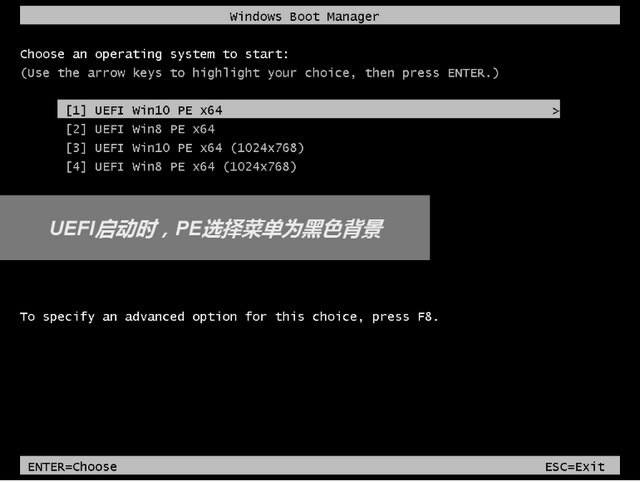
UEFI/Legacy啟動方式的選擇,對后續安裝系統的時候影響比較大,一般情況下,如果需要用EFI方法安裝系統(硬盤分區表為GPT),就啟動UEFI的PE。如果用傳統方式安裝系統(硬盤分區表為MBR),就Legacy啟動方式啟動PE,這個按照您自己的需求選擇。如果不清楚的話可隨意先進一個,如果后面遇到問題再回來重選即可。如果是只支持Legacy啟動的老機器,那就沒得選,只能以Legacy方式啟動PE。 注意:一些新機器默認了只開通了UEFI啟動,如果需要打開Legacy啟動,需要進BIOS設置中關閉SecureBoot。 選中需要啟動的U盤選項,繼續敲回車之后,均會先進入PE版本選擇界面。但以不同的方式進入,顯示的PE選擇界面是不同的。Legacy啟動時,PE選擇菜單為藍色天空背景。UEFI啟動時,PE選擇菜單為黑色純色背景。
第三步:選擇一個合適的WinPE系統版本進入 微PE優盤支持多個PE系統,在黑色或藍色PE選擇界面可以按需選擇,legacy啟動的藍色菜單可以讓您自由決定PE系統版本和位數32位或64位,而UEFI啟動的黑色菜單,已經按照機器的情況自動確定了位數,您只能選擇系統版本。10PE和8PE是目前最常用的兩種PE,10PE用于比較新的機器,8PE用于比較老的機器。如果不太清楚,選默認第一個Win10PEx64就好。關于10PE、8PE、32位和64位的具體功能區別會在后續的教程中單獨列出。選中后,敲擊回車正式進入PE系統。
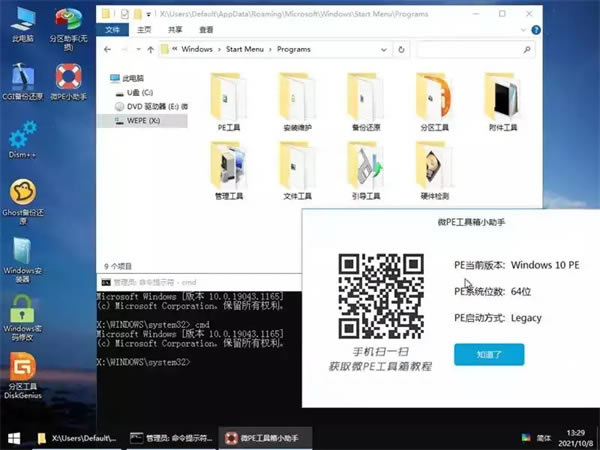
如果您能成功進入到這個PE桌面,并且知道自己進入的是legacy方式的PE,還是UEFI方式的PE(通過在PE版本選擇菜單頁中背景是藍色/黑色確定),就完成第一步。雖然現在看起來只完成了一小步,但這是邁向成功的一大步。 |