【小米電腦助手官方下載】小米電腦助手官方正式版下載安裝 v1.1.0.316 電腦正式版

- 軟件大小:查看
- 軟件語言:簡體中文
- 授權方式:免費軟件
- 更新時間:2024-09-08
- 軟件類型:國產軟件
- 推薦星級:
- 運行環境:XP,Win7,Win8,Win10,Win11
軟件介紹小米電腦助手官方版是一款由小米官方推出的為電腦以及手機管理軟件,用戶可以通過這款軟件來幫助用戶操作并管理小米電腦,還支持小米手機或小米平板等智能設備對電腦的互聯,用戶可以十分方便的在電腦和手機或平板之間直接辦公,文件或照片等可以拉出直接向另一邊傳送。 小米電腦助手官方版可以提供對電腦的管理,軟件為用戶提供電腦的具體信息、設備互聯、手機管理。軟件不僅可以在小米電腦上使用,在其他筆記本品牌以及臺式機上也可以使用,只需要下載軟件藍牙匹配后就可以連接。感興趣的小伙伴們,趕緊下載體驗吧。
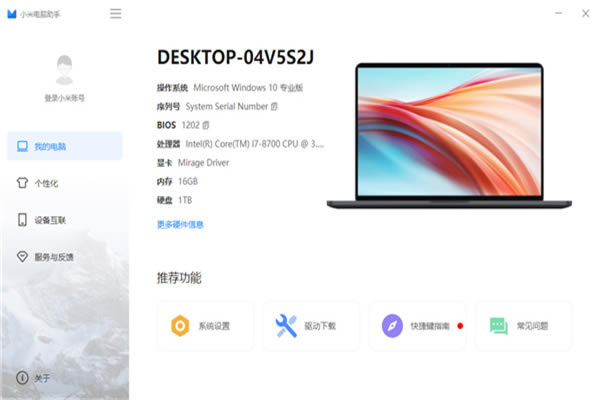
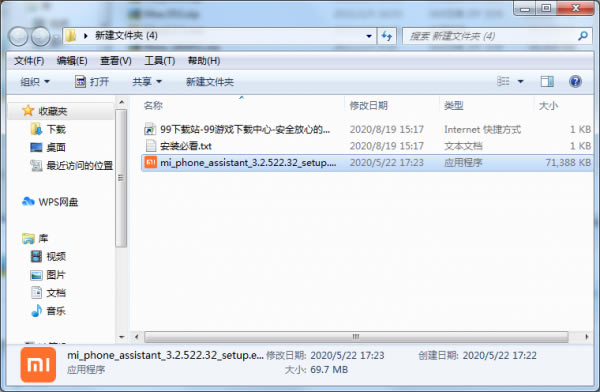
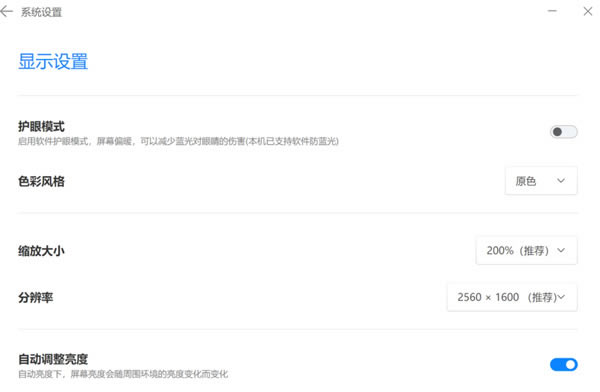
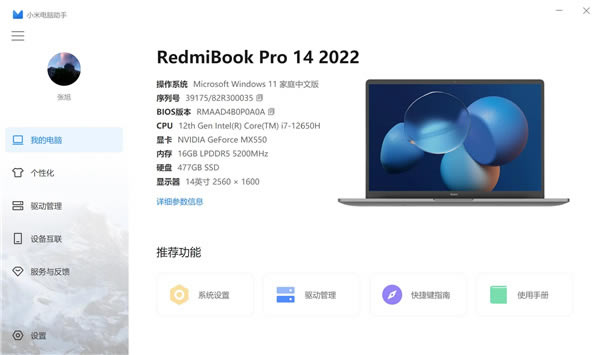
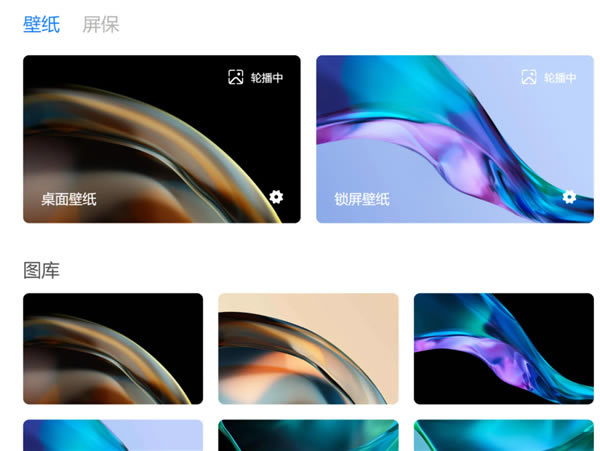
軟件特色1、電腦 安裝完成,開啟進去的也為你呈現出來的便是電腦,這兒可能展現你電腦的系統的參數。 點擊參數信息信息內容以后,就能展現你的硬件、軟件各類信息內容啦。 自然也是主界面,這兒展現著你各種功能,那樣選擇一項作用,我們出發。 2、人性化 人性化隱私功能里邊,你能根據你自己的鐘愛設置手機屏保和墻紙。 3、驅動管理 驅動管理這項功能僅支持小米系統筆記本電腦查詢,所以在這里我就沒有辦法來給大家展現了,簡單就是能夠進行監管你推動。 4、設備互連 相信大家是什么樣的了,便是MIUI多屏互動協作,使你舒適總和手機上協作。 在這里我就不給大伙兒過多闡述了,有用過的小伙伴們應該知道MIUI 這一實用的功能。 5、系統軟件設置 點擊系統軟件設置進去以后,你能自主設置你護眼設置的對比度(我覺得這個作用還是蠻不錯的,尤其是經常熬夜的小伙伴們),其他都是標注的一些設置了。 軟件功能1、個性化此功能,您可以根據自己的喜好設置屏保和壁紙; 2、安裝完成后,你打開的會顯示我的電腦,這里會顯示你電腦的系統參數; 3、驅動管理功能只支持小米系統筆記本的查看,管理自己的驅動; 4、點擊系統設置后,你可以自己設置護眼模式的色溫; 5、點擊詳細參數信息后,可以顯示您的硬件和軟件信息。 軟件優勢1、可以查看電腦硬件信息,顯卡、系統、硬盤、內存都可以直接在軟件界面顯示 2、可以顯示全部電腦硬件,讓用戶對當前電腦的配置更加了解 3、支持驅動管理功能,小米筆記本可以在軟件查看和管理驅動 4、支持個性化設置功能。支持設置新的桌面壁紙,使用圖庫資源作為電腦壁紙 5、支持屏保設置功能,可以添加圖像類型的屏保,也可以添加文字內容作為屏保 6、支持設備互聯功能,可以在電腦和手機之間共享屏幕,相互傳輸文件 7、信息接力:通知、應用、剪貼板在手機電腦間自 8、跨設備互傳:快速確定目標設備,高速完成文件互傳 小米電腦助手官方版常見問題一、連接不上手機怎么辦? 方法一、檢查數據線 首先應該檢查小米手機與電腦是否連接好,電腦USB接口是否正常。 方法二、打開USB調試 必須開啟USB調試模式,新版助手連接小米手機已經無需開啟USB調試,如果連接不上,請重啟手機即可。 方法三、安裝手機驅動 USB調試開啟后,依舊連接不上小米手機助手的話,那么檢查一下小米手機的驅動是否安裝正確。第一次將小米手機連接電腦,必須安裝驅動,一般軟件可以協助我們完成驅動安裝。 方法四、其他助手相沖突 檢查一下有沒有同時打開幾類助手軟件,同時打開會沖突,關閉了再試試。 方法五、升級到最新版 小米手機助手最新正式版已支持最新的MIUI6,如果以上方法無法解決,建議升級版本試試。 二、怎么連接手機? 1、第一次啟動工具顯示免責申明,請認真閱讀免責聲明和隱私條款,再次打開不再顯示。 2、使用數據線連接手機和電腦,*連接的手機,需要按照提示開啟對應權限。 3、手機連接助手成功。 小米電腦助手官方版安裝步驟1.在本站下載解壓安裝包,打開軟件安裝程序;
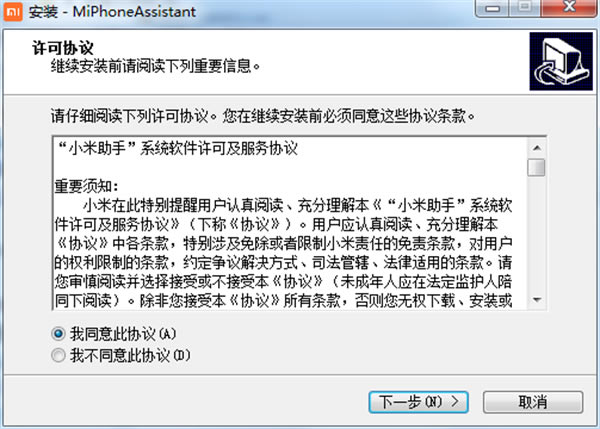
2.同意軟件許可協議,點擊下一步;
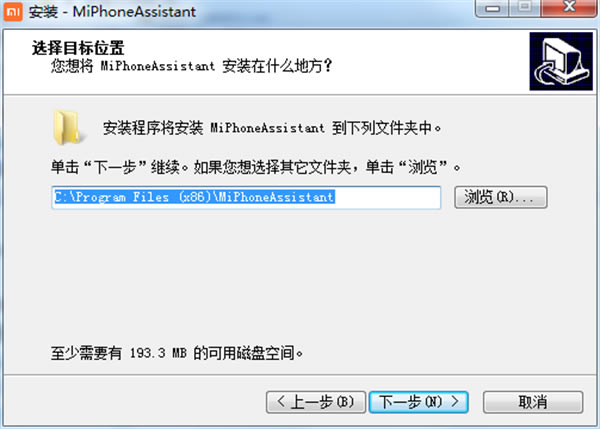
3.選擇軟件安裝位置,點擊下一步;
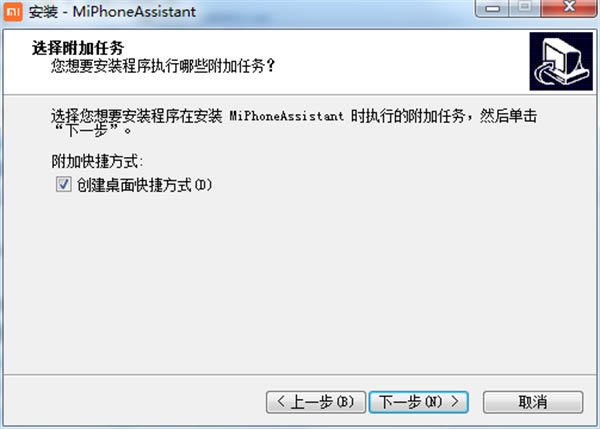
4.選擇創建快捷方式,點擊下一步;
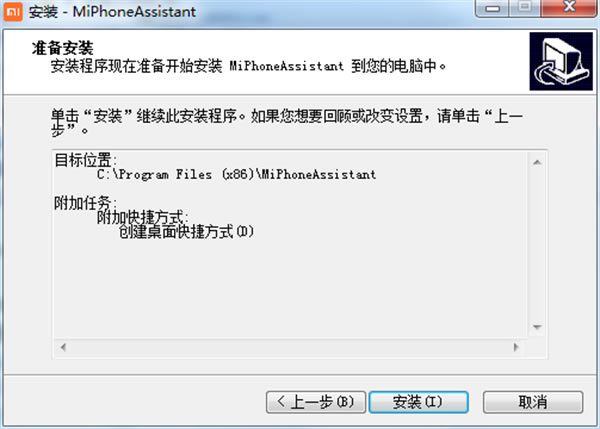
5.確認后點擊安裝;
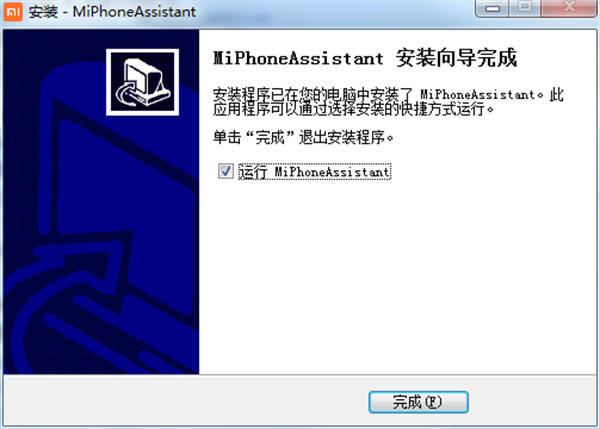
6.安裝完成,可以打開軟件使用。
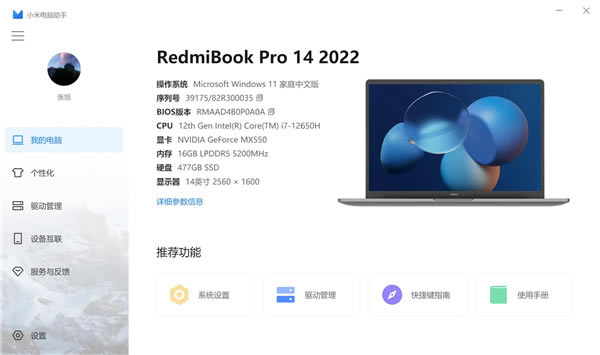
小米電腦助手官方版使用教程1、打開小米電腦助手,映入眼簾的是電腦的參數界面,電腦的具體參數配置就會顯示在第一面,更加的直觀的看清楚電腦的配置;
2、點擊此界面系統設置,會打開顯示設置,在這個界面,用戶可以在此界面開啟護眼模式,調整一些顯示的功能,刷新率等;
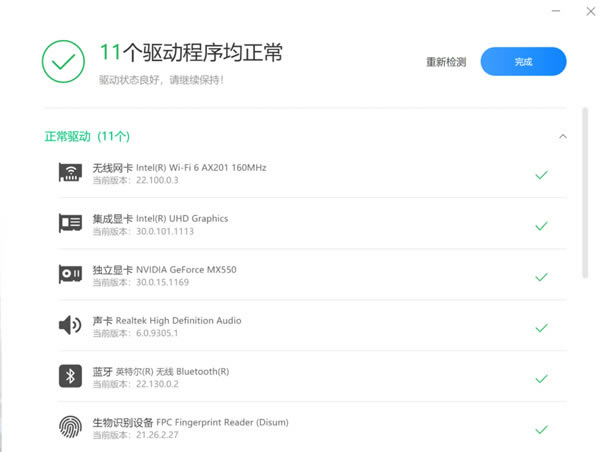
3、當你不小心刪除了一些驅動時,不要慌張,打開驅動管理,點擊立即掃描;
4、系統就會對其進行檢測掃描電腦的硬件,當然,日常驅動升級也要到這里檢測;
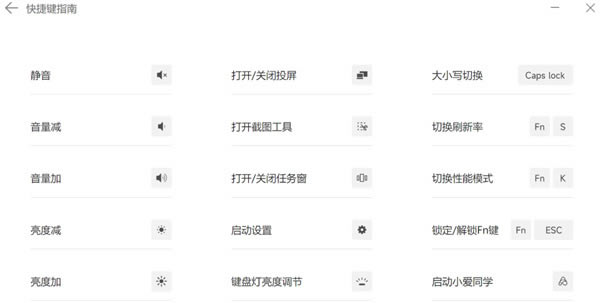
5、快捷鍵指南,此功能用于查看和學習筆記本上的快捷鍵;
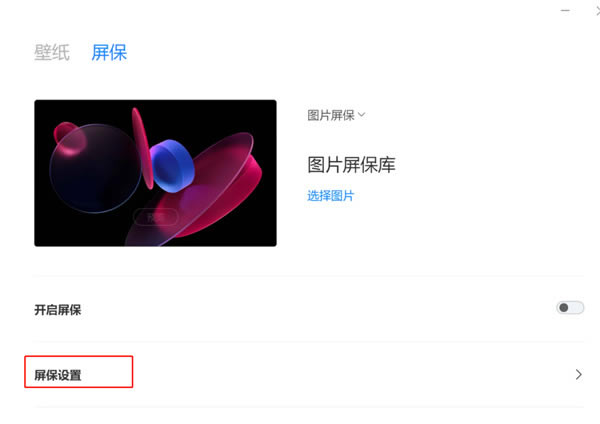
注意: 不同機型的按鍵與功能有一定區別,該指南僅供參考,請以本機實際操作為準; 卸載小米電腦助手后,快捷鍵功能將無法正常使用。 6、點擊個性化,用戶可自定義設置電腦屏保與桌面壁紙;
7、選擇屏保,點擊屏保設置;
8、一些功能開啟后放在桌子上也方便看時間,天氣;
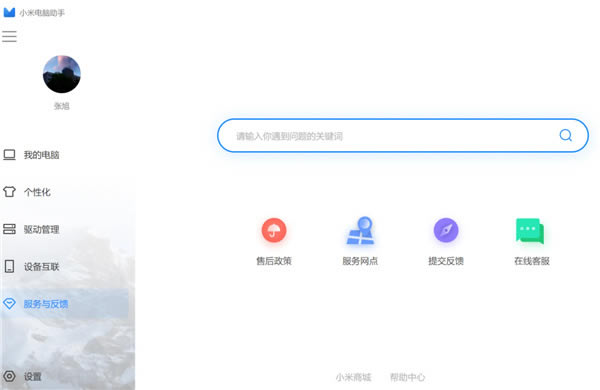
9、當你在電腦遇到問題的時候,點擊服務反饋,它會顯示附近的服務網點,也可以在線提交問題,反饋問題;
|