【金舟數據恢復軟件綠色版】金舟數據恢復軟件綠色版下載 v4.6.8.0 電腦正式版
- 軟件大小:查看
- 軟件語言:簡體中文
- 授權方式:免費軟件
- 更新時間:2024-09-08
- 軟件類型:國產軟件
- 推薦星級:
- 運行環境:XP,Win7,Win8,Win10,Win11
軟件介紹金舟數據恢復軟件綠色版是一款功能強大的電腦數據恢復軟件,在軟件中用戶可以體驗到多種數據恢復模式,根據不同的更改需求用戶可以在不同的模式比如誤刪文件恢復或者萬能文件恢復等等其他模式中進行選擇,軟件在進行掃描后可以幫助用戶快速處理需要恢復的數據。 在金舟數據恢復軟件綠色版中還有文件預覽功能,在軟件掃描完成后會在列表中顯示出全面的文件信息比如文件名稱、文件路徑、文件大小、最后修改時間等等方面的內容,用戶認為沒有問題后就可以進行一鍵恢復了,在軟件中還支持多種格式文件的恢復,基本上可以滿足大部分用戶的需求。
軟件特色多種恢復模式 根據具體需求,選擇要恢復的模式,如:誤刪文件恢復、萬能文件恢復,選擇恢復模式后,軟件進行掃描,快速幫您恢復數據 支持文件預覽 當軟件掃描完成后,文件列表中會顯示掃描到的文件信息如:文件名稱、文件路徑、文件大小、最后修改時間、預覽等,雙擊可預覽文件,若沒問題則可一鍵恢復 支持多種文件格式恢復 不小心刪除了文件,沒關系,軟件支持多種文件格式,如:文檔、圖片、視頻、其他等文件格式都能支持,文件恢復再也不是問題 掃描可中斷 掃描過程中,可停止掃描,停止后再次掃描時,會從上次中斷處接著進行掃描 全方位恢復 不小心刪除、格式化、病毒感染和不當操作等原因造成的數據丟失,都可以使用此款軟件重新獲得重要資料 數據恢復安全高效 選擇要恢復的分區跟模式,點擊開始掃描,操作簡便,數據恢復安全,不會造成二次損害,高效掃描,幫您節省時間
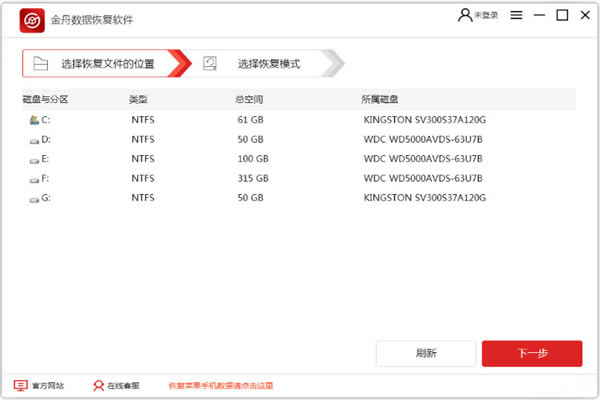
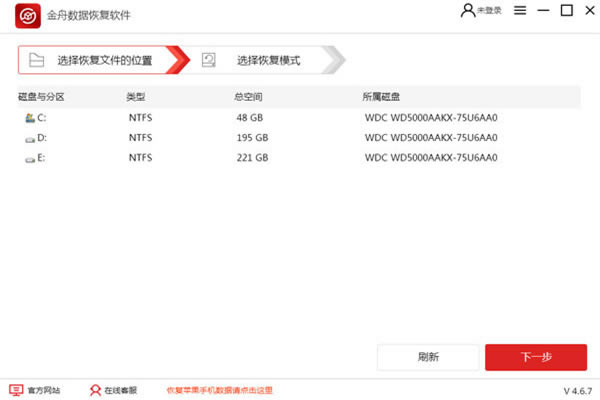
軟件功能1、金舟數據恢復軟件提供本地刪除資源恢復功能,快速將刪除的文件找到 2、可以直接對分區下的路徑掃描,找到刪除文件的位置 3、常見的Program Files (x86)、Program Files 、ProgramData等目錄直接在軟件找到 4、可以直接對路徑文件夾恢復,將子文件夾的全部數據恢復到電腦 5、可以設置新的地址保存恢復的文件夾,方便在文件夾查詢自己需要的文件 6、軟件掃描速度很快,十幾秒鐘就可以完成100GB的分區數據掃描 7、快速發現刪除的文件,將文件數量顯示在路徑后面,可以將文件夾全部展開查看里面保存的內容 8、部分文件是可以雙擊預覽的,文件夾里面保存的圖像、TXT等內容可以在恢復列表上預覽 金舟數據恢復軟件綠色版怎么恢復回收站清空的文件1、運行軟件,選擇C盤,點擊“下一步”; 2、在這里,勾選“誤刪文件恢復”,然后點擊“下一步”; 3、在左側選擇需要恢復的文件類型,右側勾選需要恢復的文件; 4、選擇完需要恢復的文件后,點擊“恢復”即可,無需等待掃描結束后; 5、在這里,設置一個導出目錄,切勿選擇原來的磁盤(C盤)哦,以免操作成不必要的影響; 6、恢復成功后,點擊“前往導出目錄”就可以預覽恢復好的文件了。 金舟數據恢復軟件綠色版常見問題可以把掃描出來的文件恢復到原盤嗎 答:不可以,如果將丟失的文件直接恢復到原來的目錄下,這樣破壞原來數據的可能性非常大,導致數據永久損壞無法恢復。所以嚴格禁止直接恢復到原盤。一般為了避免數據覆蓋,最好恢復到其他磁盤上。 可以恢復移動硬盤的文件嗎 答:可以的,使用軟件恢復數據時,需要提前將移動硬盤成功連接到電腦中,才能進行數據恢復。 為什么提示只能恢復導出20個文件 答:使用本軟件可以免費恢復導出20個文件,開通VIP會員后不受限制哦。 如何獲取VIP會員 答:登錄后,軟件右上方的賬號,選擇“開通會員”,可購買軟件會員套餐。分別有三個月、一年或者永久的套餐,成為VIP會員后恢復導出文件的數量是不會受到限制的。 文件打不開 1、文件損壞:文件可能已經損壞,導致無法打開。這可能是由于文件存儲介質的故障或病毒感染等原因引起的。 2、文件格式不兼容:如果文件格式不兼容,可能需要安裝相應的軟件或轉換文件格式以打開文件。 3、訪問權限問題:如果文件受到訪問權限限制,您可能需要使用管理員權限或請求文件所有者的訪問權限。 如果無法打開金舟數據恢復的文件,請嘗試使用其他文件查看器或聯系金舟數據恢復的技術支持團隊獲取幫助。 |