【傲梅分區助手中文破解版】傲梅分區助手中文破解下載 v10.0 電腦正式版
- 軟件大小:查看
- 軟件語言:簡體中文
- 授權方式:免費軟件
- 更新時間:2024-09-07
- 軟件類型:國產軟件
- 推薦星級:
- 運行環境:XP,Win7,Win8,Win10,Win11
軟件介紹傲梅分區助手中文破解版是一款非常好用的硬盤分區助手軟件,為用戶提供非常完善的硬盤分區服務,可以幫助用戶做好電腦硬盤管理,是用戶日常維護電腦系統常用管理的好幫手,一鍵無損分區,輕松管理電腦硬盤空間,區分電腦文件,支持快速分區、創建、刪除、格式化分區、分區恢復等等,有需要的朋友快來下載試試吧! 傲梅分區助手中文破解版功能強大,支持無損數據以擴展分區、減少分區、將分區容量劃分為另一個分區,合并,靈活合并,沒有任何限制,操作簡單,分區分得明明白白。
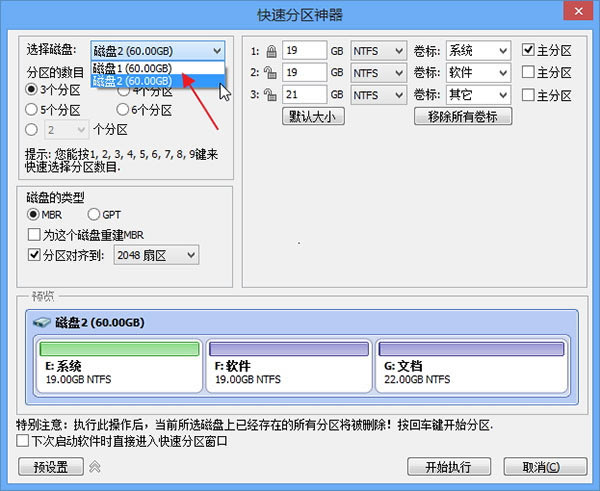
軟件特色1、調整分區大小 無損數據擴大分區或縮小的容量 2、快速分區 為裝機童鞋提供方便和快速的“快速分區”操作 3、合并與拆分分區 合并兩個或多個分區到一個分區,拆分一個大分區到多個小分區 4、分配空閑空間 重新分配磁盤上的未分配空間給己存在的分區 5、創建,刪除與格式化 基本分區操作,不管什么情況下都可以直接的創建新分區 6、復制磁盤與分區 克隆硬盤所有數據到另一塊硬盤上 7、擦除磁盤與分區 擦除磁盤或分區以避免刪除的隱私數據被恢復 8、分區按扇區對齊 將分區按4KB,8KB等扇區對齊,優化數據存取速度 9、主邏輯分區互轉 主分區與邏輯分區之間的相互轉換 10、MBR與GPT磁盤互轉 無損數據互轉MBR磁盤和GPT磁盤 11、命令行無損分區 您可以使用或集成分區助手的命令行讓無損分區更方便 12、重建MBR 重寫MBR磁盤的MBR(引導)扇區 傲梅分區助手中文破解版如何快速分區傲梅分區助手技術員版的快速分區功能用于快速地重新為磁盤分區,它能很好地運行在PC,服務器和PE系統中。適用于為新硬盤分區,或為已存在分區的硬盤重新分區。用戶可指定各分區大小、類型、卷標等內容。只需屈指可數的操作就可以完成對硬盤的分區及格式化。如果不改變默認的分區個數、類型、大小等設置,打開快速分區對話框后按下“確定”即可完成對磁盤執行重新分區及格式化操作。 啟動此功能,請點擊分區助手界面上方工具欄里的“快速分區”圖標。快速分區窗口顯示如下: 一、選擇磁盤 操作如圖所示:
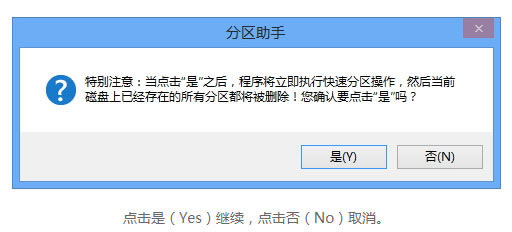
上圖中箭頭所指的位置可以選擇您要進行快速分區的磁盤。在Windows環境下, 分區助手不支持直接對當前系統盤進行重新分區。建議先創建一個分區助手可啟動盤,然后再從可啟動盤啟動對該系統盤進行快速分區。 同時請注意,如果該磁盤已存在分區,執行快速分區操作后,該磁盤上的分區會被全部刪除。。 二、分區的數目 在“選擇磁盤”下方,請選擇您要分區的數目。 操作方法: 可以按1,2,3,4,5,6,7,8,9鍵來快速選擇分區數目。 也可通過鼠標點擊操作。 選擇后,對話框右半部分立即顯示相應個數的分區列表。 三、磁盤的類型 在此面板中選擇MBR磁盤類型或GPT磁盤類型,并決定是否勾選“為這個磁盤重建MBR”,及選擇分區對齊到哪一種扇區。 MBR磁盤:MBR磁盤最大支持2TB,如果是大于2TB的磁盤選擇MBR格式會造成磁盤容量的浪費,建議選擇GPT格式。 GPT磁盤:大于2TB的磁盤或者需要安裝系統到該磁盤且使用UEFI模式引導啟動,建議選擇GPT格式。 為這個磁盤重建MBR:如果磁盤上存在基于MBR的引導管理程序,且仍然需要保留它,請不要勾選此選項。 分區對齊到:一般地,固態硬盤(SSD)可選4K對齊,即8扇區。此項對機械硬盤影響不大,可以不勾選。 四、分區參數 “分區參數”顯示了各分區的基本參數,包括分區類型、大小、卷標、是否為主分區等。 1、調整分區大小 軟件會自動根據硬盤大小給每個分區大小設置一個默認值。 您也可以自己輸入數 值設定每個分區的大小。點擊“默認大小”后,會自動恢復到默認大小。 2、調整分區文件系統 供您選擇的有NTFS和FAT32文件系統。FAT32不支持大于2TB的分區,也不支持存儲大于4GB的單個文件,但FAT32兼容性更好。NTFS則穩定性安全性更高,支持大于2TB的分區也支持存儲大于4GB的單個文件。一般情況下建議用戶選擇NTFS的文件系統。 3、調整卷標 軟件為每個分區都設置了默認的卷標,用戶可以自行選擇或更改,也可以通過點擊“移除所有卷標”按鈕將所有分區的卷標移除再自行設置卷標。 4、決定該卷是否為主分區 如果決定該卷為主分區,則勾選“主分區”;否則不勾選。如果在MBR磁盤創建4個分區,可把4個分區都設為主分區,如過創建超過4個分區,則最多設置3個分區為主分區。如果選擇GPT磁盤,該項不可選擇,因為GPT磁盤不存在主邏輯分區概念,創建的所有分區默認為“主”分區。 設置完成后,在下面的預覽窗口可以直觀的查看快速分區后磁盤的分區情況。點擊“開始執行”按鈕即可實現一鍵快速分區,如果磁盤上已存在分區,會彈出確認對話框(如果磁盤上沒有分區則不會彈出此對話框),如下圖所示:
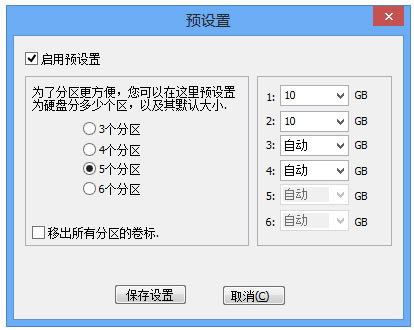
5、預設置 對于經常要給硬盤進行分區的用戶,可以勾選預設置上方的“下次啟動軟件時直接進入快速分區窗口”選項,這樣每次啟動軟件就可以直接進入快速分區窗口。同時點擊預設值按鈕,可以對硬盤分區個數,大小進行預設值。這樣對要給多塊硬盤進行相同類型的分區提供了便利。經常需要給硬盤分區的裝機工作者,可以通過預設值保存想要給硬盤分區的個數及大小等,下次使用快速分區對硬盤分區時就可以直接使用保存的設置。
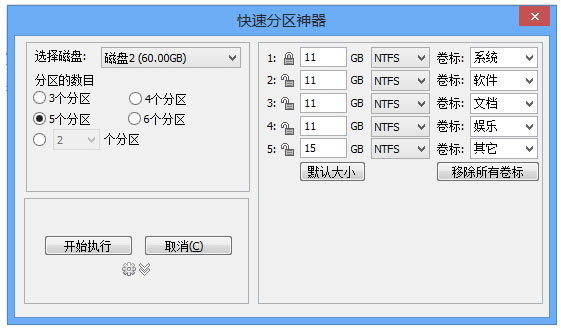
“預設置”用于更改“快速分區”功能的默認設置。在左邊欄,可以設置分區個數。比如:您啟用預設置,選擇“6個分區”,則“快速分區”面板默認就選擇分區數目為6個。在右邊欄可以對前5個分區設置大小,最后一個分區大小則是剩余的磁盤容量。也可以只對某一些分區設置大小,其他分區則保持默認設置。 “移除所有分區卷標”功能用于移除各分區的默認卷標。比如:系統、軟件、文檔等。如果您勾選了“移除所有分區卷標”,則分區助手不會為您預設置卷標,您可以自行設置卷標。 設置完成后,點擊“保存設置”。系統將保存預設置。預設置的配置文件保存在分區助手的安裝目錄下,若是通過可啟動盤操作,該配置文件則保存在可啟動盤(U盤)根目錄下。 注意:使用預設置時,最后一個分區的大小為自動大小,不能指定固定的大小,例如:預設置創建3個分區,那么第1和第2個分區可以指定特定的大小,第3個分區只能為自動大小。 6、其他 在預設置按鈕右邊有一個,點擊該按鈕,會進入快速分區的精簡模式窗口,如下圖所示,精簡模式看起來更干凈,更清爽:
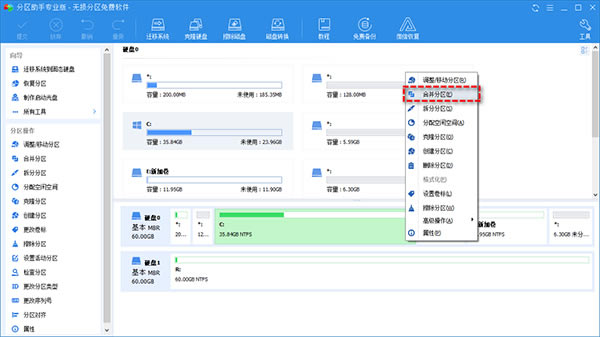
在精簡模式下,可選擇要分區的硬盤,分區個數,分區大小,文件系統和設置卷標,其他設置保持默認狀態。同時也可以點擊 圖標進行預設置。如果要恢復到完整模式,再點擊一次相應的圖標即可。 傲梅分區助手中文破解版怎么給C盤擴容情況一:硬盤中存在未分配空間 如果您的硬盤中存在未分配空間的話,那么可以選擇使用分區助手的“合并分區”功能,它能幫助您將同一硬盤中任意的單個或多個未分配空間合并到您指定的分區,從而達成擴展分區的目的。 1、打開傲梅分區助手,在主界面中右鍵單擊您想要擴展的分區,然后選擇“合并分區”。
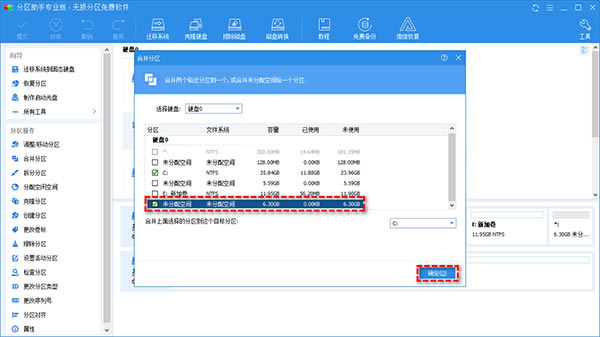
2、在彈出窗口中選擇您想要合并的未分配空間,然后單擊“確定”。
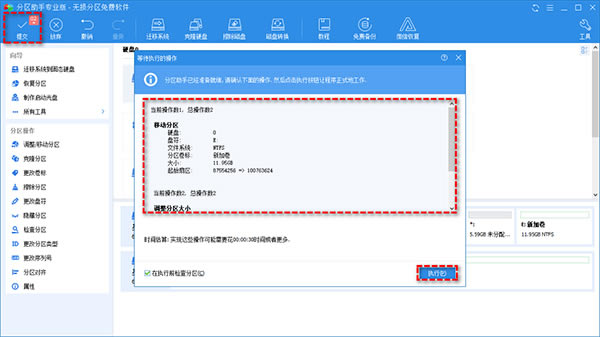
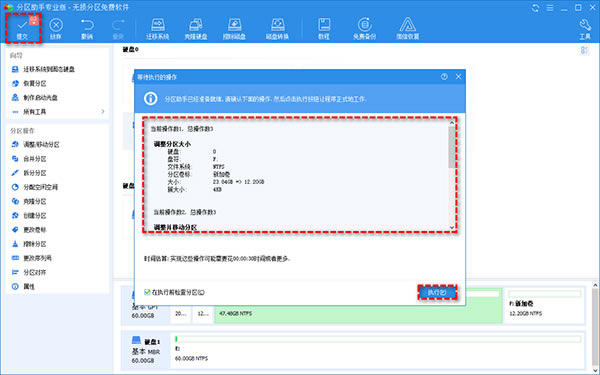
3、返回主界面,單擊左上角“提交”按鈕以預覽即將進行的任務,確認無誤后單擊“執行”以將不相鄰的未分配空間合并到您指定的分區,從而解決Win10 C盤擴展卷是灰色的問題。
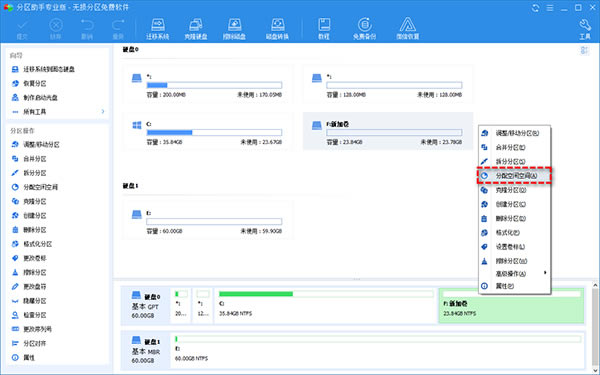
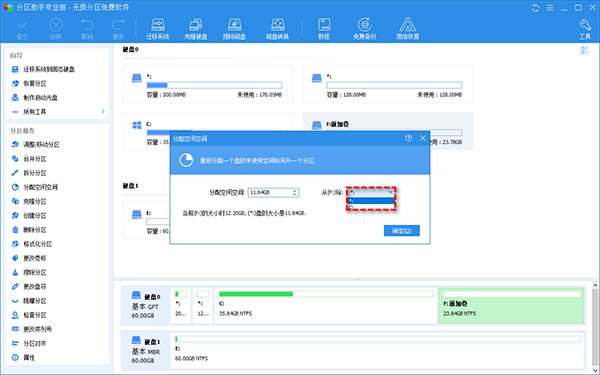
關于合并分區功能的小提示: ① 分區助手單次僅能合并兩個相鄰的正常使用的數據分區,但如果您想合并的是未分配空間,則沒有數量與位置限制。 ② 您可以將數據分區合并到系統分區中,但是不能將系統分區合并到數據分區。 情況二:硬盤中沒有未分配空間 如果您的硬盤中沒有未分配空間的話,又該如何無損調整硬盤分區大小呢?分區助手的“分配空閑空間”功能或許是個不錯的選擇。它能幫助您將同一硬盤中任意分區中的可用空間直接分配到您指定的任意分區,簡單粗暴,快速有效,適用范圍更加廣泛。 1、打開傲梅分區助手,在主界面中右鍵單擊同一硬盤中存在可用空間的分區,然后選擇“分配空閑空間”。
2、在彈出窗口中選擇您想要分配多少空間給哪個分區,然后單擊“確定”。
3、返回主界面,單擊左上角“提交”按鈕以預覽即將進行的任務,確認無誤后單擊“執行”以開始執行分配空間任務。
|