【Traffic Monitor Win11版本】Traffic Monitor Win11版本下載 v1.84.1 官方最新版
- 軟件大小:查看
- 軟件語言:簡體中文
- 授權方式:免費軟件
- 更新時間:2024-09-07
- 軟件類型:國產軟件
- 推薦星級:
- 運行環境:XP,Win7,Win8,Win10,Win11
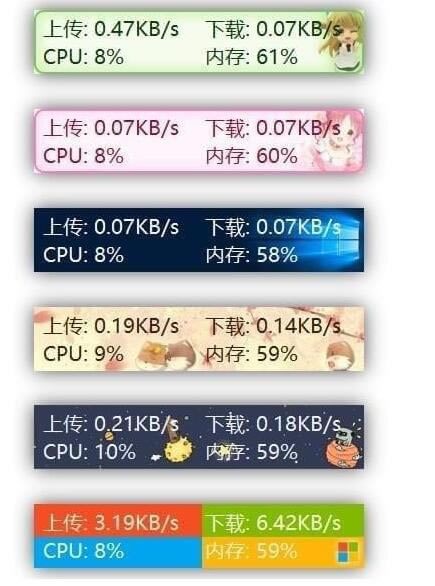
軟件介紹Traffic Monitor Win11版本是一款非常小巧實用的電腦系統狀態監測工具,這款軟件可以幫助我們的用戶檢測電腦系統的網速、CPU及內存利用率等多種數據。而且你還可以通過Traffic Monitor Win11版本來獲取到歷史數據,從而讓你知道自己的系統性能有沒有降低。 Traffic Monitor Win11版本不僅可以幫助我們的用戶監測電腦的網速、CPU及內存利用率等數據,而且這款軟件還為用戶們提供了多種皮膚,你可以按照自己的喜好來進行更換。Traffic Monitor Win11版本還支持嵌入到任務欄顯示,使用起來非常簡單。
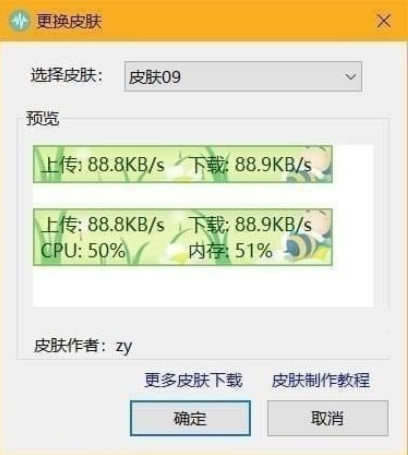
Traffic Monitor Win11版本軟件特色顯示當前實現網絡傳輸速率、CPU和內存占用率 如果電腦有多個網卡,支持自動和手動選擇網絡連接 查看網絡詳細信息 支持嵌入到任務欄顯示 支持更換皮膚 歷史流量統計 自定義皮膚 Traffic Monitor Win11版本使用方法程序啟動后在窗口點擊鼠標右鍵可以彈出右鍵菜單,主要功能都集中在這個菜單中。如果需要讓它嵌入到任務欄顯示,請勾選“顯示任務欄窗口”。 軟件支持更換皮膚。用戶還可以根據自己的需要編輯自己的皮膚。
皮膚文件放在程序所在目錄的skins目錄下,每個皮膚被放到單獨的文件夾下,文件夾的名字就是皮膚的名稱。 在skins目錄下新建一個文件夾,制作好background.bmp和background_l.bmp兩個背景圖片放在里面,然后編輯skin.ini文件。可以通過skin.ini指定文本顏色、字體、皮膚作者、每個項目的大小和位置等信息。
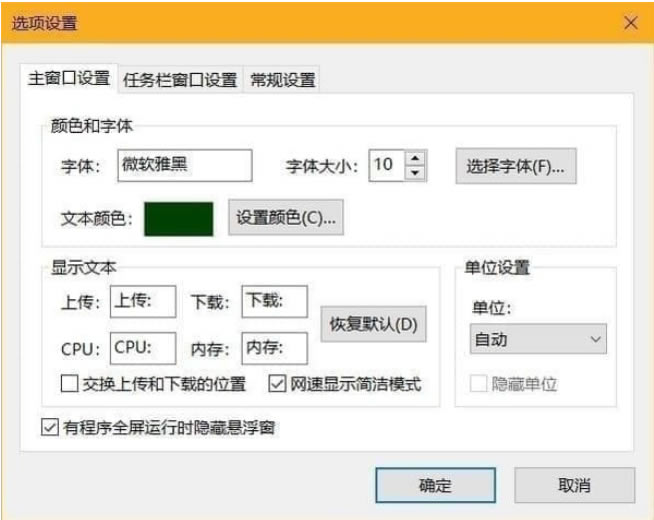
在右鍵菜單選擇“選項...”可以進入選項設置。在選項設置對話框中,可以單獨設置主窗口和任務欄窗口的文本顏色、字體、背景顏色、網速單位,同時可以自定義顯示的文本。還可以選擇交換上傳和下載的位置。 在“常規設置”選項卡中,可以設置是否在程序時自動檢查更新,以及是否需要在開機是自動進行。 常見問題1. 如何顯示CPU和內存利用率? 在主窗口點擊右彈出鍵菜單,勾選“顯示更多信息”。如果需要在任務欄窗口中也顯示CPU和內存利用率,則在任務欄窗口中點擊右鍵彈出菜單,在“顯示設置”子菜單下勾選“CPU和內存利用率”即可。 2. 如何單獨設置任務欄窗口中每個項目的顏色? 在右鍵菜單中選擇“選項”,切換到“任務欄窗口設置”,勾選“指定每個項目的顏色”,此時再點擊“文本顏色”右邊的顏色塊,就會彈出“任務欄窗口顏色設置”的對話框了。 如果不勾選“指定每個項目的顏色”,則只能為文本設置統一的顏色。 3. 設置了開機自動運行仍然無法開機自啟。 程序的開機啟動功能是通過在注冊表“計算機\HKEY_CURRENT_USER\Software\Microsoft\Windows\CurrentVersion\Run”中創建“TrafficMonitor”的注冊表項來實現的,如果你遇到無法開機啟動的問題,請先檢查該注冊表項是否存在,再檢查程序的路徑是否正確。如果你移動了程序的位置,則會因為路徑無效導致開機自啟動失效,此時只需要在選項設置中取消“開機自動運行”的勾選,再將其勾選上就可以了。 注意,某些第三方安全軟件可能會阻止TrafficMonitor的開機自啟動,請嘗試在安全軟件中允許TrafficMonitor開機自啟動。 如果設置了以管理員身份運行也會出現開機無法自啟動的問題,請嘗試去掉以管理員身份運行。 4. 程序彈出“無法保存設置”的對話框。 如果遇到這種情況,說明程序沒有向其所在目錄下寫入數據的權限,導致設置數據無法保存。嘗試將程序移動到其他有寫入權限的文件夾中可以解決這個問題。 你也可以通過以下步驟將配置文件的保存路徑改為C:\Users\<用戶名>\AppData\Roaming\TrafficMonitor目錄。 退出TrafficMonitor,以管理員身份重新啟動TrafficMonitor。 在右鍵菜單中選擇“選項”,切換到“常規設置”選項卡,在“數據和配置文件”中選擇“保存到Appdata目錄”。 如果此時仍然提示“無法保存設置”,請打開應用程序所在目錄,打開global_cfg.ini文件,如果不存在請新建一個,在里面添加如下內容: [config] portable_mode = true 如果無法新建,可以在其他位置(比如桌面)新建該文件,然后移動到程序所在目錄。 如果global_cfg.ini文件已存在,就把portable_mode的值改成true,保存后重新啟動TrafficMonitor。 如果global_cfg.ini沒有寫入權限,可以嘗試把該文件復制到桌面,改好后復制回原來的路徑將原文件覆蓋。 執行以上步驟后理論上應該不會出現這種問題了。如果這個問題仍然出現,請嘗試把C:\Users\<用戶名>\AppData\Roaming\TrafficMonitor\config.ini刪除,該文件會在刪除后重新生成。 在1.79以后的版本中,如果程序所在目錄無法寫入數據,會自動將配置和數據文件保存到C:\Users\<用戶名>\AppData\Roaming\TrafficMonitor目錄,此時,“選項”——“常規設置”——“數據和配置文件”中“保存到程序所在目錄”將不可用。 5. 多顯示器時懸浮窗只能在主顯示器中顯示。 默認情況下做了讓懸浮窗無法超出屏幕邊界的處理,如果需要將懸浮窗移動到其他顯示器,請在懸浮窗中點擊右鍵彈出菜單,選擇“其他功能”,勾選“允許超出屏幕邊界”,此時懸浮窗不再限制在屏幕內,也能移動到任意顯示器中了。 如果移除額外的顯示器,那么懸浮窗可能會出現在屏幕區域外導致不可見,此時只需要在通知區域圖標上點擊鼠標右鍵,選擇“其他功能”,去掉“允許超出屏幕邊界”的勾選,懸浮窗就會重新出現屏幕范圍內了。 6. 網速數值顯示不全。 由于不同字體每個字符的寬度并不一樣,在某些情況下,確實會出現網速數值顯示不全的問題。如果出現了這樣的問題,請打開“選項”——“任務欄窗口設置”,在“數據位數”下拉列表中選擇一個更大的值。 7. 設置了鼠標穿透后如何取消? 在通知區的TrafficMonitor的圖標上點擊鼠標右鍵,去掉“鼠標穿透”的勾選即可。 設置了鼠標穿透后,懸浮窗將無法響應任何鼠標消息,也無法彈出右鍵菜單,但是可以通過通知區圖標來彈出右鍵菜單。主窗口的右鍵菜單和通知區圖標的右鍵是完全一樣的。 另外,即使你之前設置了隱藏通知區圖標,開啟鼠標穿透后,通知區圖標也會自動顯示出來,防止無法彈出右鍵菜單。 說明:以下幾種情況下通知區圖標會自動顯示出來: 開啟鼠標穿透后; 不顯示任務欄窗口的情況下隱藏主窗口后; 隱藏主窗口的情況下關閉任務欄窗口后; 開啟鼠標穿透的情況下關閉任務欄窗口后。 8. Windows 10 白色任務欄主題時任務欄窗口顏色的問題 在使用白色任務欄主題時,你可以在在“任務欄窗口設置”點擊“預設方案”按鈕,選擇“淺色模式”,可以一鍵設置淺色模式任務欄顏色。如圖所示: 同時,你還可能勾選“自動適應Windows10深色/淺色主題”,程序會在Windows10深色/淺色主題更換時自動切換顏色方案。你可以點擊“自動適應設置”按鈕來配置在深色和淺色主題時分別使用哪個顏色預設。 9. 在Windows7/Windows8/8.1下任務欄窗口有個背景色,無法完全透明 這個問題確實存在,但是在Win10下是正常的。這個問題暫時無法解決。 在1.79以后的版本中,Windows8/8.1下可以在“選項”——“任務欄窗口設置”中勾選“背景色透明”,再勾選“根據任務欄顏色自動設置背景色”即可獲得較好的顯示效果。 10. 任務欄窗口有時會顯示不全,比如單位被覆蓋了 這確實是一個BUG,但是我目前還沒有找到一個好的解決方法,這個問題通常出現在任務欄右側通知區域寬度變化的時候,主要在在切換輸入法的時候,如果出現了這個問題,可以將通知區任意一個圖標向上拖動將其隱藏,再將其拖下來即可恢復正常。 出現這個問題原因在于,由于系統任務欄通知區的圖標數量可能會發生變化,導致通知區的寬度也會時常變化,當通知區的寬度發生變化時,TrafficMonitor的任務欄窗口需要實時調整其位置。但是由于我無法知道通知區的寬度在什么時候變化,因此只能每隔一段時間判斷是否需要調整位置,如果任務欄通知區域的寬度變化得太快,就會導致TrafficMonitor的任務欄無法及時調整其位置,從而導致了這個BUG。 以下步驟或許可以解決這個問題: 打開“設置” 點擊“時間和語言”——“區域和語言” 點擊右側“高級鍵盤設置” 勾選“使用桌面語言欄” 右鍵點擊任務欄,選擇“任務欄設置” 點擊“打開或關閉系統圖標”,關閉“輸入指示” 方法來自知乎win10的任務欄為何一點擊就亂動? 11. Windows10中開啟HDR后任務欄窗口無法顯示 部分用戶反饋,在Windows10中開始HDR功能會導致任務欄窗口無法顯示器。由于我并沒有支持HDR的顯示器,因此無法調查這個問題,也無法給出解決方案。果你遇到了這個問題,建議關閉HDR功能。 12. CPU利用率顯示和任務管理器不一致 在Windows10及以上操作系統中,如果你需要讓TrafficMonitor顯示的CPU利用率和任務管理器一致,請到“選項設置”——“常規設置”——“高級”——“CPU使用率獲取方式”中選擇“使用性能計數器”。 |