【傲梅分區助手電腦下載安裝】傲梅分區助手電腦正式版下載安裝 v10.0 官方正式版
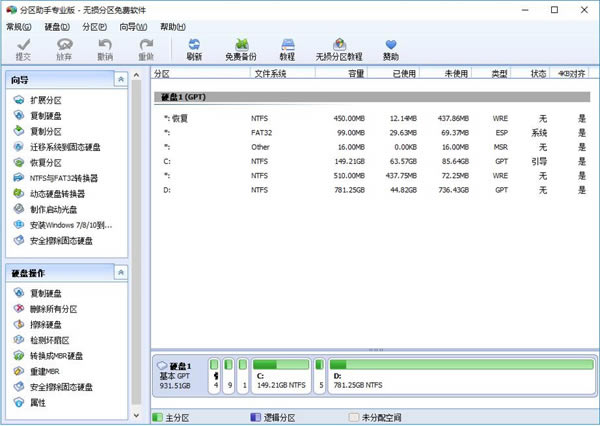
- 軟件大小:查看
- 軟件語言:簡體中文
- 授權方式:免費軟件
- 更新時間:2024-09-07
- 軟件類型:國產軟件
- 推薦星級:
- 運行環境:XP,Win7,Win8,Win10,Win11
軟件介紹傲梅分區助手電腦版是一款非常出色的管理磁盤分區的軟件,軟件內有非常豐富的功能,可以輕松切無損數據的進行調整分區大小,移動分區位置、創建新分區、合并分區等等操作,并且操作難度很低,新手在教程的引導下也可以輕松地完成操作,感興趣的小伙伴們,趕緊下載體驗吧。 傲梅分區助手電腦版內容是完全免費的,不需要任何費用。軟件在磁盤分區管理上的功能非常出色,可以將WIN系統完整的移動到全新的固態硬盤或者是U盤上,非常的實用。
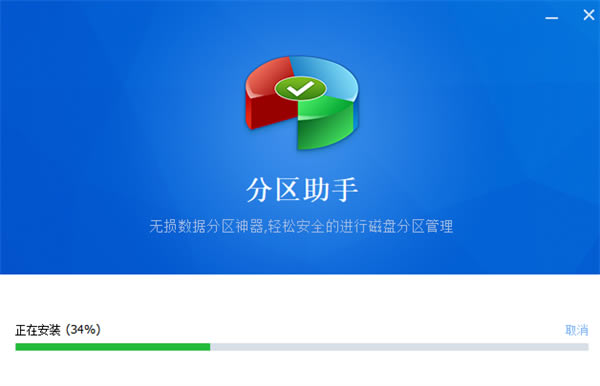
軟件特色1.體積小,ADD安裝包近200MB,而它僅有5M的大小 2.無需安裝,如果系統崩潰,ADD將無法使用,而它可以直接在WinPE中運行 3.運行快,同樣的操作,它的執行速度比ADD快近3倍 4.完全免費提供給個人使用 軟件功能* 傲梅分區助手最新版可以調整分區大小 * 合并分區 * 切割分區 * 移動分區位置 * 復制分區向導 * 復制磁盤向導 * 創建/刪除/格式化分區 * 擦除磁盤/擦除分區 * 分配自由空間 * 轉換主邏輯分區 * 擴展分區向導 * 遷移操作系統 * 分區恢復 * 分區對齊 * 重建MBR * GPT/MBR磁盤互轉 * 修改分區類型標識 * 修改分區序列號 * WinPE ISO創建向導 * Windows To Go創建器 * 快速分區 * 分區助手命令行分區 軟件亮點傲梅分區助手支持環境 * 支持GPT磁盤 * 支持Win 7/2000/XP/Vista * 支持Windows 8/8.1和Windows 10 * 支持Win2003, Win2008,Server 2011, Win2012 * 支持64位和32位Windows操作系統 * 支持所有能被Windows識別的存儲設備如RAID、IDE、SATA、SCSI、SSD和USB等等 * 支持WinPE環境 * 支持FAT, NTFS, EXT2與EXT3 * 支持UEFI啟動。 軟件優點1、調整分區大小 無損數據擴大分區或縮小的容量 2、快速分區 為裝機童鞋提供方便和快速的“快速分區”操作 3、合并與拆分分區 合并兩個或多個分區到一個分區,拆分一個大分區到多個小分區 4、分配空閑空間 重新分配磁盤上的未分配空間給己存在的分區 5、創建,刪除與格式化 基本分區操作,不管什么情況下都可以直接的創建新分區 6、復制磁盤與分區 克隆硬盤所有數據到另一塊硬盤上 7、擦除磁盤與分區 擦除磁盤或分區以避免刪除的隱私數據被恢復 8、分區按扇區對齊 將分區按4KB,8KB等扇區對齊,優化數據存取速度 9、主邏輯分區互轉 主分區與邏輯分區之間的相互轉換 10、MBR與GPT磁盤互轉 無損數據互轉MBR磁盤和GPT磁盤 11、命令行無損分區 您可以使用或集成分區助手的命令行讓無損分區更方便 12、重建MBR 重寫MBR磁盤的MBR(引導)扇區 傲梅分區助手電腦版安裝步驟1、在本站下載最新安裝包,按提示安裝
2、安裝進行中,完成即可使用
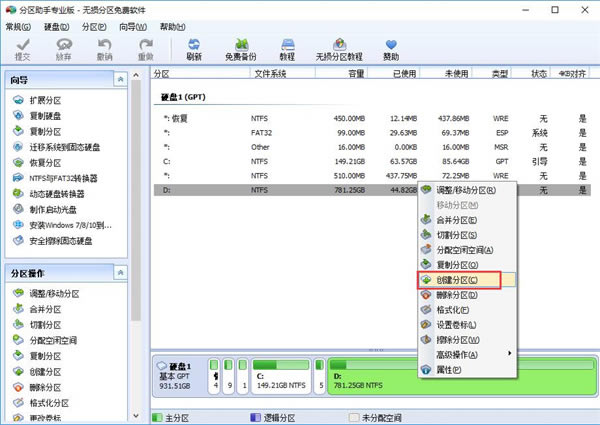
傲梅分區助手電腦版如何分區1、打開安裝好的傲梅分區助手,在下方對應的硬盤中找到需要分區的盤符,使用鼠標右鍵單擊,在打開的右鍵菜單中點擊選擇“創建分區”功能。
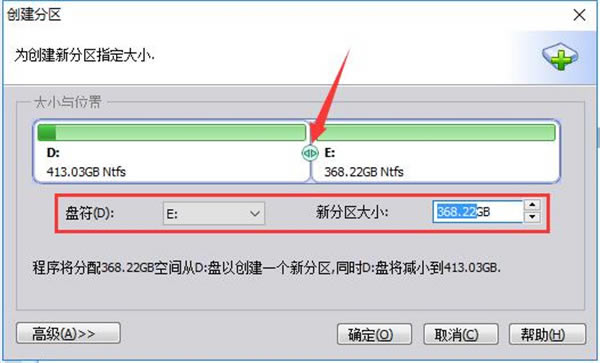
2、進入創建分區窗口,首先可以用鼠標左鍵點擊兩個新盤符中間的箭頭圖標左右拖動來調整新分區的大小,或者可以直接從下方設置新盤符的名稱和大小。
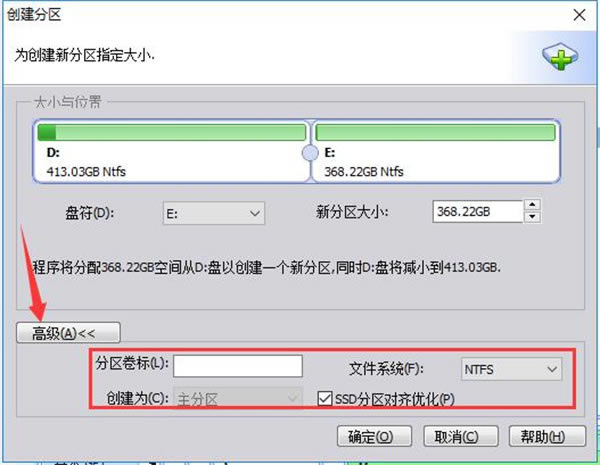
3、點擊左下方的“高級”按鈕,在高級設置中,可以選擇新分區的卷標和文件系統。如果是SSD硬盤的話,最好勾選上“SSD分區對齊優化”選項。全部選定后,點擊下方的“確定”按鈕等待分區任務完成即可。
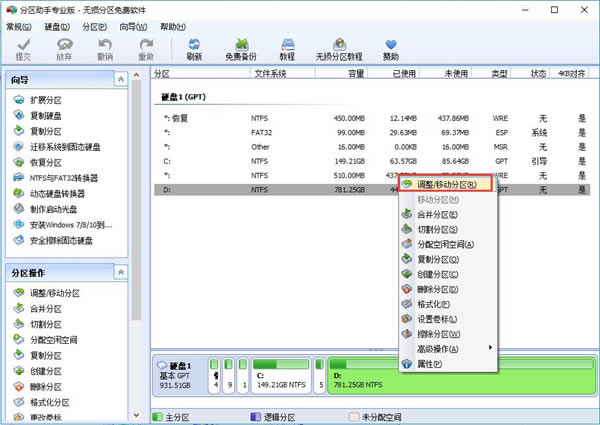
傲梅分區助手電腦版調整磁盤大小教程1、每個硬盤的總容量是固定的,我們想要擴大C盤,需要從其他分區分出一些空間過來。首先我們在列表或下方圖表中使用右鍵單擊有空余空間的分區,之后在右鍵菜單中選擇“調整、移動分區”功能。
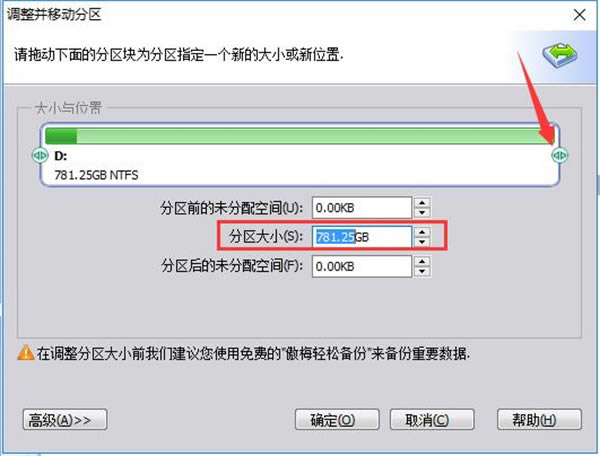
2、之后在打開的新窗口中通過鼠標左鍵點擊拖拽右側箭頭的方式修改此分區的大小,或者直接從下方輸入框中進行修改,修改完成后點擊“確定”按鈕。
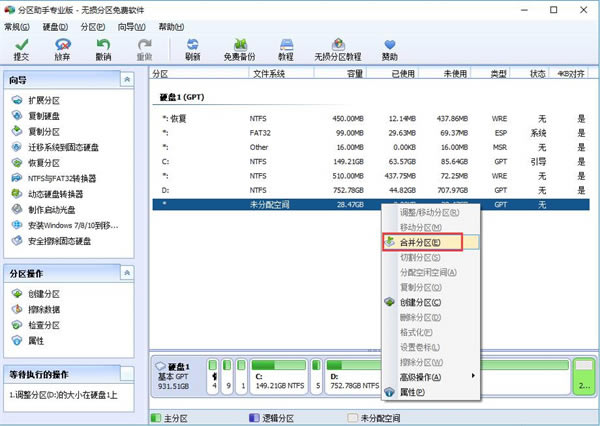
3、之后在列表中使用鼠標右鍵單擊新出現的“未分配空間”,選擇“合并分區”功能。
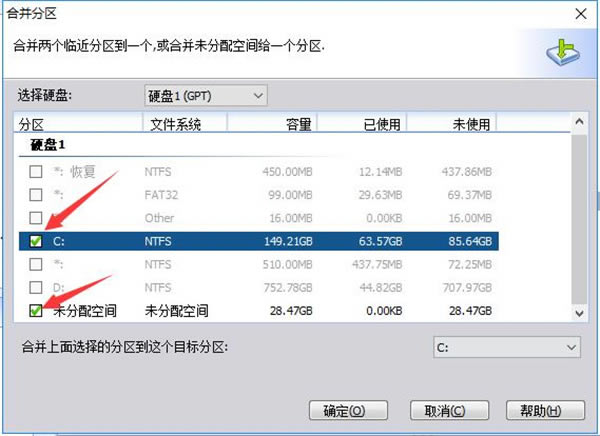
4、之后在合并分區窗口的分區列表中,將C盤和未分配空間兩項勾選上,之后點擊下方的“確定”按鈕,這樣就成功添加進“等待執行的操作”了,再點擊主界面上方工具欄的“提交”按鈕即可。
|