【Bandizip激活版】Bandizip解壓縮軟件激活版下載 v7.32 電腦正式版
- 軟件大小:查看
- 軟件語言:簡體中文
- 授權方式:免費軟件
- 更新時間:2024-09-07
- 軟件類型:國產軟件
- 推薦星級:
- 運行環境:XP,Win7,Win8,Win10,Win11
軟件介紹Bandizip激活版是一款好用的在線解壓縮軟件,一款能夠讓用戶可以在電腦上一站式實現便捷的解壓方式,這里提供了全新的在線解壓縮,支持多種常見格式,滿足用戶日常使用需求。Bandizip激活版綠色版來自韓國的免費優秀的文件壓縮/解壓縮軟件,支持 Win 與 Mac,操作方式與 winrar 相似,可以讓用戶在電腦上一站式高速解壓,最簡單的解壓方式,輕松完成壓縮包管理。
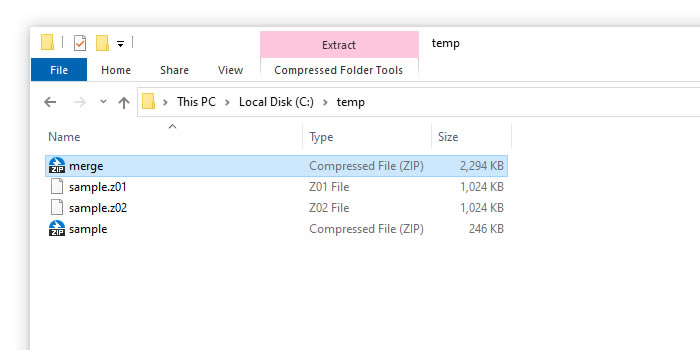
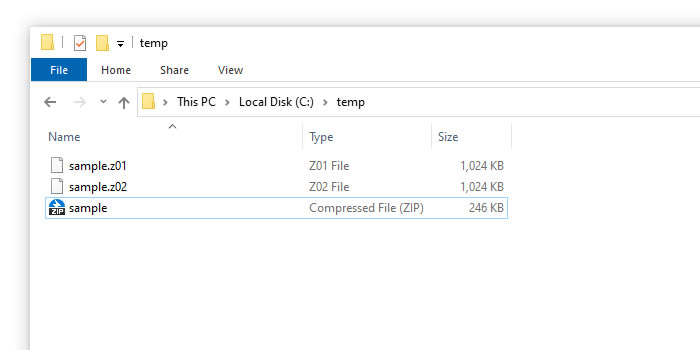
Bandizip激活版電腦版提供了最好用的模擬解壓功能,用戶可以在電腦上一站式完成模擬解壓,讓用戶能夠在解壓之前更好的了解這個壓縮包的好壞,防止自己的解壓失敗而浪費時間。 軟件特色支持操作系統: Windows Vista/7/8/10/11 (x86/x64/ARM64) 許可類型:免費軟件(EULA) 全能的壓縮/解壓/瀏覽/編輯軟件 可提取30多種格式,包括RAR/RAR5/7Z/ZIP等 包含密碼壓縮和分卷壓縮功能 支持多核高速壓縮 壓縮 支持的格式: ZIP、7Z(lzma2)、ZIPX(xz)、EXE(sfx)、TAR、TGZ、LZH(lh7)、ISO(joliet)、GZ、XZ ZIP文件修改(添加/刪除/重命名) 支持多核并行,壓縮速度可提升至多達6倍 加密壓縮 支持AES256加密算法 支持4GB 以上大小的文件壓縮 對ZIP格式支持Unicode或MBCS文件名 對ZIP/7z格式可進行分卷壓縮 解壓 支持的格式: 7Z、ACE、AES、ALZ、ARJ、BH、BIN、BZ、BZ2、CAB、Compound(MSI)、EGG、GZ、IMG、ISO、ISZ、LHA、LZ、LZH、LZMA、PMA、RAR、RAR5、SFX(EXE)、TAR、TBZ、TBZ2、TGZ、TLZ、TXZ、UDF、WIM、XPI、XZ、Z、ZIP、ZIPX、ZPAQ 輕松查看壓縮包內文件 可只解壓選定文件,支持拖拽解壓 可對ZIP和RAR格式添加注釋 一步解壓TGZ/TBZ格式的文件 功能多樣 測試文件完整性以確定壓縮包是否損壞 支持修改代碼頁改 可集成至資源管理器右鍵菜單 Bandizip激活版相關版本說明6.25版本,原生免費版本,下載后安裝沒有任何限制 7版本以上,自帶廣告,不激活就一直有廣告,并且高級版本提供密碼暴力修改的功能 最后一個完美版本為7.06版本,暴力修改壓縮包密碼無限制,后續的版本,暴力修改壓縮包可能會隱藏密碼,對這個功能有需求的,就用7.06版本即可,沒有這個需求,可以下載新版本。使用補丁激活以后,用下面的激活碼 20380808-ENT000002-0E34A52561-166371E0 20380808-PRO0BFAEBFDAE23C425E-173E2DF1 郵箱地址:可任意填寫,即隨意填個假冒郵箱格式 Bandizip激活版使用方法1. 檢查文件 ZIP 格式的拆分壓縮包將創建擴展名為“ z01”,“ z02”,...和帶有“ zip”拓展名的文件,如下圖所示。
2. 合并文件 在文件位置打開命令提示符,然后運行以下命令。 copy /b sample.z01 + sample.z02 + sample.zip merge.zip 警告 請注意輸入文件名的順序。 “ zip”文件必須排在最后。 由于如果輸入錯誤的命令可能會損壞文件,因此請確保您擁有一份原始文件的副本。 3. 打開合并的存檔 您可以找到名叫“ merge.zip”的 ZIP 壓縮包,如下所示 您可以打開合并的壓縮包或開始修復壓縮包
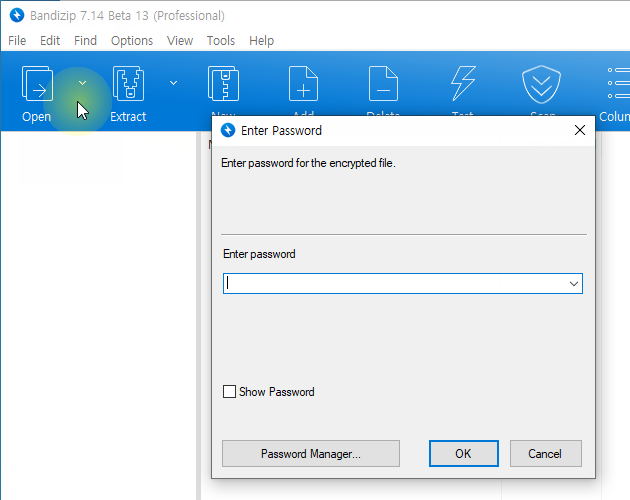
警告 通過此方法合并的檔案可能無法打開,或者顯示錯誤消息。 Bandizip激活版加密方法7Z 格式和 RAR 格式的壓縮包可以在壓縮時對壓縮包內文件名進行加密。 (ZIP 和 LHA 格式不提供加密壓縮包內的文件名。) 如果一個壓縮包在創建時使用了加密文件名的功能,用戶需要在打開被加密的壓縮包時需輸入正確的密碼。如輸入了錯誤的密碼,壓縮包內被壓縮的文件將被隱藏。
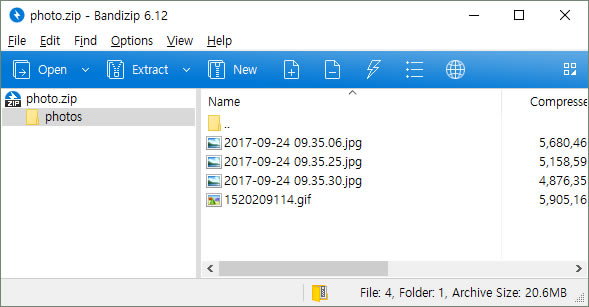
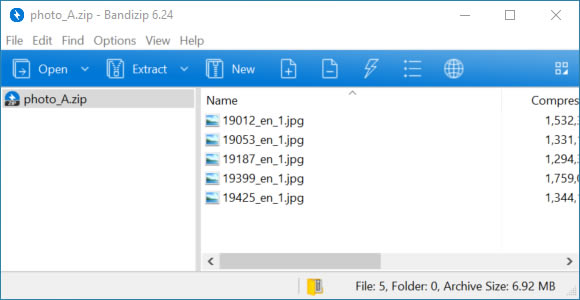
如何加密壓縮包內的文件名? Bandizip 在您創建 7Z 格式的加密壓縮包時提供文件名加密,請按以下步驟以使用該加密功能。 選擇壓縮格式為 7Z。 點擊“更多選項”,接著點擊“高級設置”。 啟用“文件名加密”選項。 Bandizip激活版如何自動解壓打開Bandizip右鍵菜單,可以看到“自動解壓”功能。該功能的操作方式如下: 當壓縮包里只有一個文件時,就會解壓到“當前文件夾”。 當壓縮包里的文件都在同一個文件夾時,就會解壓到“當前文件夾”。 以下圖所示的壓縮包為例,當前文件夾中會創建“photo”文件夾,并將所有文件解壓到該文件夾中。
若非如此,則會解壓到“文件名文件夾”中。 以下圖所示的壓縮包為例,會創建“photo-1”文件夾,并將所有文件解壓到該文件夾中。 但若已存在同名文件夾,則會創建“文件名文件夾(2)”、“文件名文件夾(3)”……等新的文件夾。
在Unix壓縮的文件一般都會捆綁在一個文件夾中。 將這些文件解壓到“文件名文件夾”時,會出現多個同名文件夾,很不方便。 此時,使用“自動解壓”功能就會很方便。 Bandizip會自動判斷將文件壓縮到“當前文件夾”還是“文件名文件夾”中。 |