【UserBenchmark中文版下載】UserBenchmark中文版(電腦性能測試軟件) v3.2.7.0 電腦正式版
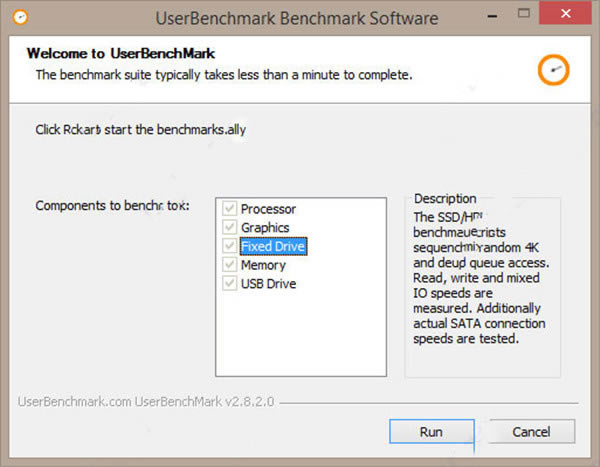
- 軟件大小:查看
- 軟件語言:簡體中文
- 授權方式:免費軟件
- 更新時間:2024-09-07
- 軟件類型:國產軟件
- 推薦星級:
- 運行環境:XP,Win7,Win8,Win10,Win11
軟件介紹相信絕大多數電腦用戶對自己電腦設備的性能都只有一個模糊的概念,而想要更加具體的了解電腦性能就需要用到專業的性能測試軟件才能最大限度的檢測出電腦的極限性能。所以小編今天就為大家帶來了一款非常實用的電腦性能測試軟件——UserBenchmark中文版!讓用戶的電腦性能檢測更加的方便快捷!
UserBenchmark中文版作為一款專業電腦性能測試軟件,其主要從系統、硬盤、usb設備、CPU、顯卡等多個方面來檢測電腦的性能數值,并生成詳細的參考數值報告,讓用戶能夠更加直觀的了解電腦性能參數!有需要的用戶快來下載體驗吧! 軟件特色1、生成報告并在userbenchmark.com上顯示。 2、確定PC中最強大的組件。 3、查看其他用戶的速度測試結果。 4、將您的組件與當前的市場領導者進行比較。 5、使用虛擬PC構建探索最佳升級選項。 6、使用您的硬件將您的游戲內fps與其他用戶進行比較。
軟件功能1、速度測試: 可以幫助您測試自己電腦的運行速度,并與專業的數據形成對比,查看自己需要提升的方案。 2、3D畫面測試: 對于游戲、看視頻來說,3D畫面是非常重要,通過測試,可以了解系統中是否支持3D圖像。 3、CPU測試: CPU是電腦的中央控制系統,所有的硬件運行都受到CPU的控制,分析cup可以了解電腦的整體運行環境。 4、硬件測試: 電腦的硬件種類是非常多的,他可以查看您的硬件版本,分析出優化的具體方案。 5、圖像效果測試: 電腦的圖像瀏覽、畫質、界面效果等都是影響電腦性能的因素,通過分析,可以查看系統的圖像配置情況。 UserBenchmark中文版測試流程1、下載并運行UserBenchMark(UBM) 2、CPU測試包括:整數,浮動和字符串 3、GPU測試包括:六個3D游戲模擬 4、驅動測試包括:讀、寫和混合IO 5、檢查包括:4k對齊,NCQ,TRIM,SATA,USB&S.M.A.R.T. 6、RAM測試包括:單/多核帶寬和延遲 7、報告生成并顯示在userbenchmark.com上 8、識別PC中最強的組件 9、查看其他用戶的速度測試結果 10、將您的組件與課堂中最高表決進行比較 11、找到最好的升級 12、通過投票分享您的意見 UserBenchmark中文版使用教程1、啟動UserBenchMark.exe就可以開始安裝軟件,點擊install 2、提示軟件已經安裝結束,點擊finish就可以結束軟件安裝 3、點擊finish軟件可以自動運行,進入測試界面,等待軟件自動測試電腦的硬件 4、測試的過程會顯示基本的信息,當前正常測試RAM,左側顯示當前的數據,頂部顯示電腦當前安裝的顯卡 5、設備整體測試,顯示測試進度,用戶只需要等待幾分鐘,軟件測試結束會提示你打開結果 6、點擊鍵盤上的ESC按鈕可以彈出三個選項 CLOSE MENU關閉菜單 FULL SCREEN全屏模式 EXIT APPLICATION退出應用程序 7、測試結束點擊OPEN BENCHMARK RESULTS就可以在官方網站打開本次測試結果 UserBenchmark中文版常見問題解答如何對我的 PC 進行基準測試? UserBenchmark.com 可以快速確定您的 PC 是否性能不佳,并提出可能的硬件和軟件問題。通過運行免費的 UserBenchmark 速度測試來測試您的處理器、顯卡、存儲驅動器和內存的速度。 提示:在單擊“運行”之前關閉不必要的程序和瀏覽器選項卡將降低后臺 CPU 使用率并產生更準確的結果。 UserBenchmark結果如何解釋? 特定的PC具有39%的合理桌面分數,例如使用Microsoft Office和Web瀏覽。因此適用于大多數日常活動,最小工作站PC也可能是28%,根據PC的確切使用方式。但是,因為它只有17%,該系統不適合PC游戲。 |