【冰點還原精靈免費版】冰點還原精靈官方免費版下載 v8.57 電腦正式版
- 軟件大小:查看
- 軟件語言:簡體中文
- 授權方式:免費軟件
- 更新時間:2024-09-06
- 軟件類型:國產軟件
- 推薦星級:
- 運行環境:XP,Win7,Win8,Win10,Win11
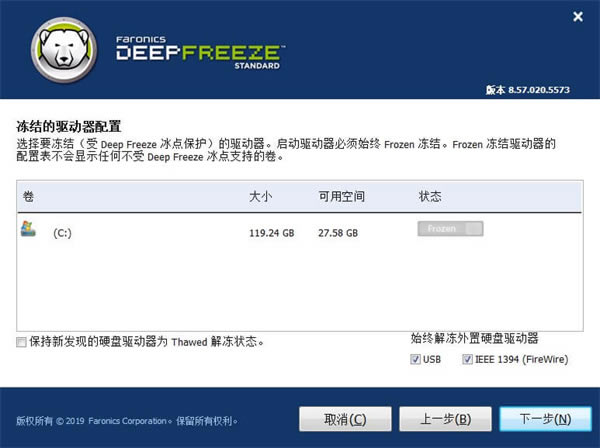
軟件介紹冰點還原精靈免費版是一款安全性極高的系統還原軟件,軟件也是該領域的代表之作,它可以幫助用戶將個人電腦進行系統數據的統一備份,并設置在重啟之后進行還原操作,這也意味著無論你是下載文件,更改系統設置都是無效的,下次重啟機會還原到備份前的狀態。 冰點還原精靈軟件支持各種系統版本的使用,同時兼容性極其優秀,軟件同時也支持不同分區的備份管理,使用更加靈活多變。
冰點還原精靈免費版軟件特色輕松部署 冰點還原精靈下載安裝之后,可通過兩種部署選項實現。冰點精靈可當作映像恢復解決方案的進行部署,也可以作為本地安靜安裝文件來進行部署。 保留數據 不受重啟影響,可以通過使用免費的Faronics Data Igloo實現,讓您能夠將用戶配置文件、文件夾、注冊表鍵值重定向至已溶解的驅動器上。 根除故障排除困難 僅需輕松重啟,就能保障100%的可用性。不管您是剛下載了什么有病毒的軟件,或訪問了受感染的站點,還是不小心更改了某些配置,您都無需擔心。只要安裝有冰點還原精靈,當事情不可收拾的時候,您只需重新啟動電腦,它就能恢復到理想配置。 增強您的安全防護 這款解決方案能夠讓您的電腦免疫各類常見問題,如惡意軟件及意外更改。除了操作系統之外,冰點還原精靈還能保護您的主引導記錄免受Rootkit感染,讓您的安全防線真正稱得上堅不可摧。
冰點還原精靈免費版使用教程一、更新 Deep Freeze 軟件 若要使用新版本的 Deep Freeze 更新 Deep Freeze 計算機(安裝了 Deep Freeze 6.3 或更高版本), 請完成以下步驟: 1. 在新版本冰點還原精靈配置管理程序中創建一個空白的工作站安裝文件。 2. 在企業控制臺中,選擇要更新的計算機。這些計算機可以處于凍結也可以處于解凍狀態。 3. 右鍵單擊并從上下文菜單中選擇更新 Deep Freeze。 4. 隨后會出現一個標準的打開文件窗口。選擇上述空白的計算機文件,然后單擊打開。 5. 所選計算機會更新到新版本的 Deep Freeze 軟件,但會保留當前版本的所有設置。 二、更新 Deep Freeze 配置文件 要使用現有 .rdx 文件的設置更新一臺或多臺計算的配置,請完成以下步驟。Rdx文件中包含冰點配置管理程序中指定的各種條件。 1.右鍵單擊計算機并選擇使用rdx文件更新。 2.此時出現一則消息,要求提供現有的rdx文件。 3.單擊確定,隨后彈出一個標準的打開文件對話框,可在其中選擇。Rdx文件。 4.找到相應文件并單擊打開,已使用rdx文件中的設置更新所選計算機的配置,單擊取消可取消配置更新。 三、向計算機發送消息 若要向一個或多個計算機發送消息,請完成以下步驟: 1. 選擇要向其發送消息的計算機。 2. 右鍵單擊并從上下文菜單中選擇發送消息。 3. 在出現的對話框中鍵入消息,然后單擊發送。此時會出現對話框,詢問是否確定要將消息發送給所選計算機。 4. 單擊確定發送消息,或單擊取消不發送消息并關閉對話框。 冰點還原精靈如何卸載1、我們要卸載冰點還原精靈軟件,第一步需要先設置軟件選項,將“啟動后凍結”選項修改為“啟動后解凍”,然后點擊界面下方的“應用并重啟”選項。
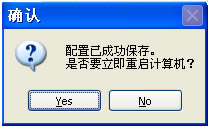
2、點擊“應用并重啟”之后,就會出現下圖中的提示窗口,提示用戶是否需要重啟計算機,我們點擊yes進行重啟。
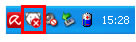
二、卸載設置及卸載 1、我們等待電腦重啟完成后就可以進行卸載操作了,這個時候我們可以查看電腦桌面右下角的任務欄中是否有下圖中的圖標,如果有說明冰點軟件已經被解凍了,我們就可以開始下一步。
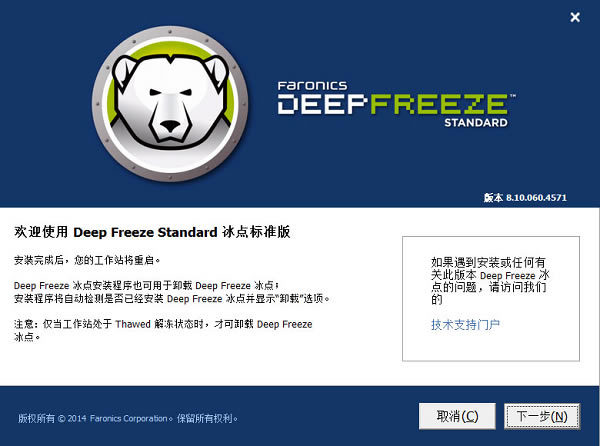
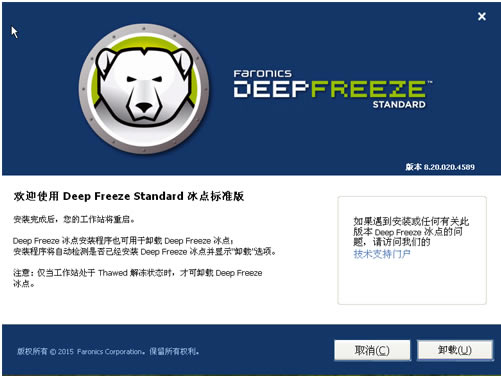
2、接下來我們找到安裝冰點還原精靈的文件夾,找到當時安裝冰點還原精靈的圖標,點擊后會進入到下圖中的界面,我們點擊界面下方的“卸載”選項。
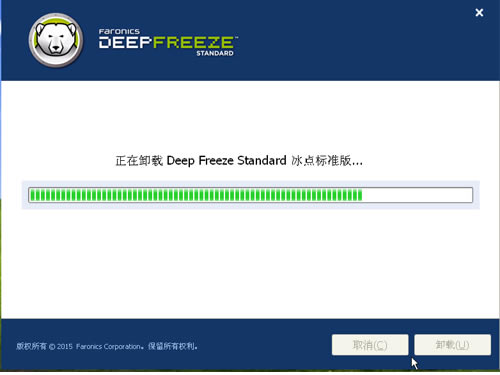
3、接下來就進入到冰點還原精靈卸載界面,我們等待界面中的進度條完成就可以成功卸載冰點還原精靈軟件了。卸載完成后我們重啟電腦就可以發現冰點還原軟件已經被卸載掉了。
冰點還原精靈怎么調出來1、按住shift鍵,再用鼠標雙擊冰熊的圖標,即可打開冰點還原精靈軟件。 2、同時按四個熱鍵:Ctrl + Shift + Alt + F6,即可呼出冰點還原精靈軟件的界面。 以上兩個方法都可以打開冰點還原精靈軟件,前提是冰點的圖標必須存在的,如果冰點還原的圖標消失不見了,你需要先恢復圖標才可以打開冰點還原軟件。 冰點還原精靈免費版常見問題一、冰點還原無法啟動或凍結系統 解決方法:首先,確保您已經安裝了正確的冰點還原版本,并且軟件已經激活。其次,檢查冰點還原服務是否已啟動,可以在Windows的“服務”管理中查看。如果服務未啟動,請嘗試手動啟動。如果問題仍然存在,請嘗試卸載并重新安裝冰點還原軟件。 冰點還原精靈安裝 二、冰點還原凍結后,無法解凍系統 解決方法:確保您在凍結狀態下正確輸入了解凍密碼。如果您忘記了解凍密碼,可以嘗試聯系冰點還原的技術支持團隊尋求幫助。此外,您還可以嘗試重啟計算機,然后在啟動過程中按下Shift鍵,進入解凍模式。 冰點還原的技術支持團隊 三、在冰點還原保護下,無法更新系統或安裝軟件 解決方法:為了安裝更新或新軟件,您需要將系統切換到解凍狀態。在解凍狀態下,您可以正常安裝更新和軟件,然后將這些更改保存到保護數據區域。在完成更新和安裝后,重新凍結系統以恢復保護功能。 四、冰點還原影響了計算機的性能 解決方法:如果您發現使用冰點還原后計算機性能受到影響,請檢查您的系統資源是否滿足冰點還原的系統需求。此外,確保您的計算機沒有被惡意軟件或病毒感染,因為這些可能會導致性能問題。如果問題仍然存在,您可以嘗試卸載冰點還原,然后觀察計算機性能是否有所改善。 冰點還原精靈功能區別 五、冰點還原導致數據丟失 解決方法:在使用冰點還原前,確保您已經將重要數據保存到保護數據區域。保護數據區域中的數據在系統還原后不會丟失。如果您已經丟失了數據,請嘗試使用數據恢復軟件進行恢復。同時,為防止類似情況發生,請在使用冰點還原時務必注意數據的備份和保護。 六、冰點還原卸載后,系統仍然會還原到之前的狀態 解決方法:在卸載冰點還原前,請確保系統處于解凍狀態,以便保存所有修改。如果您已經卸載冰點還原,但系統仍然還原,請檢查計算機是否存在其他類似軟件,如系統還原工具等。如果沒有其他相關軟件,請嘗試使用系統還原功能恢復到一個正常的還原點,然后重新安裝所需的軟件。 七、冰點還原與其他軟件沖突 解決方法:如果您發現冰點還原與其他軟件存在沖突,首先請確保這些軟件已更新到最新版本。如果問題仍然存在,您可以嘗試暫時禁用或卸載沖突軟件,以判斷問題是否與冰點還原有關。此外,您還可以聯系冰點還原技術支持團隊,尋求專業建議和解決方案。 以上就是冰點還原的常見問題及解決方法介紹。雖然冰點還原是一款非常實用的系統保護工具,但在使用過程中,用戶可能會遇到一些問題。本文介紹了冰點還原的常見問題及相應的解決方法,希望對用戶有所幫助。在使用冰點還原時,務必注意數據備份與保護,確保系統安全和穩定。如遇到問題,請及時與冰點還原技術支持團隊聯系,以獲得專業幫助。 |