

推薦系統(tǒng)下載分類: 最新Windows10系統(tǒng)下載 最新Windows7系統(tǒng)下載 xp系統(tǒng)下載 電腦公司W(wǎng)indows7 64位裝機(jī)萬能版下載

【大白菜U盤啟動(dòng)器下載】大白菜U盤啟動(dòng)器 v6.0 電腦正式版
- 軟件大小:查看
- 軟件語言:簡體中文
- 授權(quán)方式:免費(fèi)軟件
- 更新時(shí)間:2024-09-06
- 軟件類型:國產(chǎn)軟件
- 推薦星級:
- 運(yùn)行環(huán)境:XP,Win7,Win8,Win10,Win11
軟件介紹大白菜U盤啟動(dòng)器電腦版是一款功能強(qiáng)大的系統(tǒng)裝機(jī)軟件,這款軟件可以將PE以及系統(tǒng)安裝包整合到網(wǎng)友的U盤上去,并且采用傻瓜式操作,網(wǎng)友只需將U盤插入電腦,然后啟動(dòng)這款軟件,就可以輕松將你U盤變成啟動(dòng)盤,之后網(wǎng)友就可以輕松搞定裝機(jī)了,不用在去電腦店花錢裝機(jī)了。 大白菜U盤啟動(dòng)器電腦版件支持自定義啟動(dòng)系統(tǒng)加載,也就是說讓用戶自己來打造專屬的PE,網(wǎng)友想往里面裝就裝什么,只需要在網(wǎng)上找到的各種功能的PE或者其他啟動(dòng)系統(tǒng),大白菜U盤啟動(dòng)器就會(huì)自動(dòng)將其整合在一起,讓你的定制PE無比的強(qiáng)大。
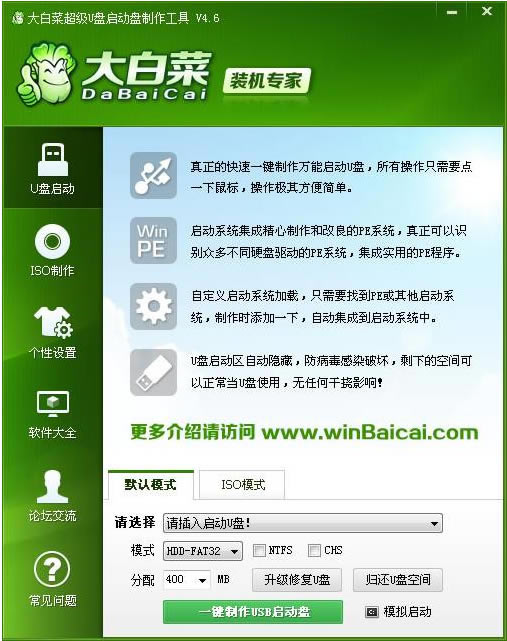
軟件特色1、真正的快速一鍵制作啟動(dòng)U盤,所有操作只需要點(diǎn)一下鼠標(biāo),操作極其方便簡單。 2、啟動(dòng)系統(tǒng)集成大白菜精心制作和改良的PE系統(tǒng),真正可以識別眾多不同硬盤驅(qū)動(dòng)的PE系統(tǒng),集成一鍵裝機(jī),硬盤數(shù)據(jù)恢復(fù),密碼破譯, 等等實(shí)用的程序。 3、自定義啟動(dòng)系統(tǒng)加載,用戶只需要在網(wǎng)上找到的各種功能的PE或者其他啟動(dòng)系統(tǒng),只需要制作時(shí)添加一下,自動(dòng)集成到啟動(dòng)系統(tǒng)中。 4、U盤啟動(dòng)區(qū)自動(dòng)隱藏,防病毒感染破壞,剩下的空間可以正常當(dāng)U盤使用,無任何干撓影響!
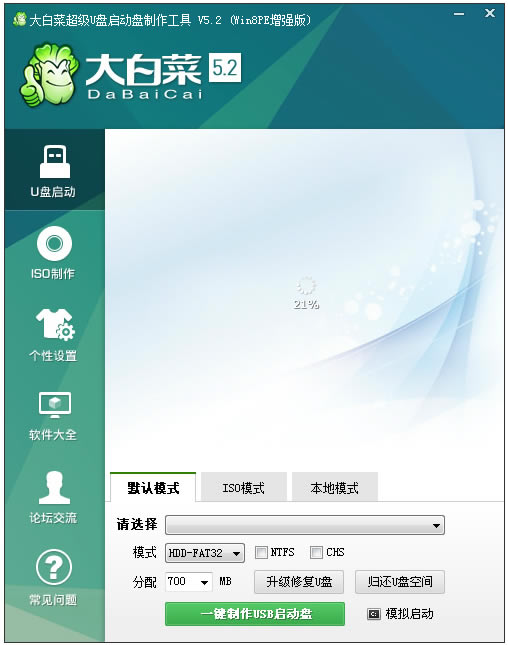
大白菜U盤啟動(dòng)器使用方法1、打開我們已經(jīng)安裝好的大白菜超級U盤啟動(dòng)盤制作工具:Windows XP系統(tǒng)下直接雙擊運(yùn)行即可,Windows Vista或Windows7/8系統(tǒng)請右鍵點(diǎn)以管理員身份運(yùn)行。然后將我們準(zhǔn)備好的U盤插入,之后就會(huì)出現(xiàn)如下圖,點(diǎn)擊最下方“一鍵制作usb啟動(dòng)盤”按鈕即可。(準(zhǔn)備的U盤請保證有充足的空間,防止出錯(cuò)。)
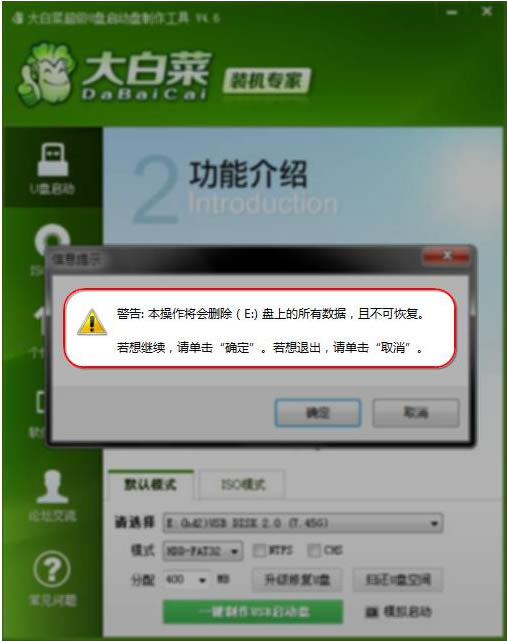
2、程序會(huì)提示是否繼續(xù),出現(xiàn)以下警告。仔細(xì)閱讀警告信息確認(rèn)無誤后就可以開始制作了:
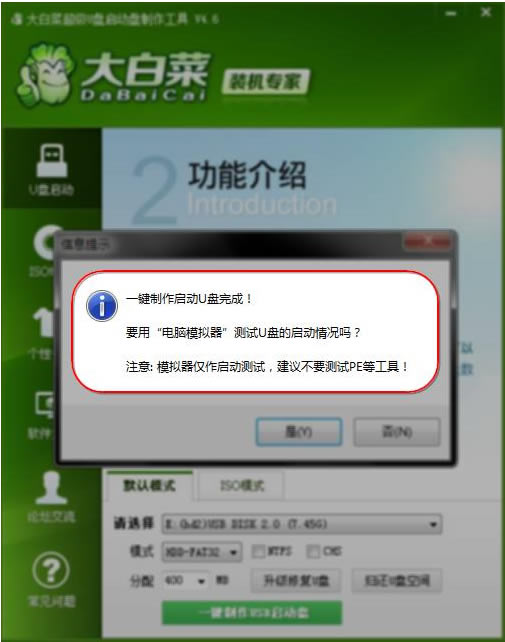
3、等待程序制作啟動(dòng)U盤,注意在制作過程中請不要進(jìn)行其它操作以免造成制作失敗,耐心等待即可。制作完成后會(huì)出現(xiàn)如下提示,點(diǎn)擊是。
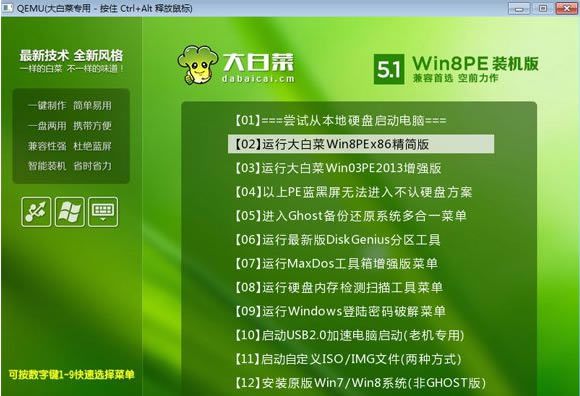
4、電腦模擬器可以打開大白菜模擬界面,如下圖所示,那就表示啟動(dòng)盤制作成功了。按下ctrl+alt釋放鼠標(biāo)關(guān)閉窗口。
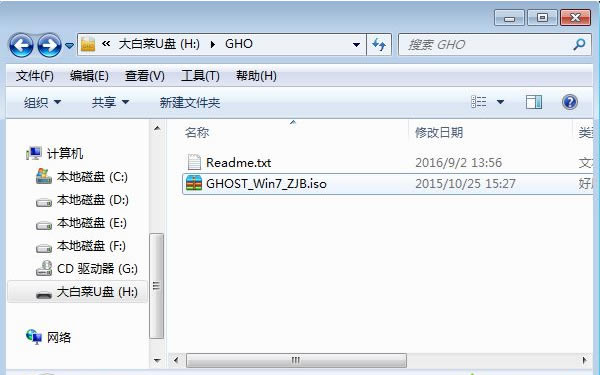
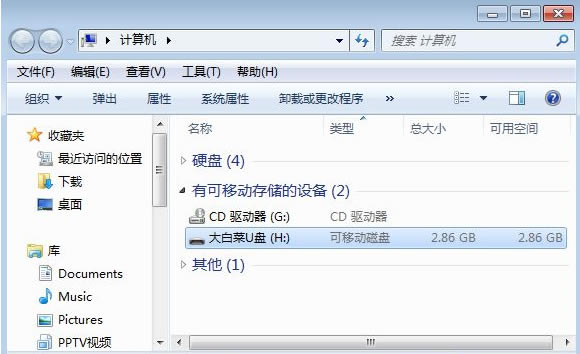
5、返回我們的電腦桌面,雙擊桌面計(jì)算機(jī)圖標(biāo)打開資源管理器可以看到這時(shí)候U盤名稱就變成了大白菜U盤了,如下圖所示;
6、如果有操作系統(tǒng)iso鏡像文件,你可以將它復(fù)制到U盤任意目錄即可,一般放在GHO目錄下。到這里大白菜U盤啟動(dòng)盤制作就完成了,你學(xué)會(huì)了嗎?
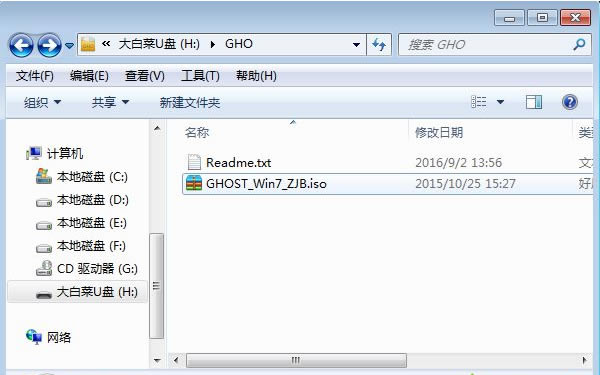
大白菜U盤啟動(dòng)器常見問題大白菜啟動(dòng)盤做好了該怎么裝系統(tǒng)? 1、根據(jù)以上教程制作好大白菜啟動(dòng)盤,插入U(xiǎn)盤,先將我們已經(jīng)下載好的系統(tǒng)鏡像文件復(fù)制到啟動(dòng)盤下,一般放在GHO目錄下。
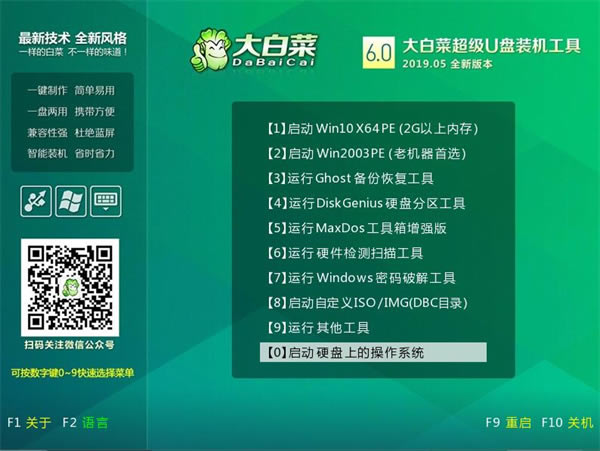
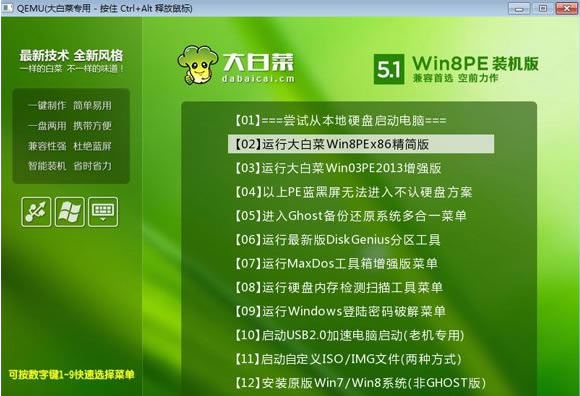
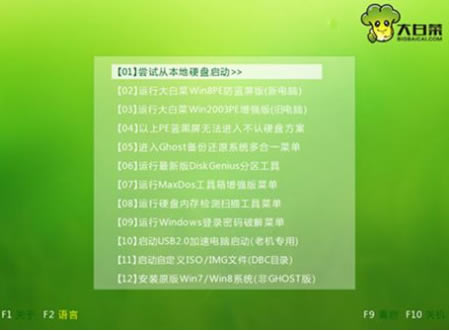
2、U盤啟動(dòng)后就會(huì)進(jìn)入到如下界面,通過方向鍵可選擇安裝方式,這里我們按下數(shù)字鍵2,啟動(dòng)PE系統(tǒng),若無法啟動(dòng)可按下數(shù)字鍵3.
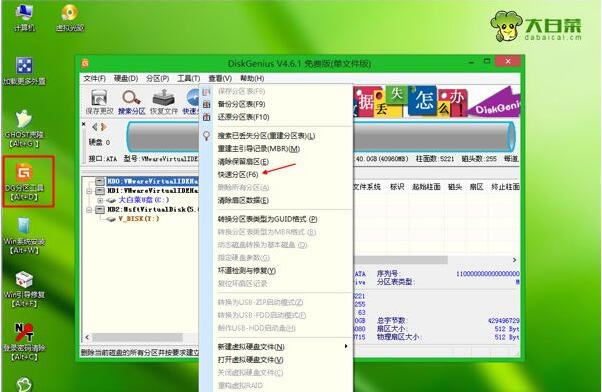
3、接著進(jìn)入分區(qū)階段:不需要重新分區(qū)的跳過此步驟直接執(zhí)行第五步即可;需要分區(qū)的先備份數(shù)據(jù),再進(jìn)行分區(qū),雙擊打開DG分區(qū)工具,右鍵點(diǎn)擊硬盤選擇快速分區(qū)選項(xiàng)即可。
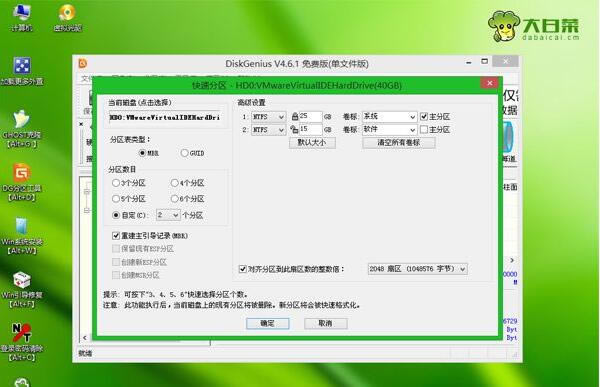
4、設(shè)置分區(qū)數(shù)目及大小:一般C盤建議50G以上,如果是固態(tài)硬盤,勾選“對齊分區(qū)”執(zhí)行4k對齊,扇區(qū)2048即可。設(shè)置完成后點(diǎn)擊確定完成分區(qū)。
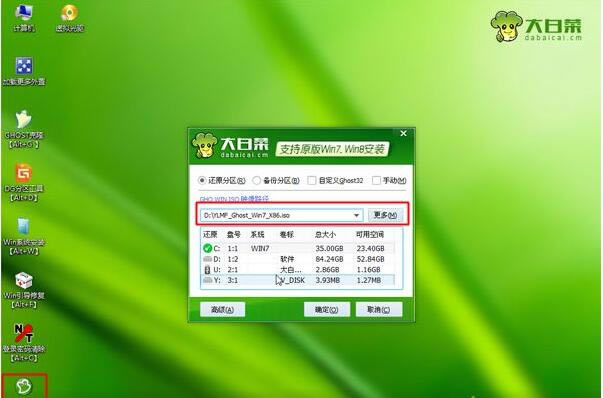
5、然后打開【大白菜一鍵裝機(jī)】,映像路徑選擇系統(tǒng)ISO鏡像,在下拉框中選擇gho文件。
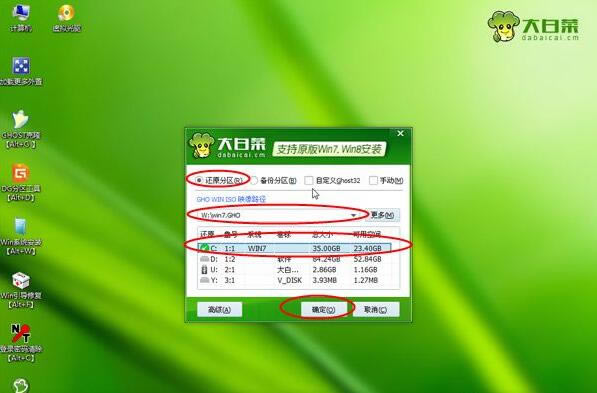
6、進(jìn)入如下界面,點(diǎn)擊“還原分區(qū)”選擇系統(tǒng)安裝位置,一般選擇C盤。點(diǎn)擊確定。
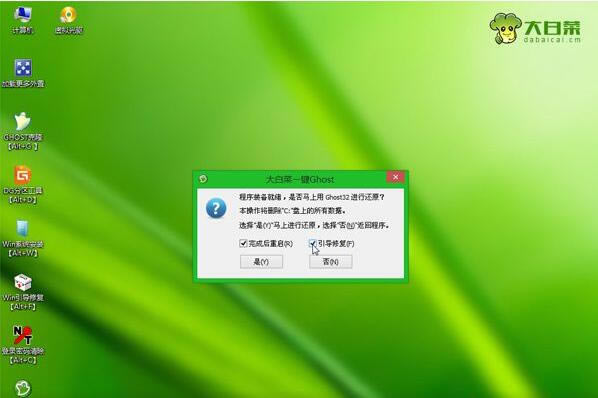
7、出現(xiàn)以下提示框,勾選“完成后重啟”和“引導(dǎo)修復(fù)”兩個(gè)選項(xiàng),點(diǎn)擊是即可。
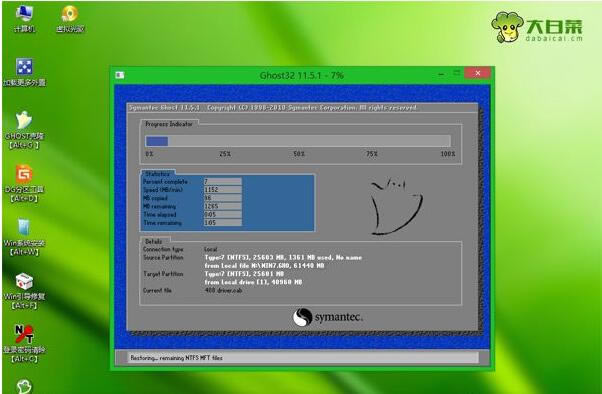
8、等待系統(tǒng)安裝;
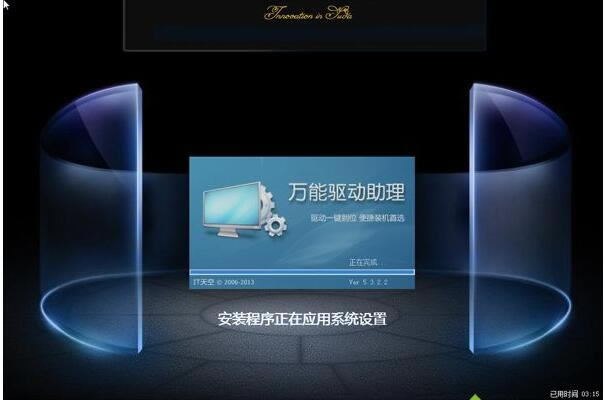
9、系統(tǒng)安裝完成電腦自動(dòng)重啟,拔出大白菜啟動(dòng)盤。進(jìn)入如下界面,根據(jù)提示信息執(zhí)行裝系統(tǒng)驅(qū)動(dòng),系統(tǒng)配置和激活過程即可。
10、以上完成后再次重啟就會(huì)進(jìn)入已經(jīng)安裝的系統(tǒng),到這里系統(tǒng)也就安裝完成了。
大白菜超級U盤啟動(dòng)盤制作工具升級bios后無法使用u盤裝系統(tǒng)?
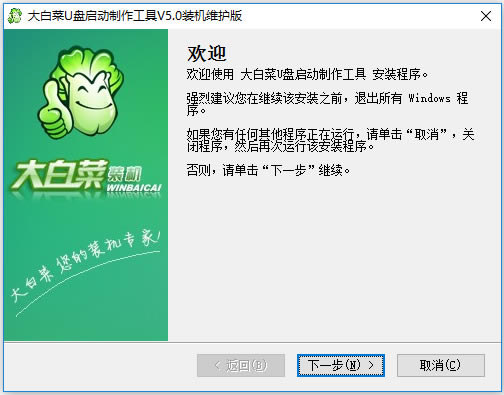
解決方法: 1.進(jìn)入BIOS設(shè)置界面,在“EXIT”欄下,選擇“Load Setup Defaults”,恢復(fù)BIOS默認(rèn)。 2.在“Main”欄下,找到"F12 Boot Menu“改為”Enable“,F(xiàn)10保存。 3.重啟,按F12選擇U盤啟動(dòng)。 大白菜U盤啟動(dòng)器安裝方法1.在本站下載大白菜U盤啟動(dòng)制作工具壓縮包并解壓,雙擊應(yīng)用程序。之后就會(huì)打開如下圖所示的安裝界面,點(diǎn)擊下一步;
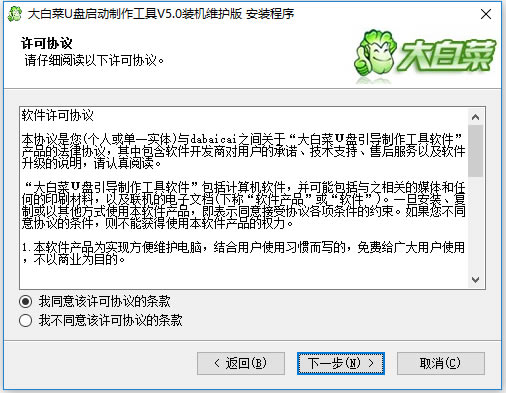
2.進(jìn)入許可協(xié)議界面,勾選同意此協(xié)議點(diǎn)擊下一步;
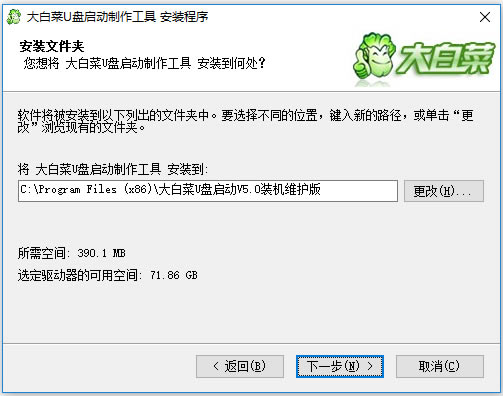
3.選擇安裝位置,大白菜U盤啟動(dòng)制作工具默認(rèn)是安裝在C盤目錄下的,你可以點(diǎn)擊更改按鈕自定義安裝位置。設(shè)置好安裝位置后點(diǎn)擊下一步;
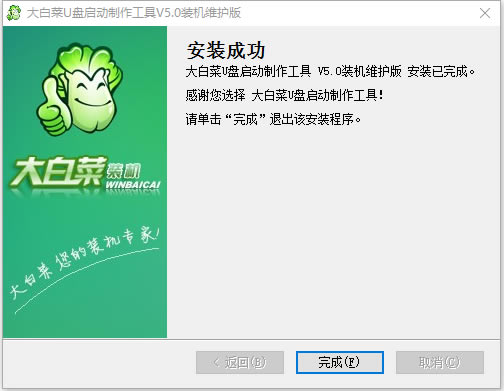
4.最后等待安裝,安裝完成后點(diǎn)擊完成就可使用大白菜U盤啟動(dòng)制作工具了。
|

1深度技術(shù)win10正式版ghost(32位)旗艦......
2番茄花園win10 X86 ghost 標(biāo)準(zhǔn)通......
3番茄花園Win10_Ghost Win10 64......
4雨林木風(fēng) GHOST WIN10 X64 快速裝......
5深度技術(shù)GHOST WIN10 X64 尊貴專業(yè)......
6筆記本W(wǎng)in10系統(tǒng) 64位官方正式版2024年......
7筆記本win10正式版ghost(32位)旗艦免......
8雨林木風(fēng)win10(32位)ghost 修正專業(yè)......