【微PE工具箱下載電腦正式版】微PE工具箱電腦正式版 v2.3 官方最新版
- 軟件大小:查看
- 軟件語言:簡體中文
- 授權方式:免費軟件
- 更新時間:2024-09-06
- 軟件類型:國產軟件
- 推薦星級:
- 運行環境:XP,Win7,Win8,Win10,Win11
軟件介紹微PE工具箱下載電腦版是一款實用性很強的電腦控制U盤啟動盤工具,軟件的界面打造整潔,用戶們可以放心的使用,大量優秀的功能用戶都能很好地掌握,軟件全面升級,增加了對nvme固態硬盤的支持,集成多種非常好用的工具,兼容性極強,支持一鍵傻瓜式操作,即使你是第一次使用這款軟件也能輕松上手,沒有任何復雜的操作,一鍵開始,自動運行,小白也能完成安裝。 微PE工具箱下載電腦版簡化了更多的復雜技術,操作起來可以更加的方便也有更高的效率,很容易,還支持多種操作系統,可以讓你從最新的系統來使用,特別的方便。
軟件特色完整并精簡的內核 1.為了創造一個功能完整、體積更小的Windows子系統,微PE做出了推進行業發展的努力。 2.我們花了巨大的精力研究Win系統內核,精簡掉了很多在WinPE維護操作中不必要的文件,并保證了功能完整不缺失,每一個MB都不浪費。 3.我們的極致追求讓一個采用Win8系統內核的WinPE在保證穩定性的前提下做到了業界最小。 全能的安裝程序 1.微PE的智能EXE安裝包使得WinPE能夠靈活地安裝到系統開機啟動項、制作可啟動U盤、移動硬盤、生成ISO鏡像。 2.全面并完美地支持各個操作系統,甚至是在最新的UEFI啟動的系統。 3.我們致力于讓復雜的技術操作簡單化,讓維護效率迅速提升。安裝PE從此變得特別簡單。 性價比超高的第三方工具合集 1.為了讓我們在PE中能夠完成更多的維護操作,我們甄選了一大批備受好評的維護型工具軟件,這些軟件均來自經驗豐富的開發者,每個都很好用。 2.同時我們對全部軟件都進行了精簡和壓縮適配,在保證功能完整的情況下,減小了存儲和傳輸的成本。 3.我們的這些努力使微PE成為唯一一個不但內核小,而且工具全的PE工具箱,堪稱精華中的精華。 功能介紹一、微乎其微,觸手可及 1、功能極其強大,但又精巧到“可以塞進錢包”; 2、微pe工具箱不僅實現了這一目標,甚至還超出了許多的預期; 二、一鍵安裝,極速啟動 1、全新的安裝程序,處處彰顯品質; 2、極速進入PE,爭分奪秒; 3、我們所做的這一切,讓您的所有維護操作都順利極了; 三、既然免費,豈能不純凈 1、偷設主頁?強制安裝?還死不承認?No,No,No; 2、流氓氣質今生與我們無緣,我們只想安靜噠做個美土豪; 3、老板的任性,成就了唯一值得信賴的PE工具箱; 四、最后的救命稻草,愛不釋手 1、在微pe工具箱前面,任何PC系統軟故障,都能迎刃而解; 2、最全面、最給力的維護工具合集,挽救您于危難; 3、微PE工具箱將永遠是您的好伙伴。
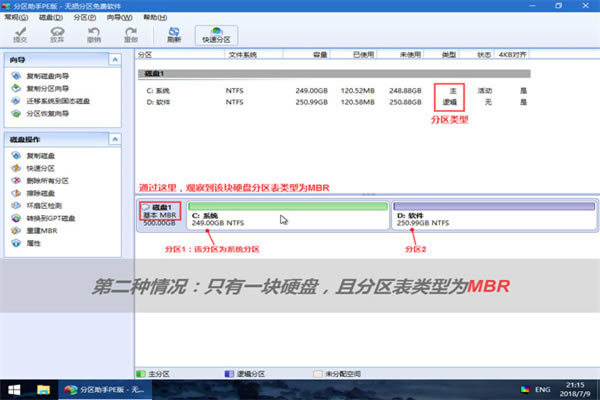
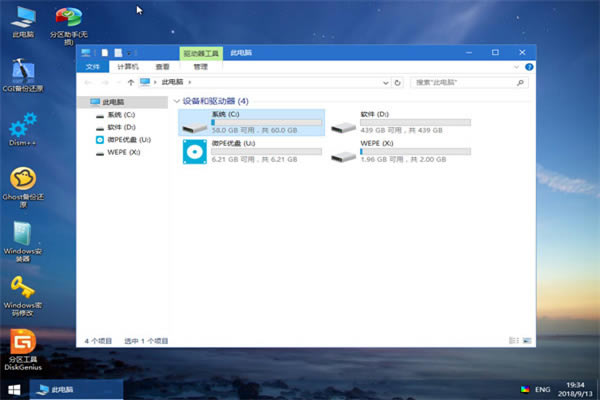
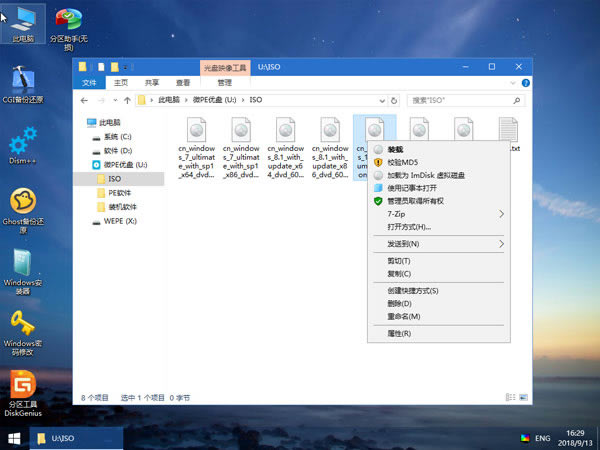
使用前的特別說明1、微PE優盤是PE盤,而非可一鍵安裝的系統盤 該U盤不是能夠一鍵安裝的系統安裝盤,這點請特別注意。需要在開機時,選擇從U盤啟動進入,而不是在正常運行的系統下使用。通過U盤啟動進入PE之后,如果要安裝系統,需手工掛載ISO鏡像,按照一定的流程安裝。 2、優盤中PE是隱藏的,系統鏡像存放于可見區 微PE優盤內的PE系統存儲于不可見的隱藏分區。系統ISO鏡像、常用裝機軟件均在這個可見的分區內。這些可見的內容是可以隨意刪除和替換的。在新的Win10系統上,會多顯示一個叫EFI的分區,不用管就好。另外我們建議不要將微PE優盤插入到正在運行的Windows系統和mac系統下避免感染病毒 3、搞清楚UEFI和Legacy(俗稱BIOS)啟動方式區別很重要 請務必了解UEFI和Legacy(俗稱BIOS)啟動方式的大概含義。因為現在市面上的很多新機型,都是UEFI和Legacy共存的。以不同的啟動方式進入PE之后,看到的啟動界面和后續的操作并不完全相同。當然如果您遇到的機器比較老,只有Legacy啟動,就不存在這個問題。關于UEFI和Legacy啟動方式的具體含義和區別可以自行查詢學習。 4、PE支持USB3.0和NVME,但系統鏡像并不全是 本優盤的Win10PE是支持USB3.0和NVME盤的。但最終是否支持還是取決于安裝的系統本身。眾所周知,原版的WIN10,WIN8.1原生支持,但XP、WIN7并不支持。如果您在帶NVME和USB3.0的新機器上裝XP、WIN7,大概率會藍屏或鍵盤鼠標不可用。關于這點,在后續教程中會單獨做詳解。 5、PE是專業型裝機維護工具,多些耐心多請教 使用PE進行裝機維護,對操作方式和經驗有較高的要求。特別在當今市面上不同年代機型特別多的情況下,裝機時也許偶爾會遇到一些小障礙,但也別擔心,多查查多問問總可以解決的。我們提供的操作流程和技巧是最忠于原生技術,并且很巧妙的。按照我們提供的步驟,基本上可以很輕松的把各種奇怪的情況避免掉,遇到問題也別著急多查查多問問總能解決。 微PE工具箱下載電腦版裝win10&win7&win8.1詳細教程Windows PE系統的全稱叫做Windows Preinstallation Environment,即Windows預安裝環境。 顧名思義,這是安裝系統前需要進入的環境,為安裝系統而生。在PE內,通過掛載微軟原版的系統ISO鏡像,執行原生的安裝程序SETUP.EXE,進入安裝界面,這種方法安裝系統,是最原生的安裝方式。 本方法同時支持UEFI和Legacy啟動的系統安裝,并且不管是UEFI方式還是Legacy方式,具體安裝系統操作步驟都一樣。 本方法支持的系統:Windows 7,Windows 8.1,Windows 10等NT6系列的全部系統。本方法不支持安裝XP。 安裝系統前的準備工作 使用微PE優盤安裝系統的具體操作步驟并不多,如果能按照下面的要求做足充分的判斷,可極大提高成功率。 確認自己要安裝的系統位數是64位還是32位? 如果是安裝64位系統,則必須進入64位PE,如果是安裝32位系統,請首選進入32位PE。 原生安裝方式對UEFI還是Legacy啟動PE有嚴格要求 UEFI啟動的系統,系統盤所在硬盤的分區表為GPT,PE應為UEFI啟動。 Legacy啟動的系統,系統盤所在硬盤的分區表為MBR,PE應為Legacy啟動。 請牢記UEFI<->GPT和Legacy<->MBR的這種對應關系。并通過當前硬盤的分區表類型判斷機器之前是哪種方式啟動。 若PE啟動方式選擇錯誤可以重新選擇。 判斷系統盤所在硬盤的位置? 如果您的機器上裝了多塊硬盤,請做好區分,別裝錯了。如果需要提前分區,就先分好再裝。 請務必提前做好數據備份 安裝的時候要格式化C盤,請務必將C盤文件備份至其他。必要時,將文檔照片類的不可再生數據存儲至外部存儲器一份。 關于如何啟動PE和查看分區表類型的方法在「如何進入PE系統」和「判斷分區表類型」這兩文章中有詳細的講解。 正式開始安裝系統 安裝原版系統的操作步驟為: 第一步:PE內將要安裝的系統ISO鏡像掛載為虛擬光驅; 第二步:運行Windows安裝程序Setup.exe一步一步開始安裝; 第三步:等待系統安裝完成,做最后的系統配置; 第四步:進入桌面,裝驅動裝軟件。 第一步:將要安裝的系統ISO鏡像掛載為虛擬光驅 從U盤啟動進入PE內,打開U盤內您從微軟官方下載的系統鏡像ISO。
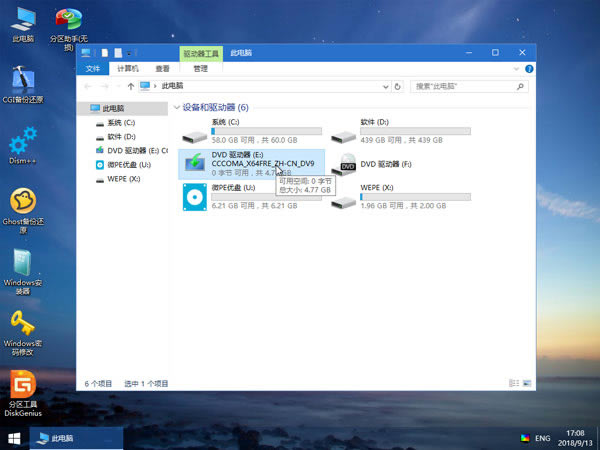
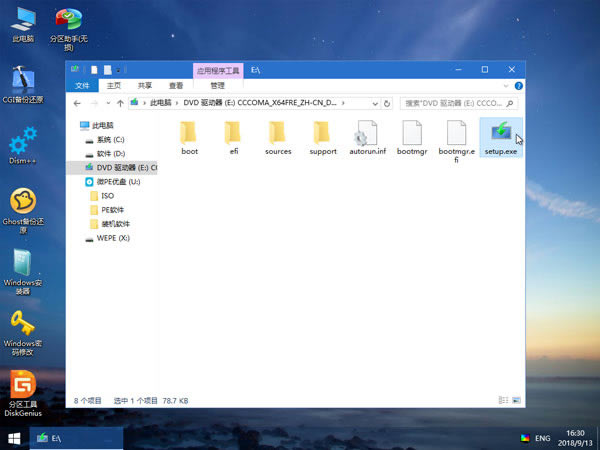
對著ISO鏡像點右鍵,選擇掛載,或者直接雙擊,該ISO就會被掛載為一個新的虛擬的光盤驅動器,和插入安裝光盤效果類似。它會顯示在“我的電腦”里,并且有一個盤符。
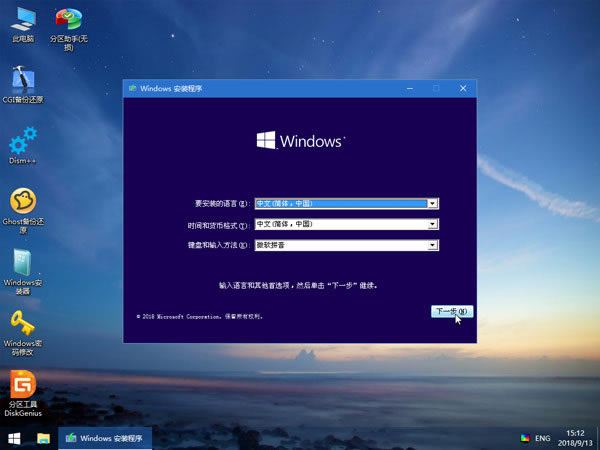
第二步:運行Windows安裝程序Setup.exe一步一步開始安裝 運行這個虛擬盤符內的windows安裝程序Setup.exe,就進入了windows的原版安裝界面。
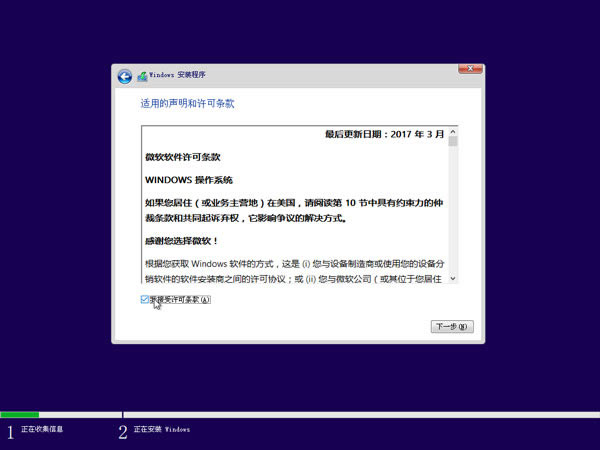
在Windows安裝程序中點擊“現在安裝”開始,一步步往里點。
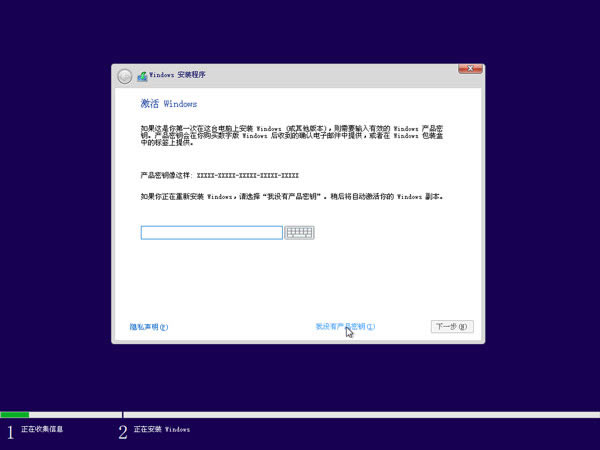
輸入您的產品密鑰,安裝程序會為您匹配相對應的系統版本。
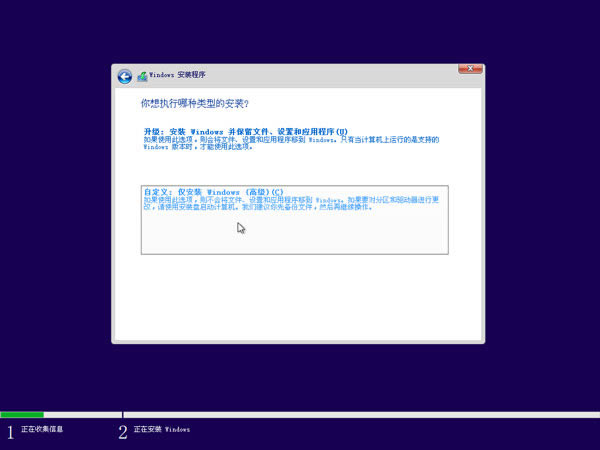
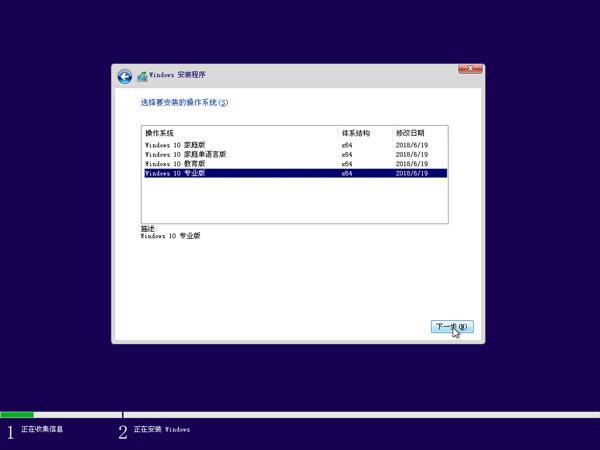
系統版本那里自行選擇,安裝類型那里選擇 “自定義”,直到進入到待安裝磁盤位置的頁面。
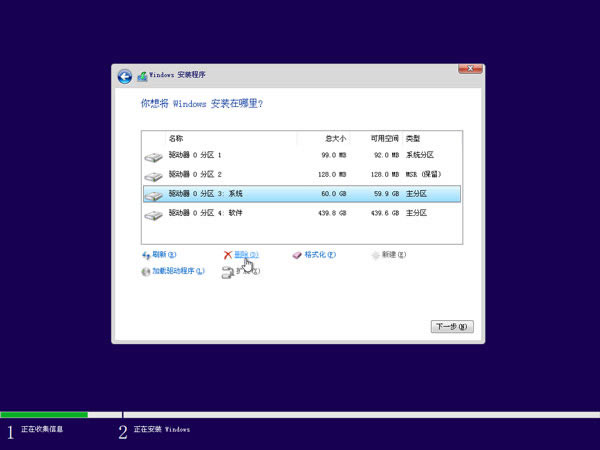
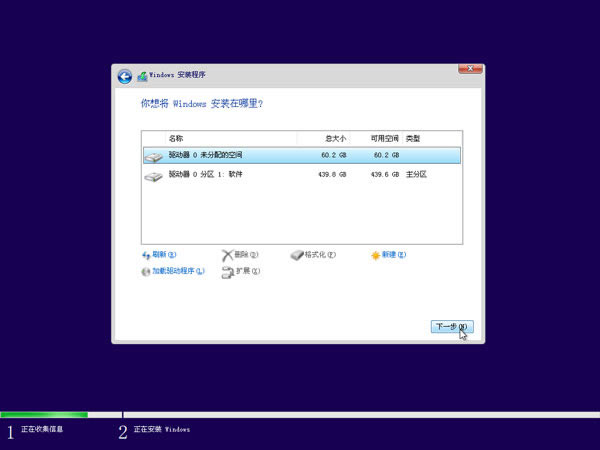
在這個界面中,需要做一個操作,來提升提升安裝成功率。請先定位到您系統盤的位置,觀察前面有幾個小分區,百十來兆的樣子,有時候一個,有時候兩個,直接把小分區連同系統大分區一起刪除。是的您沒聽錯,選中后直接點紅××刪除它們,留下一個完整的“未分配空間”。
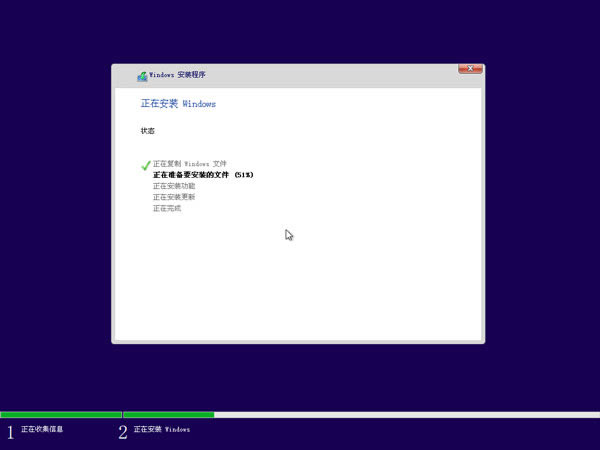
然后在這個未分配空間上點下一步,這個時候系統就開始安裝了。
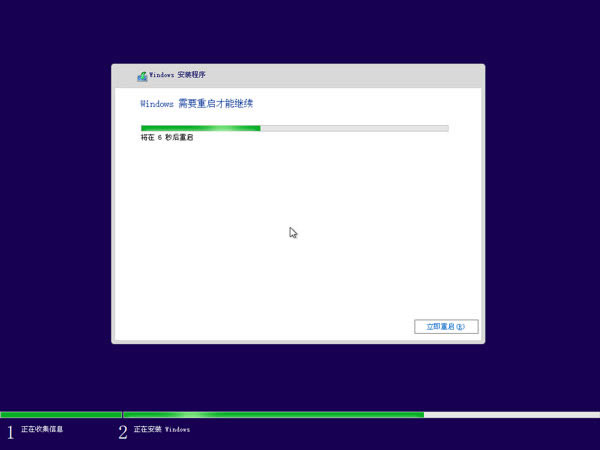
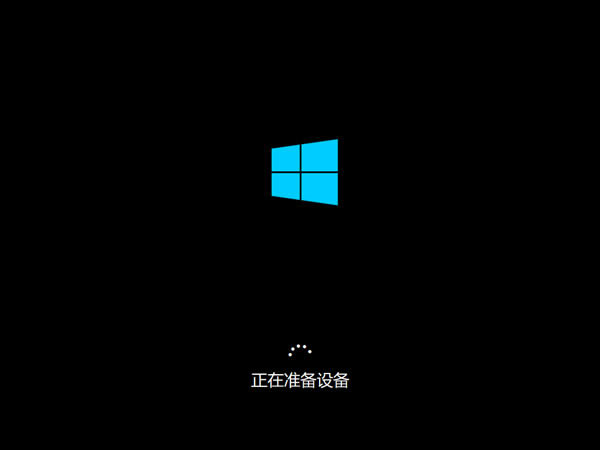
如果不出意外,等進度走完,重啟后,就進入了安裝配置階段。
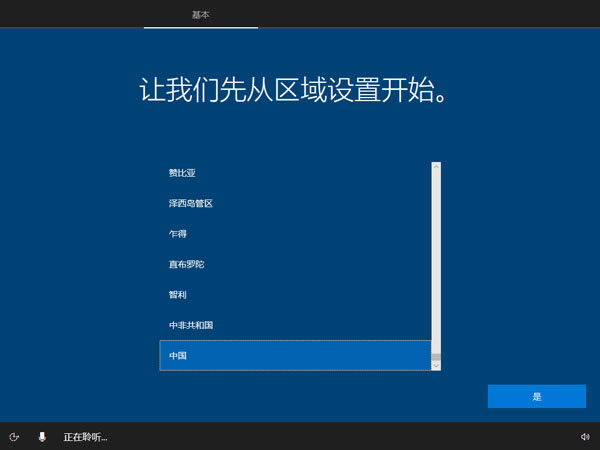
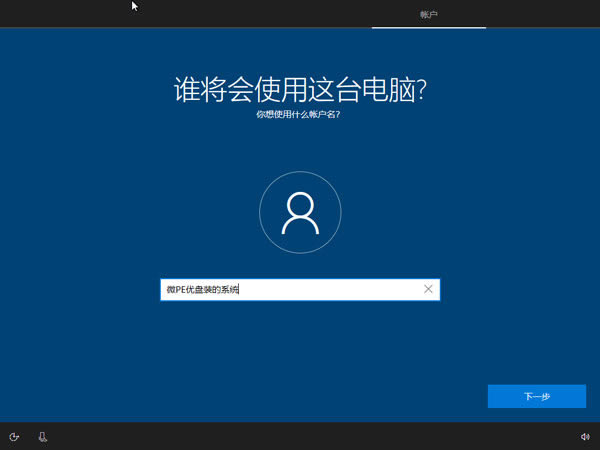
第三步:等待系統安裝完成,做最后的系統配置 重啟后,進入系統最后配置頁,這里會要求您做一些簡單的設置,創建登錄賬戶,按照提示操作即可。怎么選都可以。
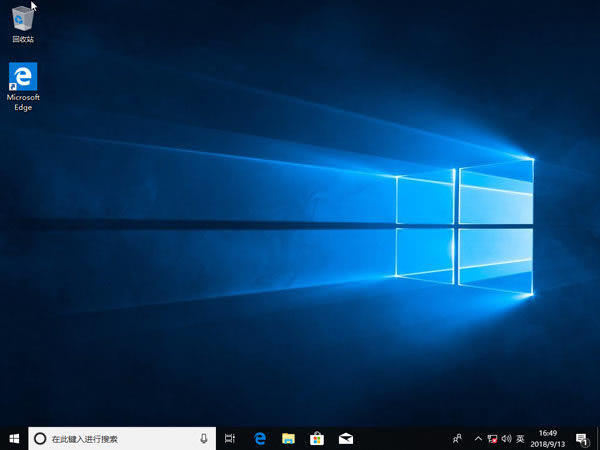
至此,系統就算安裝完畢了。 第四步:進入桌面,裝驅動裝軟件 進入到桌面后,請盡快安裝驅動,Win10以上系統會自動聯網裝驅動,Win7及以下系統需要手工打驅動。 您可以自己提前備好需要安裝的驅動,也可以用驅動精靈聯網裝驅動。 U盤內自帶了一個帶網卡驅動的驅動精靈安裝包,可以用這個先把網卡驅動裝了,再聯網裝驅動。 至此,微PE作為IT維護工具的全部工作結束,后續您需要使用您的正版序列號對系統進行激活。 |