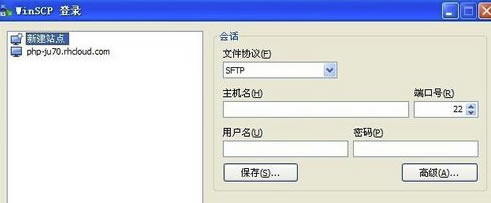
【WinSCP中文版下載】WinSCP特別版 v5.13.3 綠色中文版
- 軟件大小:查看
- 軟件語言:簡體中文
- 授權方式:免費軟件
- 更新時間:2024-09-05
- 軟件類型:國產軟件
- 推薦星級:
- 運行環境:XP,Win7,Win8,Win10,Win11
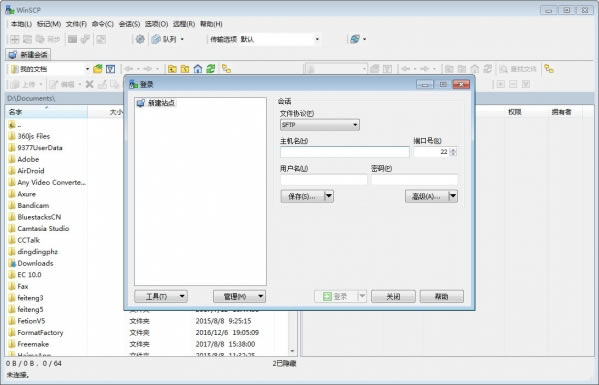
WinSCP中文版軟件介紹WinSCP中文版是一款支持SSH協議的SCP文件傳輸軟件,方便用戶在電腦上輕松上傳及下載文件,支持文件的復制、移動、更名文件等等操作,參考Norton Commander的雙視窗排列方式十分整潔明了,便于新手用戶上手。 WinSCP特別版其實就是一款文件傳輸工具,軟件都是使用非常的簡單,是的用戶們可以在電腦上進文件的大量傳輸,并且軟件還能進行批量的文件重命名和各種其他的文件編輯功能,并且軟件的使用是完全免費的,快來下載WinSCP綠色中文版試試吧!
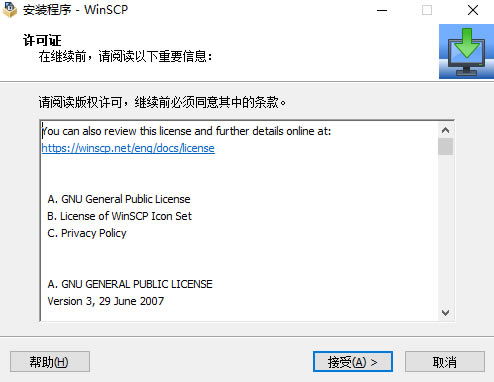
WinSCP中文版軟件特色圖形用戶界面 多語言 與 Windows 完美集成(拖拽, URL, 快捷方式) 支持所有常用文件操作 支持基于 SSH-1、SSH-2 的 SFTP 和 SCP 協議 支持批處理腳本和命令行方式 多種半自動、自動的目錄同步方式 內置文本編輯器 支持 SSH 密碼、鍵盤交互、公鑰和 Kerberos(GSS) 驗證 通過與 Pageant(PuTTY Agent)集成支持各種類型公鑰驗證 提供 Windows Explorer 與 Norton Commander 界面 可選地存儲會話信息 可將設置存在配置文件中而非注冊表中,適合在移動介質上操作 WinSCP中文版功能介紹WinSCP可以執行所有基本的文件操作,例如下載和上傳。同時允許為文件和目錄重命名、改變屬性、建立符號鏈接和快捷方式。 兩種可選界面允許用戶管理遠程或本地的文件。 連接到遠程計算機 使用WinSCP可以連接到一臺提供SFTP (SSH File Transfer Protocol)或SCP (Secure Copy Protocol)服務的SSH (Secure Shell)服務器,通常是UNIX服務器。SFTP包含于SSH-2包中,SCP在SSH-1包中。兩種協議都能運行在以后的SSH版本之上。WinSCP同時支持SSH-1和SSH-2。 WinSCP特別版安裝方法1、在本站下載WinSCP綠色中文版安裝包 2、使用壓縮軟件進行解壓(推薦使用winrar) 3、點擊“WinSCP-5.14.4.RC-Setup.exe”文件開始安裝
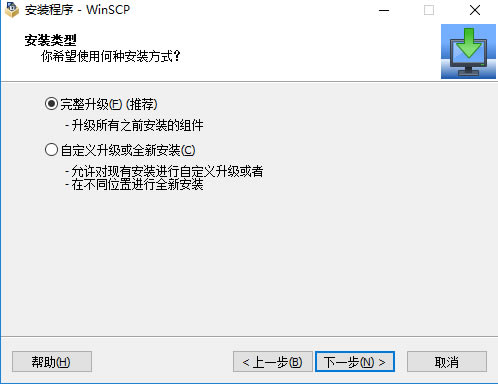
4、按照推薦的選擇完整升級,然后再點擊下一步
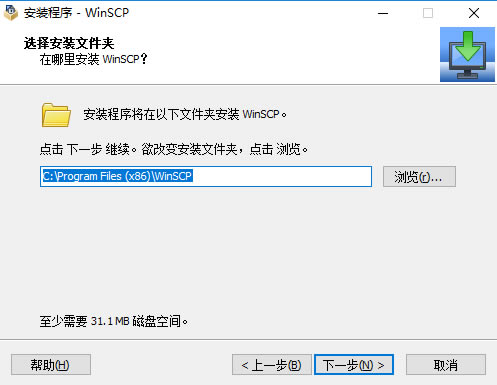
5、選擇合適的安裝路徑
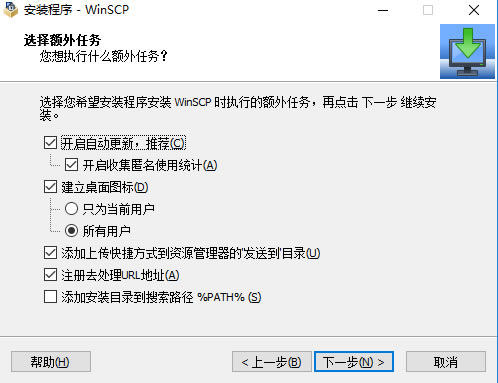
6、進入到winscp中文版軟件額外任務選擇界面,我們需要選擇附加的選項,這里我們按照自己的需要選擇完成后就可以點擊下一步
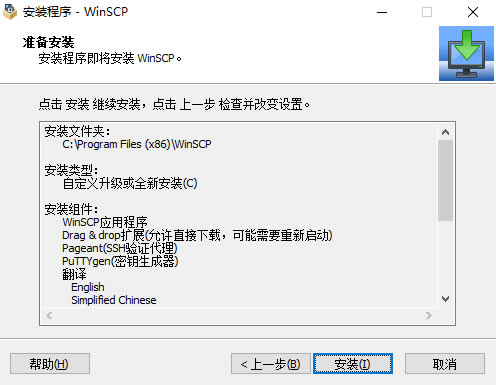
7、確認無誤后點擊安裝
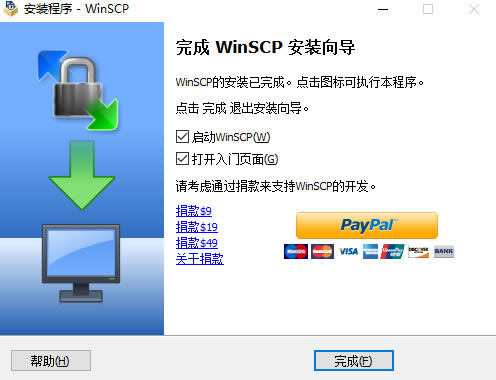
8、安裝完成
WinSCP綠色中文版使用教程1、確認你的iPhone已經安裝好BSD Subsystem和OpenSSH,沒有安裝你可以使用ibrickr進行安裝。
2、用iPhone進入Setting -> Wifi ,選擇連接一個無線網絡后,點擊小箭頭圖標進入wifi設置,記下iPhone的IP Address。
3、然后在在Setting界面點擊 General -> Auto-Lock -> 改成 Never。
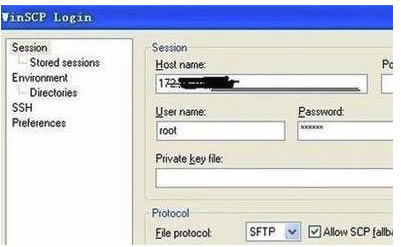
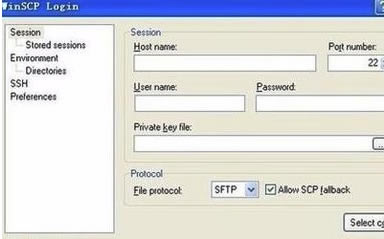
4、打開WinSCP,在Host name里填入iPhone的IP地址,User name里填入root ,Password里填入alpine。
5、然后點擊Login就可以成功連接上iPhone了。
6、注意WinSCP會經常使用,所以你可以在輸入完IP,密碼和帳號和點擊“Save”,保存后方便你下次登陸使用
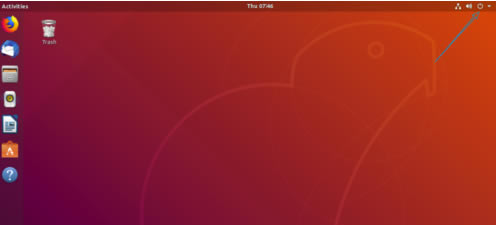
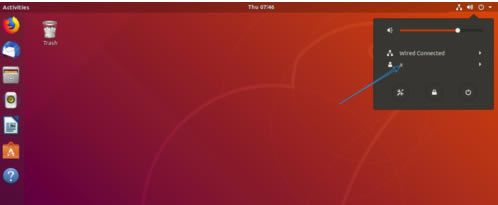
常見問題WinSCP中文版怎么連接虛擬機 1、點擊右上角的位置,此時會得到當前電腦登錄用戶名,要記住它。
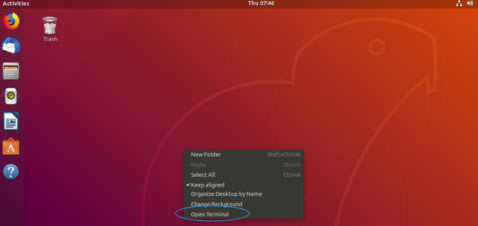
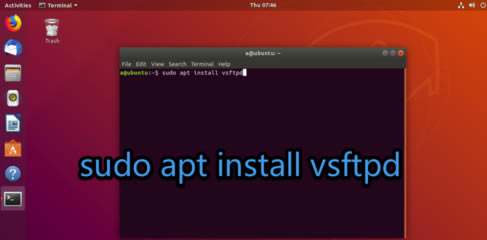
2、然按圖一打開終端,然按圖二輸入命令安裝軟件。
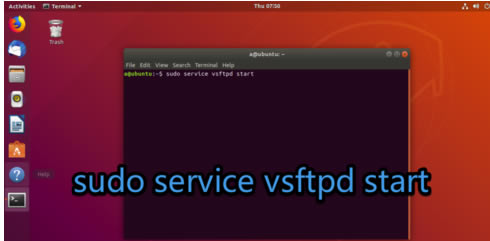
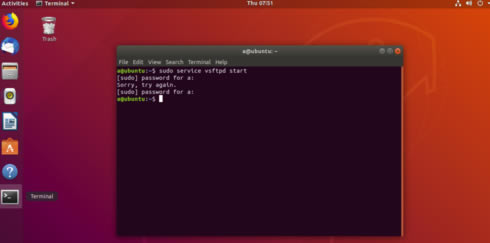
3、然安裝圖一輸入命令,輸入密碼啟動服務器。
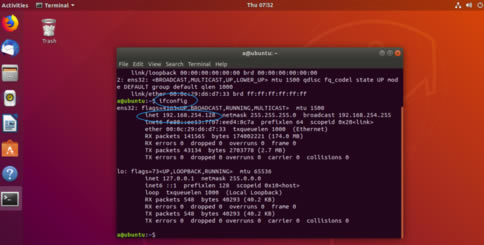
4、然后輸入【ifconfig】得到當前網卡的IP,那么也要記住。然后在win打開圖圖二的軟件,要提前安裝了的。
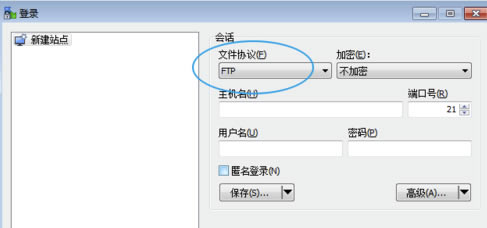
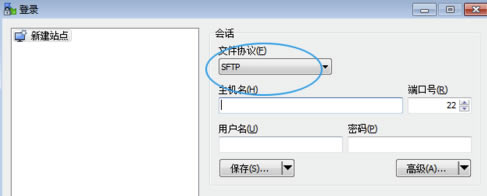
5、點擊【sftp】,設置為【ftp】。
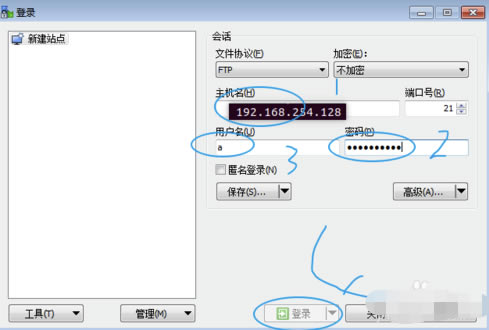
6、按圖一輸入服務器IP,輸入服務器用戶名,服務器密碼,點擊登錄。那么就可以登錄上去了的。
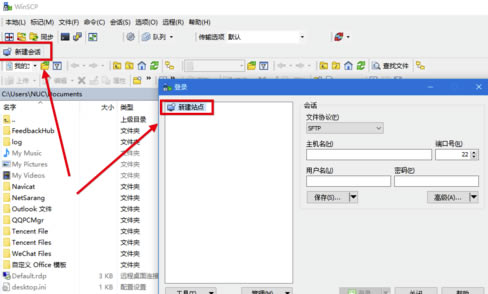
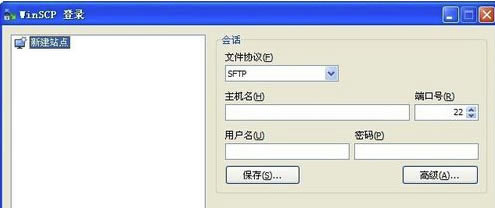
WinSCP特別版如何上傳和下載Linux文件 1、打開winscp添加遠程主機信息
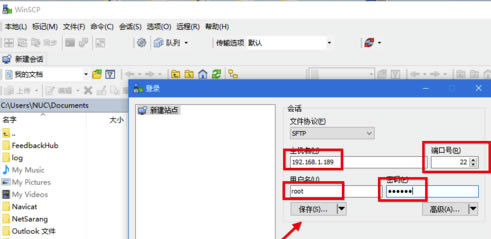
2、填寫遠程主機Linux的信息
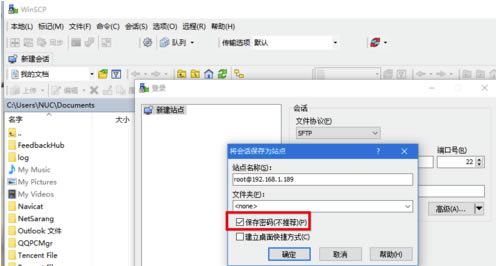
3、保存遠程主機Linux為站點,并保存密碼及登錄
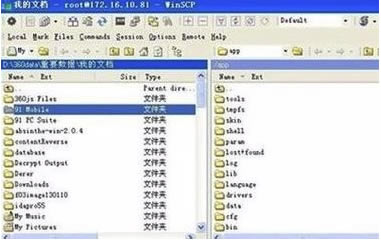
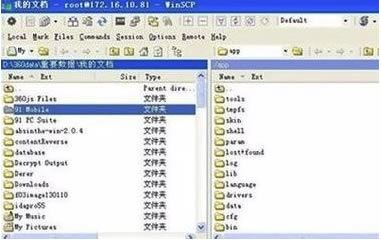
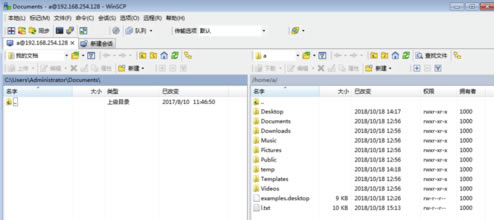
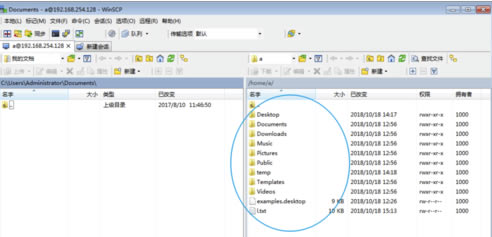
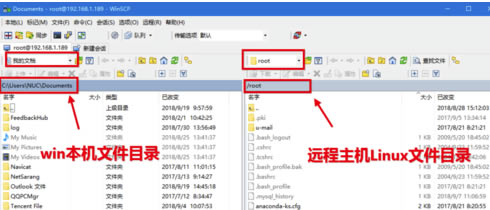
4、登陸后,左邊是win本機文件目錄,右邊是遠程Linux主機目錄
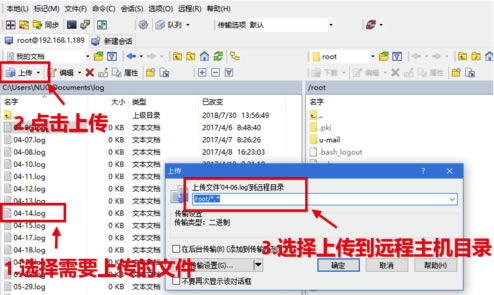
5、在win本機左側,點擊上傳,將win服務器上面的文件上傳到Linux主機目錄
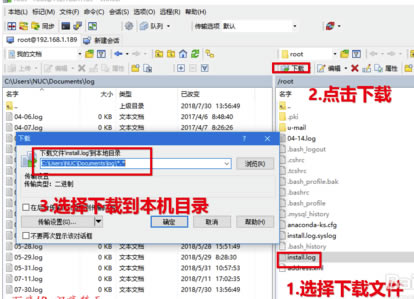
6、同理,選中遠程主機文件,點擊下載,即可把遠程主機文件下載到win本機
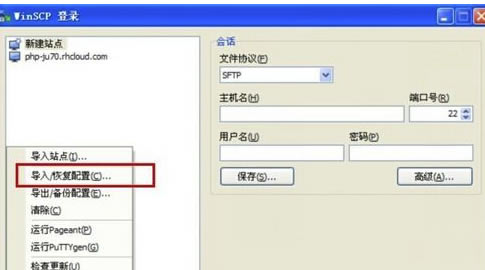
WinSCP綠色中文版怎么導入站點 1、首先打開WinSCP登陸面板。
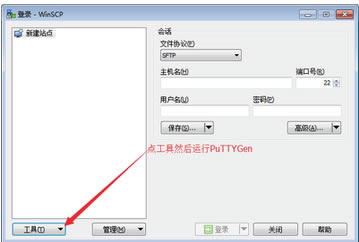
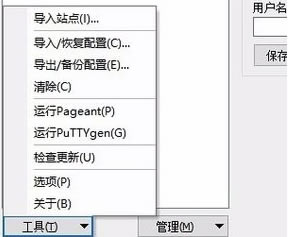
2、然后點擊左下角的【工具】按鈕,在點擊后的展開菜單中選擇【導入/恢復配置】
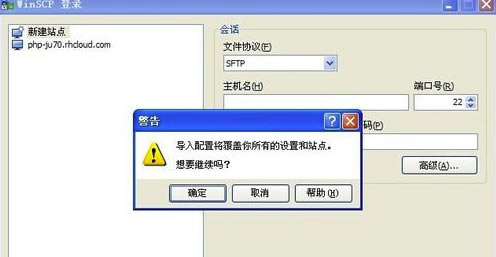
3、點擊【導入/恢復配置】后,會彈出一個確認彈窗,提示導入的配置將覆蓋你現有的所有配置和站點
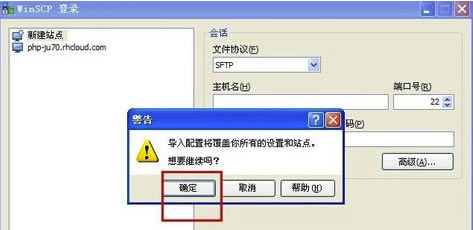
4、在彈出的確認彈窗中點擊【確定】這里建議大家在導入配置文件前,先對現有的配置和站點做一個備份
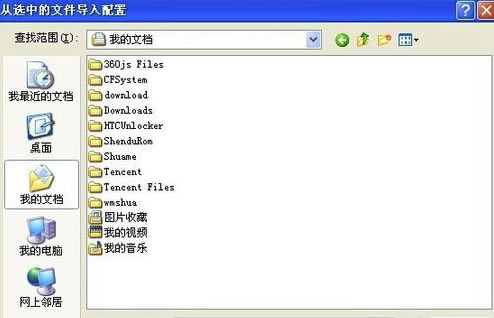
5、點擊【確定】后會打開一個文件窗口,選擇需要導入的站點配置文件
6、導入站點配置文件后,點擊確定就導入到登陸菜單,然后站點就出現在面板的左側了
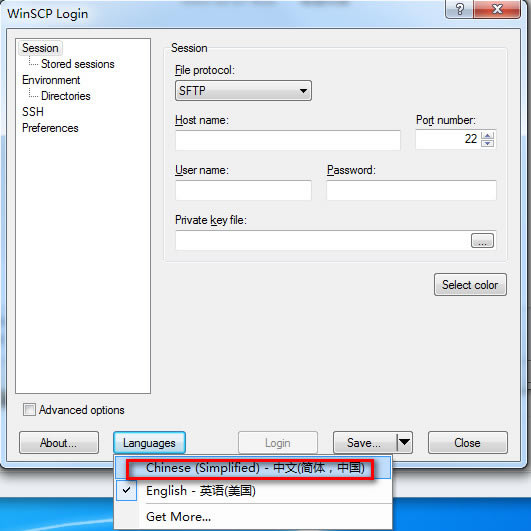
WinSCP中文版中文設置方法 打開設置頁面,在Language處選擇中文即可
WinSCP特別版常用命令call 執行任意遠程Shell命令 cd 改變遠程工作目錄 chmod 改變遠程文件權限 close 關閉會話 exit 關閉所有會話并結束程序 get 從遠程目錄下載文件到本地目錄 help 顯示幫助 keepuptodate 在一個遠程目錄連續反映本地目錄的改變 lcd 改變本地工作目錄 lls 列出本地目錄的內容 ln 新建遠程符號鏈接 lpwd 顯示本地工作目錄 ls 列出遠程目錄的內容 mkdir 新建遠程目錄 mv 移動或者重命名遠程文件 open 連接到服務器 option 設置或顯示腳本選項的值 put 從本地目錄上傳文件到遠程目錄 pwd 顯示遠程工作目錄 rm 刪除遠程文件 rmdir 刪除遠程目錄 session 列出連接的會話或者選擇活動會話 synchronize 用一個本地目錄同步遠程目錄 WinSCP和Filezilla軟件對比FileZilla Server是一款小巧的第三方FTP服務器軟件,FileZilla Server軟件可以幫助你快速安全的傳送文件到指定的服務器,軟件功能很全面,支持斷點傳續、自定義命令以及文件拖放等功能,重要的是軟件體積小巧,占用很少的系統資源,對上傳文件沒有什么限制,功能很全面。 WinSCP是連接Windows和Linux的應用,WinSCP軟件支持多語言,你可以根據自己的需要來選擇適合自己的需要下載使用。而且WinSCP軟件還可以支持常規文件的操作,可以批量處理腳本和命令以及北至文本編輯器等功能,是一款很不錯的SCP文件傳輸軟件。 FileZilla Server和WinSCP軟件都是很實用的傳輸工具,兩款軟件都有著各自的特色功能,有需要的小伙伴可以來下載體驗,有需要FileZilla Server的用戶可以在本站下載喲~ 更新日志Amazon S3協議支持。 使用SHA-256主機密鑰指紋。 暫停的連接嘗試可以立即取消。 .NET程序集和腳本的改進。 |