【EndNote中文特別版下載】EndNote免費版 v19.0 中文特別版
- 軟件大小:查看
- 軟件語言:簡體中文
- 授權方式:免費軟件
- 更新時間:2024-09-05
- 軟件類型:國產軟件
- 推薦星級:
- 運行環境:XP,Win7,Win8,Win10,Win11
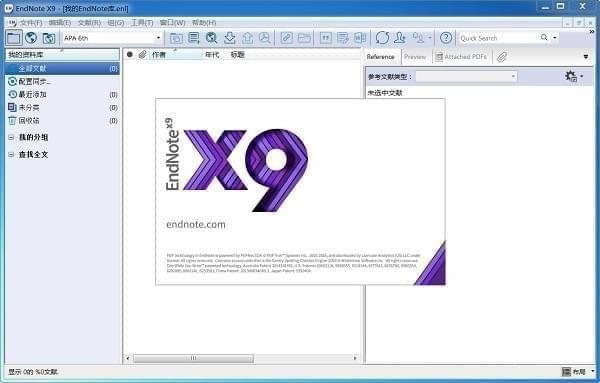
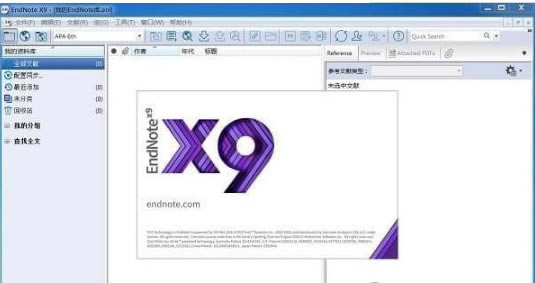
軟件介紹EndNote免費版是一款廣受好評的文獻管理軟件,這款軟件持國際期刊的參考文獻格式有3776 種,寫作模板幾百種,涵蓋各個領域的雜志,并且連接上千個數據庫,如果用戶需要使用特殊的模板以及大量的文獻資料,那么這款軟件就是最佳選擇。 EndNote免費版是國際范圍內都有名的文獻管理工具,軟件對于那些經常需要和論文打交道的小伙伴們來說,簡直是救命一樣的存在,大學研究生、博士生、講師、副教授、教授和實驗室或者試驗機構的技術員等等人員一定會接觸到超多論文,還有一些學術出版社的工作人員,面對龐大的文件工作量,管理工具絕對會成為事倍功半的輔助神器,快來下載EndNote中文特別版。
軟件特色⑴有很強的功能擴展,如果默認安裝的不能滿足您的要求,您能很方便地擴展其功能而不需要專業的編程知識。 ⑵能直接連接上千個數據庫,并提供通用的檢索方式,為您提高了科技文獻的檢索效率。 ⑶能管理的數據庫沒有上限,至少能管理數十萬條參考文獻。 ⑷快捷工具嵌入到Word 編輯器中,可以很方便地邊書寫論文邊插入參考文獻,不用擔心插入的參考文獻會發生格式錯誤或連接錯誤。 ⑸系統資源占用小,很少發生因數據庫過大發生計算機死機現象,這是最重要的特色之一。 ⑹應用不僅僅局限于投稿論文的寫作,對于研究生畢業論文的寫作也會起到很好的助手作用。 ⑺支持國際期刊的參考文獻格式有3776 種,寫作模板幾百種,涵蓋各個領域的雜志。 軟件功能1.在線搜索文獻:直接從網絡搜索相關文獻并導入到EndNote的文獻庫內。 2.建立文獻庫和圖片庫:收藏,管理和搜索個人文獻和圖片、表格。 3.定制文稿:直接在Word中格式化引文和圖形,利用文稿模板直接書寫合乎雜志社要求的文章。 4.引文編排:可以自動幫助我們編輯參考文獻的格式。 5.文獻檢索工具:可以在軟件界面搜索多個數據庫,而無需逐一打開數據庫網站。 6.文摘及全文的管理工具:可以幫助我們高效管理大量的文獻信息。 7.引文編排工具:可以自動幫助我們編輯參考文獻的格式。 8.文獻共享與協作工具。 EndNoteX9中文特別版安裝教程1、下載解壓,得到EndNote特別版原程序、漢化包以及特別文件。
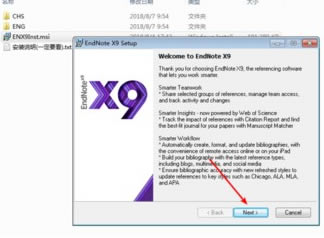
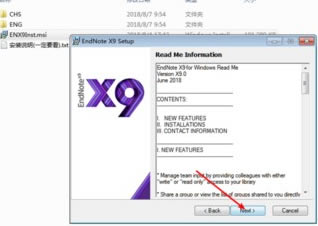
2、雙擊文件“ENX9Inst.msi”安裝,選擇“i would like a 30-day”試用。 3、同意軟件協議。 4、這里選擇typical經典安裝,當然你也可以custom自定義安裝。
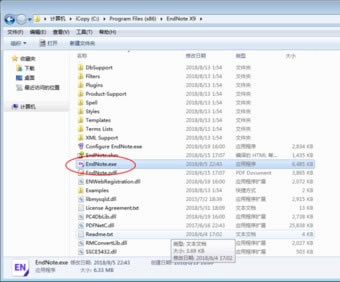
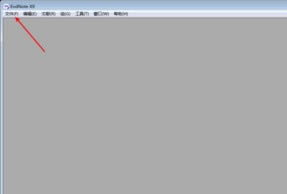
5、默認安裝目錄【C:\Program Files (x86)\EndNote X9\】可以自行更改。 6、等待軟件安裝完成,但不要運行。 7、接下來,如果想漢化成中文,可以將CHS文件夾里的[EndNote.exe]拷貝到EndNote免費版的安裝目錄下,替換原文件即可漢化、特別,無需輸入序列號。 8、至此,EndNote中文特別版成功激活,用戶可以無限制免費使用。 9、注意:如果想使用英文版,可以將ENG文件夾里的[EndNote.exe]拷貝到EndNote的安裝目錄下,替換原文件即可直接特別。并且無論用的是英文版還是中文版,替換之后即可特別,無需輸入序列號。 EndNoteX9特別版使用方法EndNote免費版怎么保存文獻 1、到這個安裝目錄里面 ,點擊exe,軟件將會啟動。第一次使用點擊這個文件。
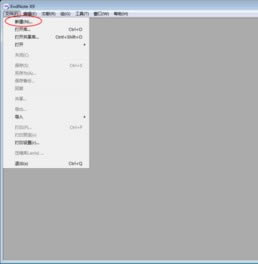
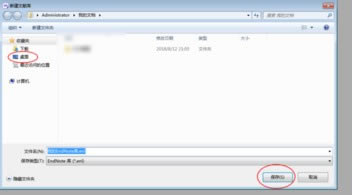
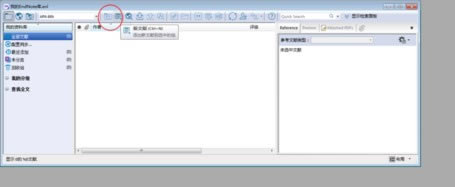
2、選擇新建文獻,選擇一個保存文獻的位置桌面,點擊確定。
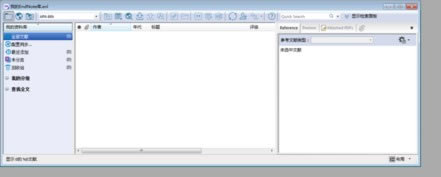
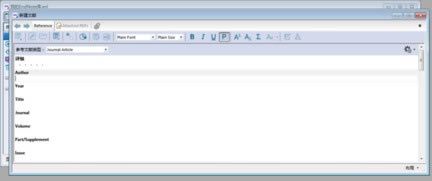
3、然后會打開一個編輯界面了的,點擊圖二的位置,輸入你想要編輯的信息即可。
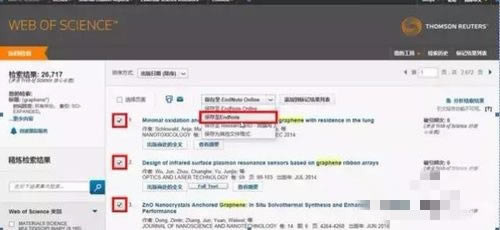
EndNoteX9中文特別版文獻導入 1、首先是網站輸入,在web of science或者學術谷歌,按關鍵詞搜索,選中需要的文獻,選擇保存到Endnote特別版就可以了。
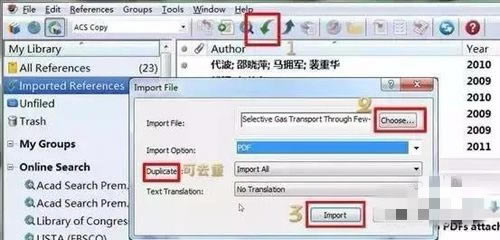
2、然后回到Endnote免費版,按順序保存,Choose“網站生成的文檔”。
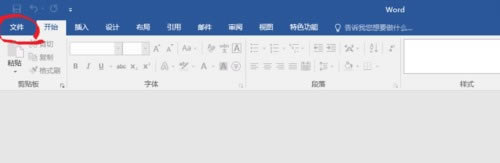
EndNote免費版與Word關聯 1、打開word程序,點擊“文件”
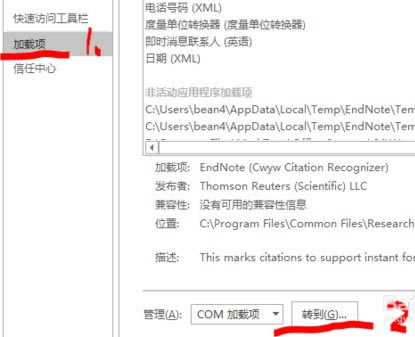
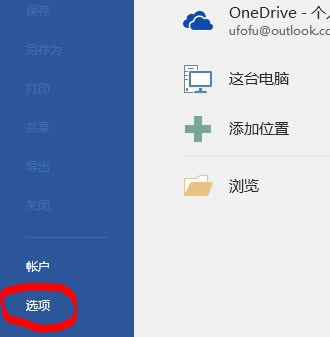
2、進入“選項”
3、轉到com加載項
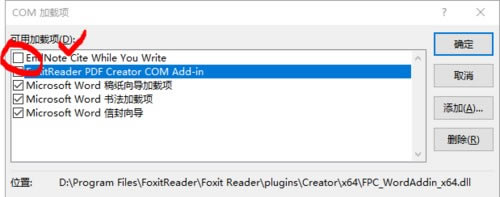
4、勾選EndNote中文特別版加載項;看到煩人的加載項也可以取消勾選,比如FoxitReader。點擊確定,返回word窗口即看到EndNote特別版出現在了選項卡中。
EndNoteX9免費版使用技巧1、搜索數百個在線資源以獲取參考和PDF 2、提供對庫的書面或只讀訪問權限 3、只需點擊一下即可查找參考文獻的全文 4、使用最新的參考類型構建您的參考書目 5、閱讀,審閱,注釋和搜索PDF 6、使用刷新的日記和引用樣式確保書目準確性 7、創建規則以在工作時自動組織引用 8、跟蹤隊友的變化并在共享庫中查看他們的活動 9、通過自動參考和鏈接更新保持數據準確 10、從桌面,在線或iPad訪問研究 11、共享庫或僅使用新的組協作選項
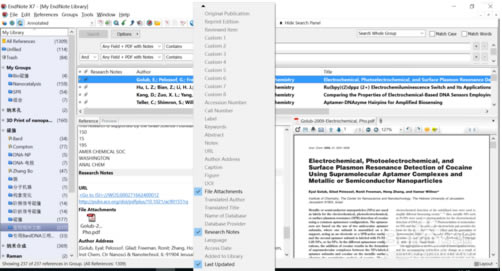
常見問題EndNotex9中文特別版怎么做文獻筆記? 打開EndNoteX9特別版。 在EndNote免費版Reference/Preview面板的Reference界面找到 Research Note條目,單擊即可編輯文獻筆記,編輯完成后無需保存,直接移到任意文獻或者界面即可保存筆記。 在文獻詳細信息界面中, 鼠標移動到第一行右鍵把 Research Note勾上,即可顯示文獻的筆記。 拖動Research Note,即可調整其位置。 把鼠標在Research Note所在方框邊緣,鼠標形狀改變后拖動即可改變方框的寬度。 在搜索界面選擇Any Field+PDF with Note,輸入筆記關鍵字,即可對筆記進行搜索。 如果想重新編輯文獻的筆記,就重新在EndNote特別版Reference/Preview面板的Reference界面找到 Research Note條目,單擊即可修改文獻筆記。 EndNote中文特別版中如何導入文獻再導入word? 打開word,點擊左上角的“文件”按鈕。
點擊頁面左側“選項”按鈕。 點擊“加載項”。 找到圖中箭頭所指的“EndNote Cite While You Write” ,點擊變成藍色。 點擊同一頁面上的下方“加載到”那個按鈕。 在“EndNote Cite While You Write”選項前面打勾,并點擊確定即可。 更新日志【1】更強的PDF直接導入功能; 【2】更方便的Word和Power Point的“邊寫邊插”功能; 【3】更快捷的搜索功能; 【4】更人性化的界面設計(可以拖動、拉伸等); 【5】跨平臺的驗證設計; 【6】更強大的網絡同步功能 |