【Adobe Bridge CC 2020特別版】Adobe Bridge CC 2020下載 v10.0.0.124 中文特別版(含激活碼)
- 軟件大小:查看
- 軟件語言:簡體中文
- 授權方式:免費軟件
- 更新時間:2024-09-01
- 軟件類型:國產軟件
- 推薦星級:
- 運行環境:XP,Win7,Win8,Win10,Win11
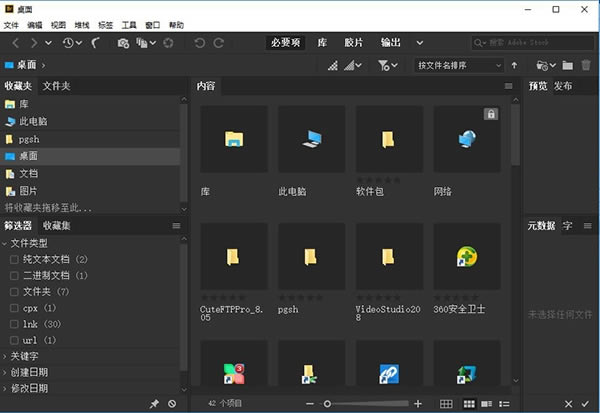
軟件介紹Adobe Bridge CC 2020特別版是一款由adobe公司研發的電腦文件管理工具,這款軟件主要是用來管理各種不同格式的設計文件,我們可以在Adobe Bridge 2020特別版上直接打開ai、psd、pdf等格式的文件,對文件里的內容進行瀏覽和編輯。而且你還可以修改這些設計文件的格式,非常方便。
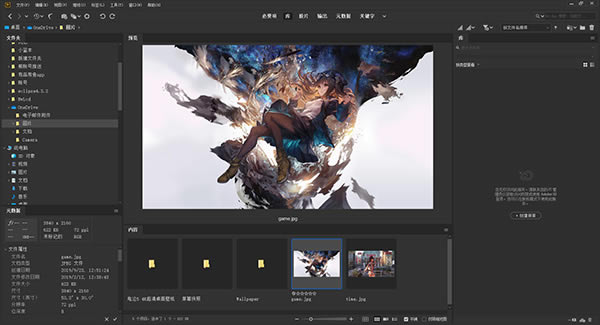
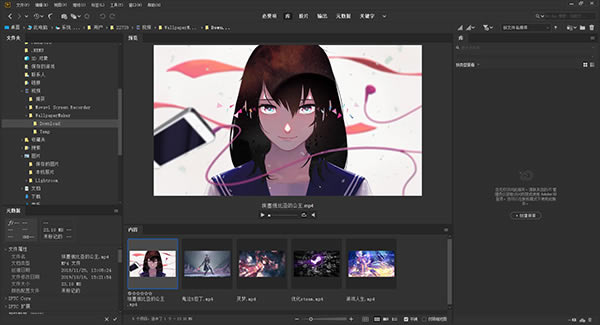
軟件簡介adobe Br cc 2020中文特別版提供文件管理功能,可以直接幫助用戶管理自己設計的項目內容,例如可以將編輯的圖片添加到這款軟件管理,可以將編輯的PDF文件添加到這款軟件管理,幫助用戶更好管理本地的文件,您只需要打開軟件就可以顯示文件管理器,可以立即查看C盤D盤資源,可以立即查看桌面資源,當你打開一個文件夾的時候軟件就自動對立面的文件分類,從而快速找到自己需要的文件,本軟件可以結合photoshop使用,您可以軟件界面顯示的圖片打開到PS編輯,雙擊圖片就默認使用PS打開,從而更好在PS調試你的圖片!
Adobe Bridge CC 2020特別版軟件功能1、可檢測內存容量大于64 GB的數據卡 2、支持 Retina 和 HIDPI 顯示屏并具備縮放功能 3、可以使用Bridge在不同應用程序之間同步顏色設置 4、支持從 Bridge將原始圖像上傳到Adobe Stock 5、可以組織、瀏覽和尋找所需資源,用于創建供印刷、網站和移動設備使用的內容 6、可以使用“快速搜索”框搜索高品質 Adobe Stock 插圖、矢量圖和照片,搜索時系統會使用默認Web瀏覽器將結果顯示在Adobe Stock網站上 7、在“收藏夾”面板中點擊“AdobeStockPhotos”可以在各個主要圖庫中搜索免版稅圖像 8、可以查看、搜索、排序、管理和處理圖像文件以及有關從數碼相機導入的文件和數據的信息 9、如果已經安裝了Adobephotoshop的話,就可以在Bridge中打開和編輯相機原始數據文件,再將它們保存為與Photoshop兼容的格式
特色介紹1、支持CEP HTML5 2、靈活的批量處理功能 3、靈活地拖放文件 4、集中式顏色設置 5、批量導入,導出和預覽CC庫資產 6、編輯照片拍攝時間 7、導出/導入網絡緩存 8、原生PDF輸出模塊 9、快速組織和堆疊全景和HDR圖像 10、支持Retina和HIDPI顯示屏并具備縮放功能 11、發布到Adobe Portfolio以構建您的個性化網站 12、支持從Bridge將原始圖像上傳到Adobe Stock 13、可檢測內存容量大于64 GB的數據卡 14、支持Retina和HIDPI顯示屏并具備縮放功能 15、可以使用Bridge在不同應用程序之間同步顏色設置
Adobe Bridge CC 2020特別版安裝方法1、下載解壓,得到Adobe Bridge CC 2020特別版,已經集成激活補丁,安裝即可完全免費使用;
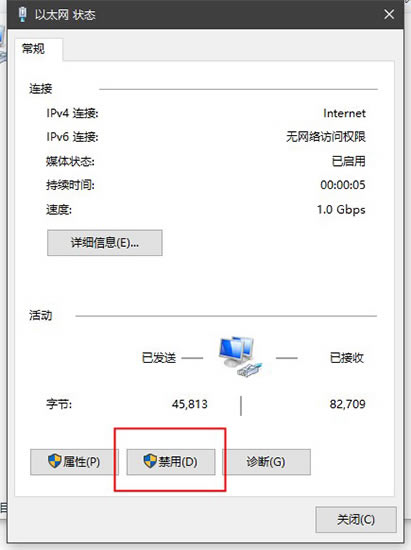
2、將網絡斷開,用戶可以直接撥了網線,或者禁用網絡,這樣做的目的就是免除注冊賬號安裝;
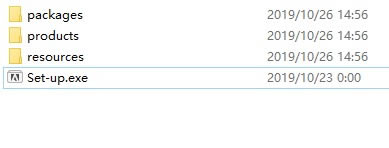
3、再雙擊文件“Set-up.exe”文件,選擇簡體中文,按默認目錄安裝即可;(注意:本軟件需要Windows 10或更高系統版本才能安裝)
4、之后軟件正在安裝中,請耐心等待安裝完成即可
5、由于軟件已集成特別補丁,安裝好了即可完全免費使用。
Adobe Bridge CC 2020特別版使用說明選擇視圖模式 從“視圖”菜單選擇以下選項之一: 注意: 單擊 Adobe Bridge 窗口右下角的按鈕,可以“以縮覽圖形式查看內容”、“以詳細信息形式查看內容”及“以列表形式查看內容”。 選擇“縮覽圖”可將文件和文件夾顯示為帶有文件或文件夾名稱以及評級和標簽的縮覽圖。 “詳細信息”顯示的縮覽圖帶有更多文本信息。 “列表形式”以文件名列表的形式顯示文件和文件夾,同時用列來顯示相關的元數據。 “僅顯示縮覽圖”顯示不帶有任何文本信息、標簽或評級的縮覽圖。 調整縮覽圖的大小 使縮覽圖變小以便同時查看多個縮覽圖,或者放大縮覽圖以查看縮覽圖詳細信息。 拖動 Adobe Bridge 窗口底部的“縮覽圖”滑塊 。 注意: 調整“自動版面”模式下的 Adobe Bridge 窗口的大小時,“內容”面板中的縮覽圖的大小也會隨即調整。為了避免這種情況,可從“內容”面板菜單中選擇“水平版面”或“垂直版面”。 注意: 如果在“內容”面板中的圖像縮覽圖旁看不到文件名或其它元數據,則請向右拖動滑塊,使縮覽圖變大。 單擊“縮覽圖”滑塊最左側的“較小的縮覽圖大小”按鈕,可以將“內容”面板中的列數減去一列。單擊“縮覽圖”滑塊最右側的“較大的縮覽圖大小”按鈕,可以將“內容”面板中的列數加上一列。Adobe Bridge 自動根據顯示的列數最大化縮覽圖。 鎖定網格 鎖定網格以使 Adobe Bridge 在“內容”面板中始終顯示完整的縮覽圖。鎖定網格之后,如果調整了窗口大小或者打開或關閉了面板,縮覽圖將保持其配置不變。 選擇“視圖”>“網格鎖”,或單擊 Adobe Bridge 窗口底部“縮覽圖”滑塊旁的“網格鎖”按鈕 。 顯示縮覽圖的其它元數據 “縮覽圖元數據的其它行”首選項指定是否在“內容”面板中隨縮覽圖顯示其它元數據信息。 選擇“編輯”>“首選項”(Windows) 或“Adobe Bridge”>“首選項”(Mac OS),然后單擊“縮覽圖”。 在“縮覽圖元數據的其它行”區域中,選擇要顯示的元數據類型。您最多可以顯示四行額外信息。 限制縮覽圖的文件大小 您可以限制 Adobe Bridge 為其創建縮覽圖的文件的大小(顯示大文件可能會降低性能)。如果 Adobe Bridge 不能創建縮覽圖,它將顯示與特定文件類型相關的圖標。當顯示視頻文件的縮覽圖時,Adobe Bridge 會忽略此設置。 選擇“編輯”>“首選項”(Windows) 或“Adobe Bridge”>“首選項”(Mac OS),然后單擊“縮覽圖”。 在“不處理超過此大小的文件”框內輸入一個數字。 指定顯示器大小的預覽 顯示器大小的預覽可以根據您的顯示器分辨率顯示可能的最高品質的預覽。啟用顯示器大小的預覽后,圖像以全屏模式清晰顯示。 選擇“編輯”>“首選項” (Windows) 或“Adobe Bridge”>“首選項” (Mac OS),然后單擊“高級”。 選擇“生成顯示器大小的預覽”。 指定縮覽圖品質 您可以指定 Adobe Bridge 為單個圖像文件夾顯示嵌入式、高品質或 1:1 的圖像縮覽圖預覽。 要更快地瀏覽,請選擇文件夾,然后選擇 Adobe Bridge 應用程序欄中的“通過首選嵌入式圖像快速瀏覽”按鈕 。 要顯示更高品質的縮覽圖預覽,請單擊 Adobe Bridge 應用程序欄中的“縮覽圖質量和預覽生成選項”按鈕 ,然后選擇以下各項之一: “首選嵌入式圖像(較快)”,使用嵌入源文件中的低分辨率縮覽圖。這些縮覽圖不進行顏色管理。此選項相當于選擇“通過首選嵌入式圖像快速瀏覽”。 “按需使用高品質”,在預覽圖像之前使用嵌入式縮覽圖,在預覽圖像時 Adobe Bridge 會創建從源文件生成的進行顏色管理的縮覽圖。 “始終使用高品質”,始終為所有圖像顯示進行顏色管理的縮覽圖。“始終使用高品質”是默認的品質設置。 “生成 100% 預覽”,在后臺為“放大鏡”視圖和“幻燈片放映”視圖創建 100% 圖像預覽。此選項可以加快放大鏡和幻燈片放映操作的速度,但會占用更多的磁盤空間,減慢初次瀏覽的速度。請參閱使用放大鏡工具和以幻燈片放映方式查看圖像。 自定義“列表”視圖 通過排序和調整列的尺寸,以及通過選擇要顯示的元數據類別,可以自定義“列表”視圖。 選擇“視圖”>“列表形式”。 執行以下任一操作: 單擊任何列標題可更改排序順序。 右鍵單擊 (Windows) 或按住 Control 鍵單擊 (Mac OS) 任意列標題可選擇不同的元數據類別、關閉列、插入新列、調整列的大小或返回默認配置。 |