【FlashFXP中文特別版下載】FlashFXP中文版 v5.4.0.3954 特別版(附密鑰)
- 軟件大小:查看
- 軟件語言:簡體中文
- 授權方式:免費軟件
- 更新時間:2024-08-30
- 軟件類型:國產軟件
- 推薦星級:
- 運行環境:XP,Win7,Win8,Win10,Win11
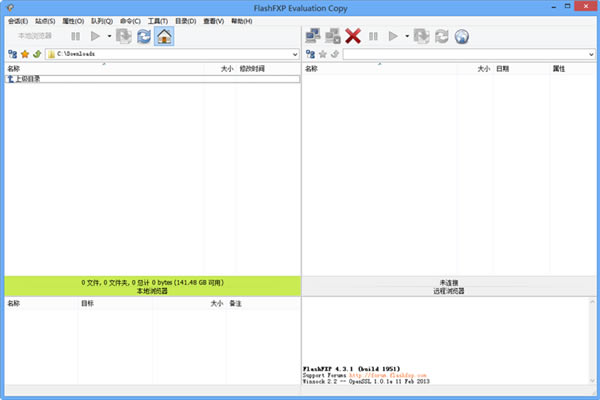
軟件介紹FlashFXP中文特別版是一款商務辦公的文件傳輸工具,正所謂長江后浪推前浪,FlashFXP集成了其他所有同類軟件的優良特性,加密傳輸、快速傳輸、安全傳輸、穩定傳輸等,新版的FlashFXP簡化了用戶界面,看著更加清爽,操作更加方便。
軟件特色1、FlashFXP中文特別版支持多國語言設置,支持更多的人使用 2、內部的文本編輯器中新增了替換功能,查找、更新更方便 3、即便是用戶在上傳過程中也能夠對文件進行快速預覽 4、新增加了清除命令通道,支持SSL客戶端證書 FlashFXP中文特別版安裝方法1、在本站下載FlashFXP中文特別版安裝包 2、使用壓縮軟件進行解壓(推薦使用winrar) 3、點擊“FlashFXP.exe”文件
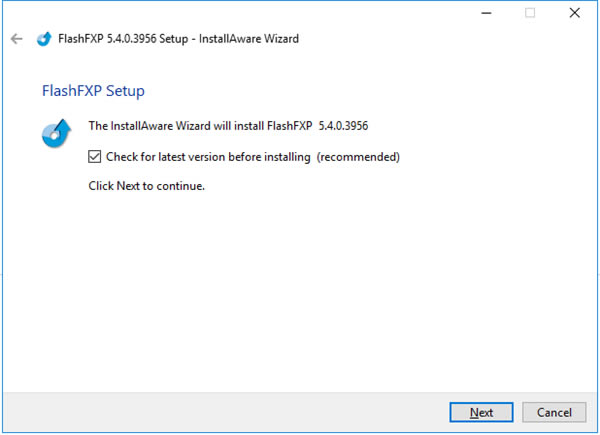
4、進入FlashFXP軟件介紹界面,點擊【next】繼續安裝
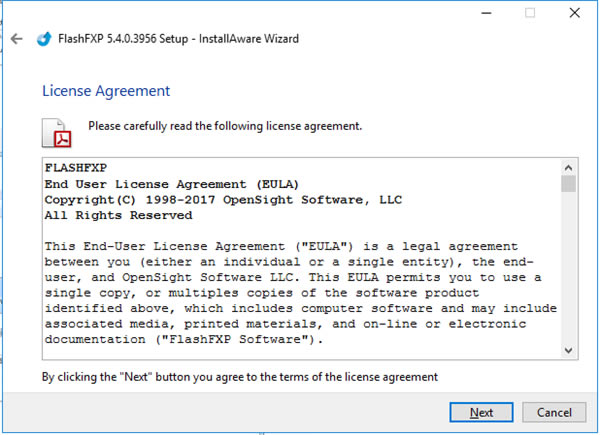
5、進入FlashFXP安裝協議界面,點擊【next】繼續安裝
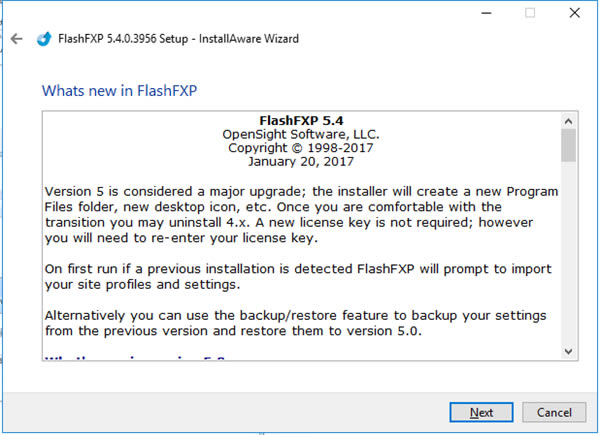
6、進入flashfxp的新功能的介紹界面,點擊【next】
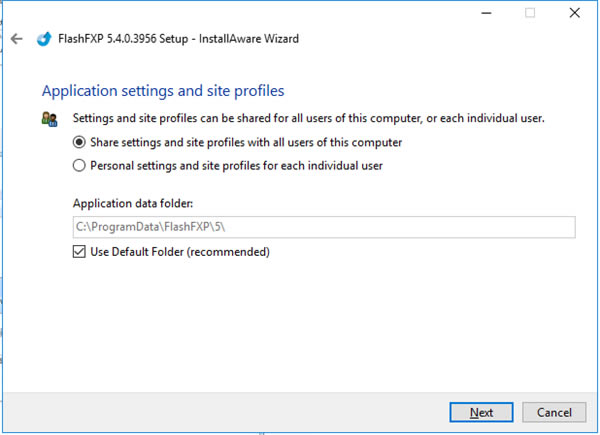
7、進入FlashFXP程序設置界面,小編建議默認就可以了,然后點擊【next】
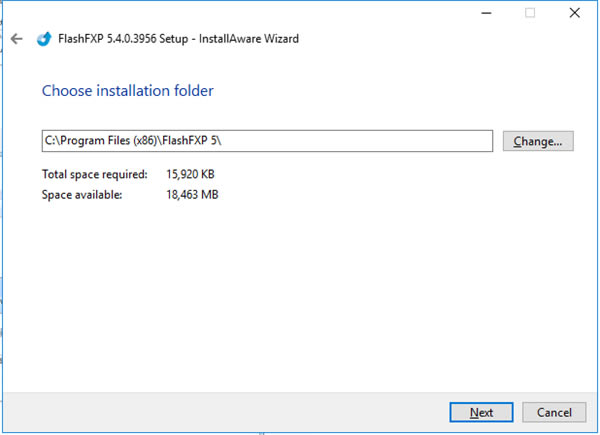
8、選擇FlashFXP安裝位置,您可以點擊【next】軟件會默認安裝,或者您可以點擊【change】在打開的安裝位置界面中,您可以自行選擇軟件的安裝位置,選擇完成后點擊【next】
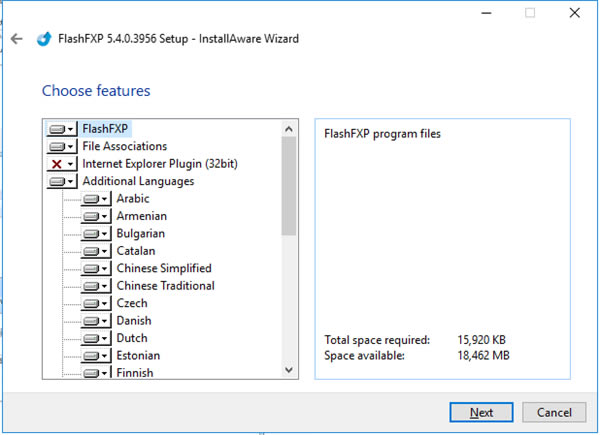
9、進入FlashFXP特征界面,小編建議默認就可以了,點擊【next】
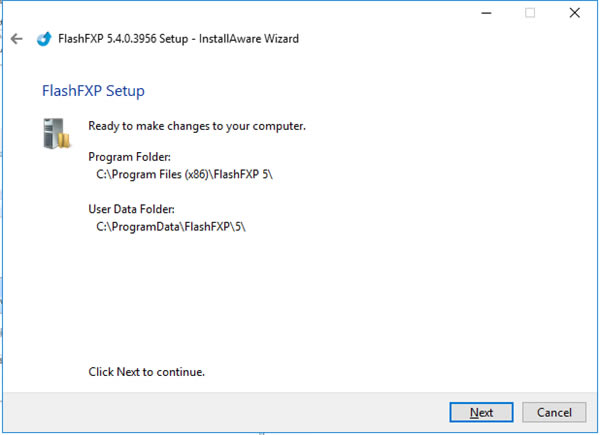
10、準備安裝FlashFXP軟件,您可以檢查軟件的安裝位置是否正確,如果正確點擊【next】就可以了
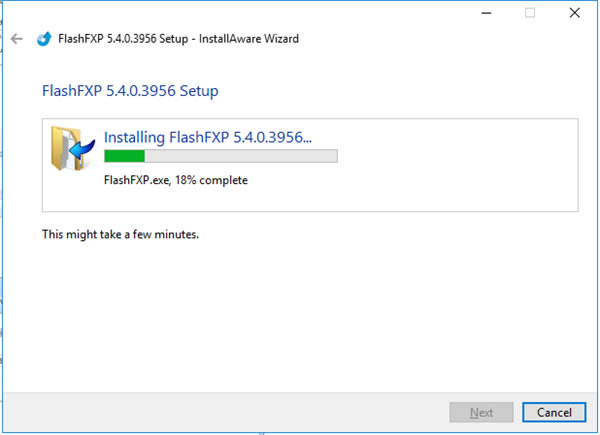
11、FlashFXP正在安裝中,您需要耐心等待安裝完成就可了
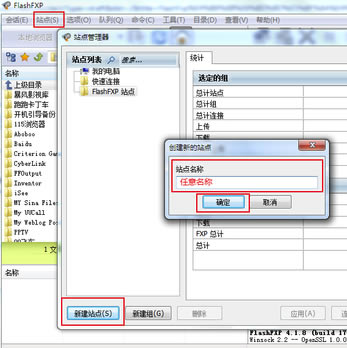
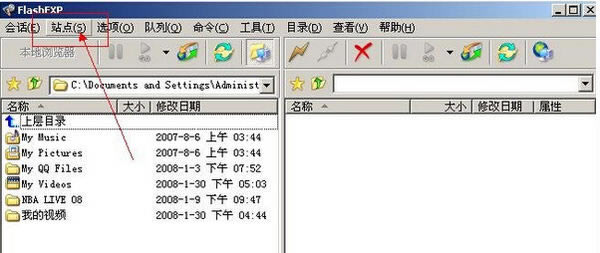
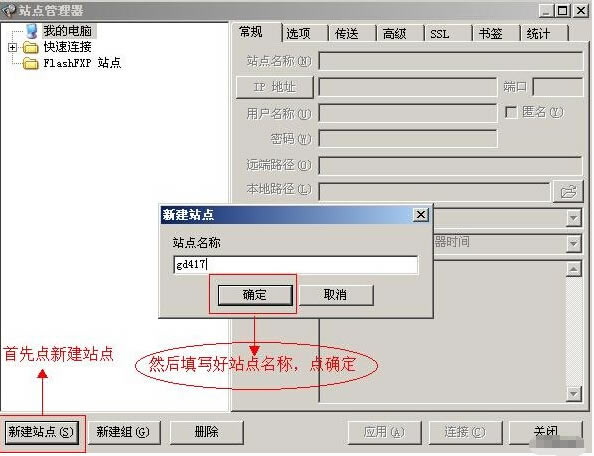
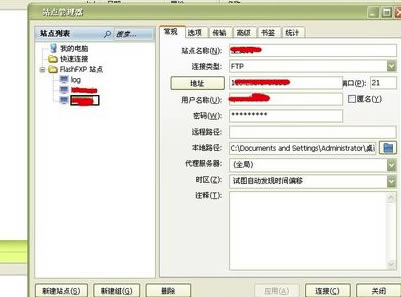
FlashFXP中文特別版使用教程1、點FlashFXP菜單欄“站點-站點管理”打開站點管理器。然后點新建站點,輸入站點名稱(隨意),確定。
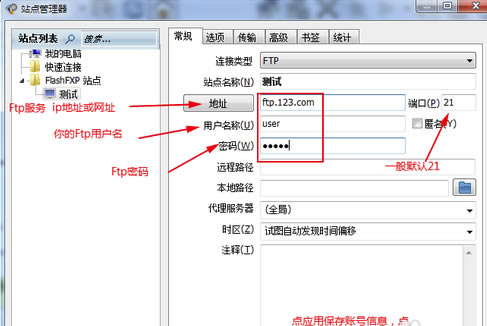
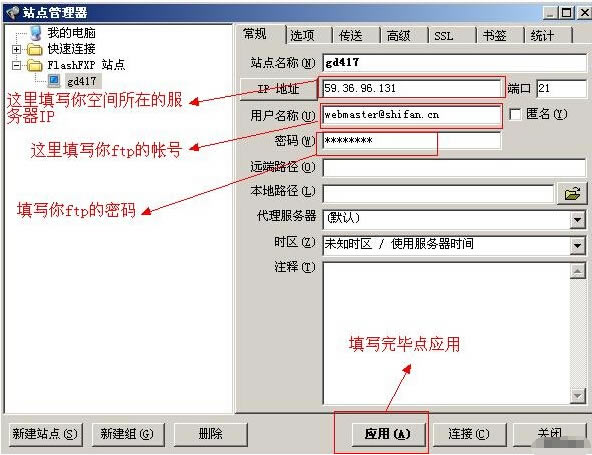
2、編輯站點管理器里新建的站點的相關信息,包括站點名稱、地址、用戶名稱、密碼等。編輯完成,點應用保存站點信息,點連接,FlashFXP開始連接FTP。
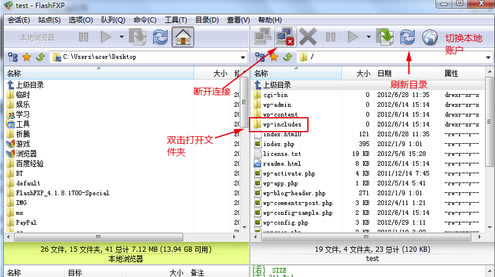
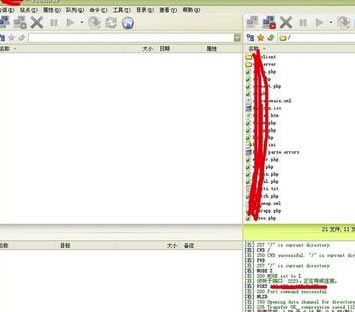
3、連接FTP成功后,右側窗口會顯示FTP服務器(站點)目錄。你可以上傳、下載、修改、刪除FTP服務器(站點)中的內容了。 4、登陸成功后界面演示。雙擊文件夾可以打開對應的目錄。
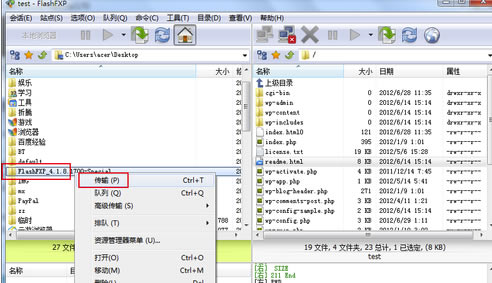
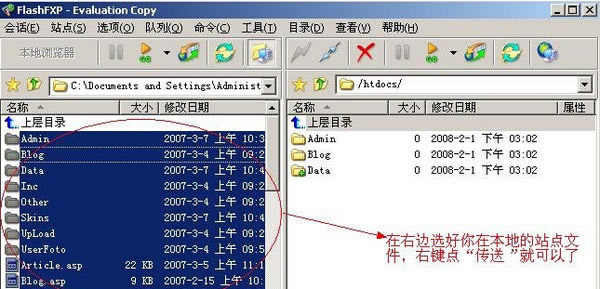
5、在左側本地窗口選擇文件或文件夾,右鍵-傳輸,即可把文件或文件夾上傳到右側的FTP服務器。操作簡單。
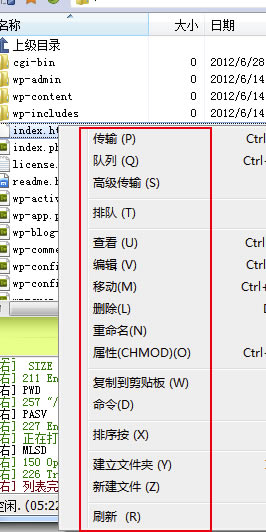
6、在右側FTP服務器目錄選擇文件或文件夾可以進行相關的傳輸(下載)本地、查看、編輯、移動、刪除、重命名、新建文件夾、刷新等操作。操作十分簡單。
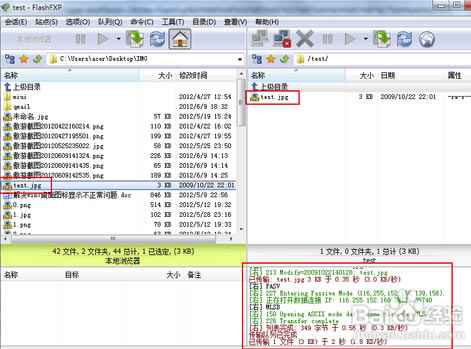
7、以下是本人用FTP上傳test.jpg文件至本人的FTP服務器的示例。
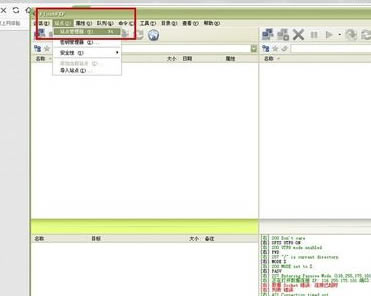
FlashFXP中文特別版怎么上傳文件1、首先,打開Flashfxp的上傳軟件,點菜單欄的“站點”,點“站點管理器”
2、進入“站點管理器”,按以下步驟操作
3、在站點管理器里,填寫ftp地址,ftp帳號和ftp密碼,點應用
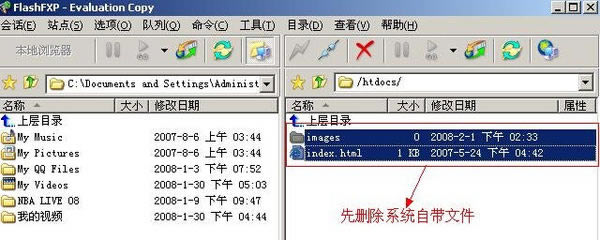
4、操作完以上步驟,就可以上傳你的網站文件,打開htdocs目錄(注:htdocs目錄是站點的根目錄,不能刪除)
5、到此,網站上傳步驟完成,上傳完,打開域名就可以訪問站點了
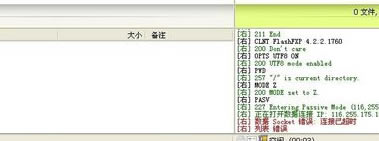
FlashFXP中文特別版無法連接解決方法1、在保證FTP賬號密碼都正確的情況下,出現延遲放棄連接,或者其他等連接不上FTP提示連接超時,的狀況,先看圖。
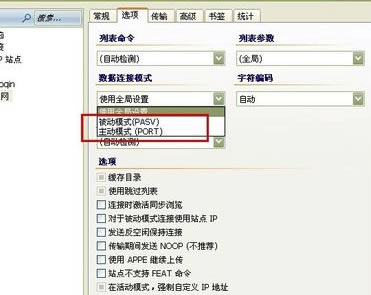
2、在說解決方法先,普及一下FTP相關知識,FTP連接一般有兩種連接方式,一種被動連接模式(PASV),一種是主動連接模式(PORT)。
3、下面就是解決方法了,打開FlashFXP軟件,其他FTP軟件也是差不多的操作。點擊網站按鈕,選擇網站管理器。
4、在網站管理器里面找到連接不上的網站,點擊打開,網站FTP賬號設置等界面。
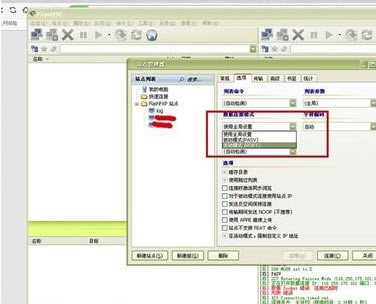
5、在網站FTP賬號設置界面,點擊選擇按鈕,打開網站選項設置界面。
6、將網站數據連接模式,選擇為主動連接模式(PORT),然后保存。
7、保存后,重新連接之前的網站,就可以連接了。
|