【迅捷壓縮免費版】迅捷壓縮軟件下載 v2.2.5.0 官方正式版
- 軟件大小:查看
- 軟件語言:簡體中文
- 授權方式:免費軟件
- 更新時間:2024-08-24
- 軟件類型:國產軟件
- 推薦星級:
- 運行環境:XP,Win7,Win8,Win10,Win11
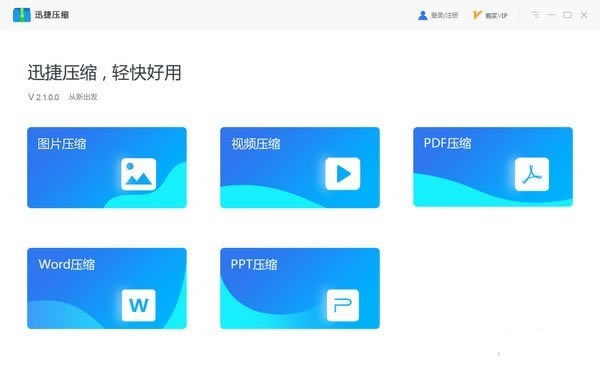
軟件介紹迅捷壓縮免費版是一款非常專業的電腦文件壓縮軟件,擁有高超的解壓壓縮技術。軟件支持圖片壓縮、視頻壓縮及PDF壓縮,可以使用OCR將壓縮后的PDF轉換為可編輯文本,普通壓縮可保留文件質量。除此之外,高級壓縮可設置清晰度來壓縮文件。
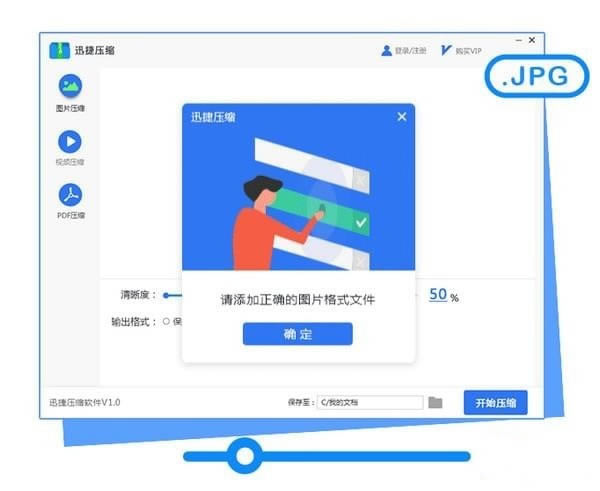
軟件特色1、迅捷壓縮免費版支持壓縮各種格式的視頻,MP4、AVI、WMV及FLV等 2、迅捷壓縮免費版支持自定義輸出分辨率、輸出格式、畫質選擇等 3、迅捷壓縮免費版通過設置視頻的FPS和bp來控制視頻的大小與清晰度 4、簡單的使用技巧,直接直接拖入即可完成視頻壓縮 5、對文件的詳細查看也是清晰明了,文件大小,文件壓縮率等 迅捷壓縮免費版軟件優勢可壓縮圖片、視頻以及PDF文檔 視頻壓縮時可調整分辨率 PDF文檔可進行高級壓縮 使用OCR將壓縮后的PDF轉換為可編輯文本 軟件功能【圖片壓縮功能】 迅捷壓縮免費版可對圖片進行高清的壓縮,壓縮后的圖片格式默認為JPG,壓縮速度快,圖片質量清晰 【視頻壓縮功能】 迅捷壓縮免費版可對視頻分辨率進行快速的壓縮,壓縮后的視頻格式默認為MP4格式,可設置視頻FPS與BPS來控制視頻大小 【PDF文件壓縮功能】 迅捷壓縮免費版可對PDF文件進行普通壓縮或者高級壓縮,壓縮后的文件可使用OCR識別來獲取文檔內容 【Word壓縮功能】 迅捷壓縮免費版可對Word進行高清的壓縮,壓縮后的文件格式默認為docx格式 【PPT文件壓縮功能】 迅捷壓縮免費版可對PPT文件進行普通壓縮或者高級壓縮,壓縮后的文件默認格式為pptx 迅捷壓縮免費版軟件測評圖片 圖片壓縮默認壓縮為jpg格式 軟件可調整圖片清晰度來縮小文件大小 可一次性壓縮大量文件
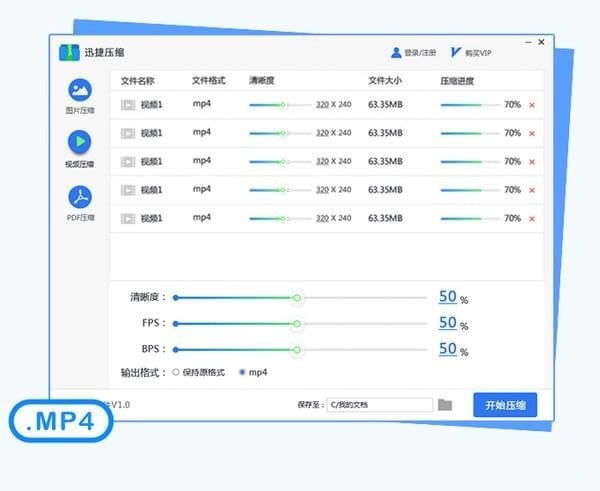
視頻 視頻壓縮默認壓縮為MP4格式 視頻壓縮設置分辨率即可完成壓縮,并保證視頻質量 軟件可設置視頻fps與BPS來控制視頻大小
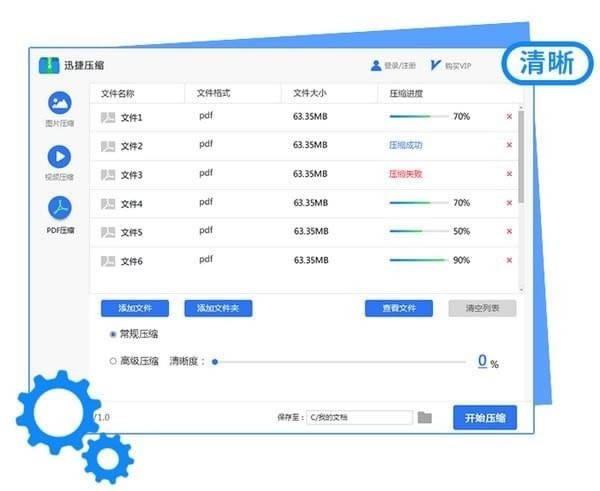
PDF壓縮可選擇普通壓縮或者高級壓縮 普通壓縮完美保留文件質量 高級壓縮可設置清晰度來壓縮文件 壓縮后文件可使用OCR識別來獲取文檔內容
迅捷壓縮免費版安裝方法1、在本站下載最新安裝包,一鍵安裝
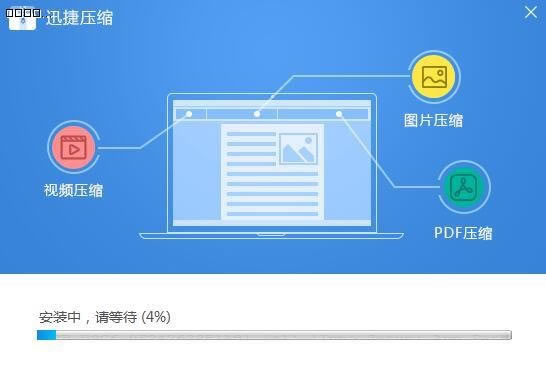
2、安裝進行中,耐心等待
3、安裝完成即可使用
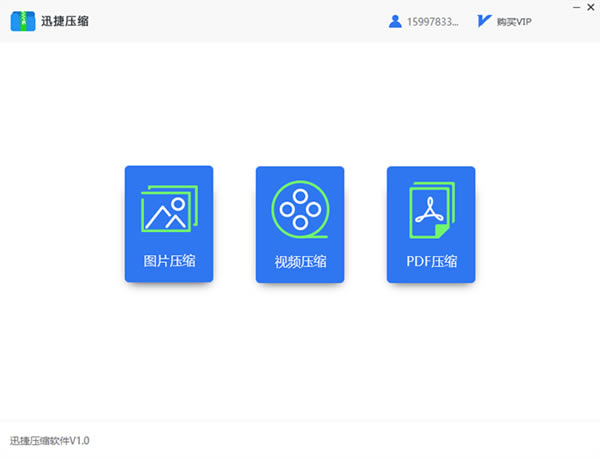
迅捷壓縮免費版使用說明迅捷壓縮免費版怎么壓縮視頻 1、我們打開安裝好的迅捷壓縮軟件,選擇壓縮類型——【視頻壓縮】;
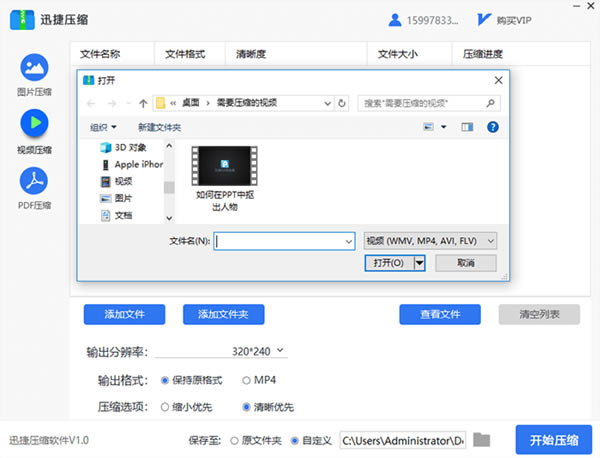
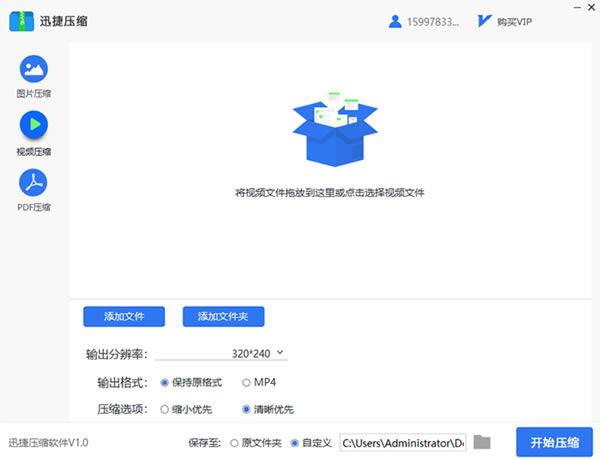
2、選擇好壓縮類型后,在軟件跳轉的頁面中,通過【添加文件】、【添加文件夾】按鈕,將要壓縮的視頻文件添加到軟件中;
3、找到要壓縮的視頻文件,并單擊{打開}按鈕,視頻即可添加成功;
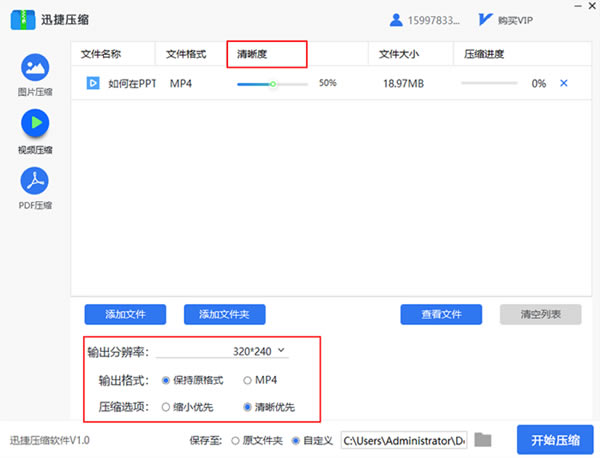
4、視頻文件添加成功之后,我們需要對視頻的相關選項進行設置,如:清晰度、分辨率、輸出格式及壓縮選項;
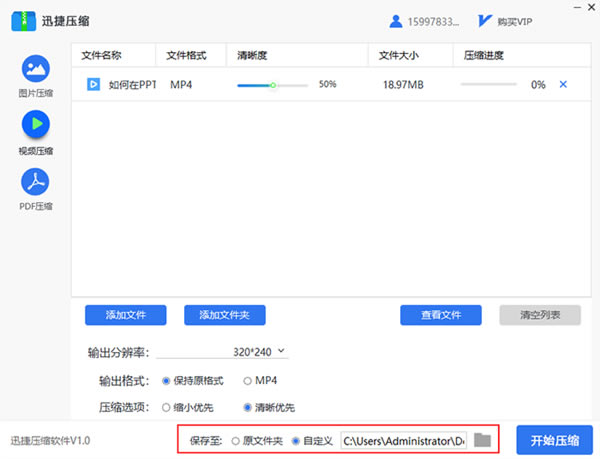
5、視頻相關設置完成之后,在軟件的下方,可對視頻文件的保存路徑進行設置,這樣可以更加方便的找到壓縮后的文件;
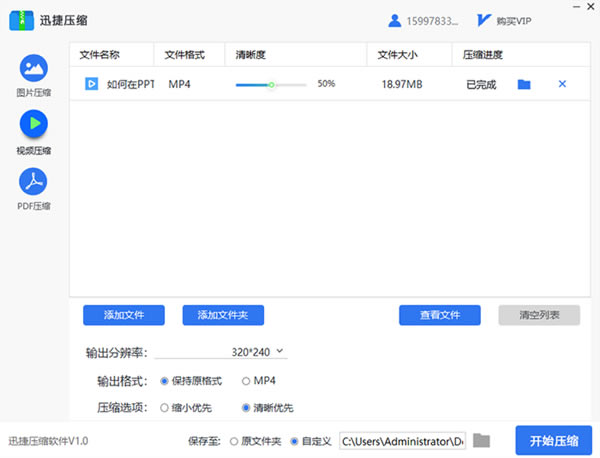
6、當一切設置完成之后,只要點擊【開始壓縮】按鈕,軟件就會自動對視頻進行壓縮啦,速度很快。
常見問題1、為什么用軟件壓縮PDF文件后,文件還是有點大? 檢查文件中是否都是文字,純文字的PDF文件壓縮,本身并不能壓縮太多,如果壓縮的程度不夠,用戶可在壓縮選項中選擇【縮小優先】,并重新壓縮。 2、用軟件壓縮視頻大小后,視頻的清晰度會降低嗎? 使用迅捷壓縮軟件壓縮視頻文件時,用戶可自定義設置視頻的清晰度,用戶可根據需求自己調整,當然,清晰度越高,那么視頻相對來說就會大一些。 3、想要將視頻的輸出分辨率設置為640*480,軟件可以實現嗎? 軟件支持自定義設置輸出分辨率,在壓縮前用戶可自行設置,并且常見的分辨率比例軟件都有,用戶可根據需求進行設置。 4、用軟件壓縮圖片大小后,圖片像素會降低嗎? 任何文件在壓縮后,其像素、質量都會有不同程度的降低,迅捷壓縮軟件盡量高度還原文件本身質量,并對圖片壓縮提供了:縮小優先、普通優先、 清晰優先三個選項,用戶可根據需求進行壓縮。 更新日志1、優化啟動時間 2、提升壓縮效果 |