【Typora電腦正式版】Typora中文版下載 v0.9.92 官方最新版

- 軟件大小:查看
- 軟件語言:簡體中文
- 授權方式:免費軟件
- 更新時間:2024-08-22
- 軟件類型:國產軟件
- 推薦星級:
- 運行環境:XP,Win7,Win8,Win10,Win11
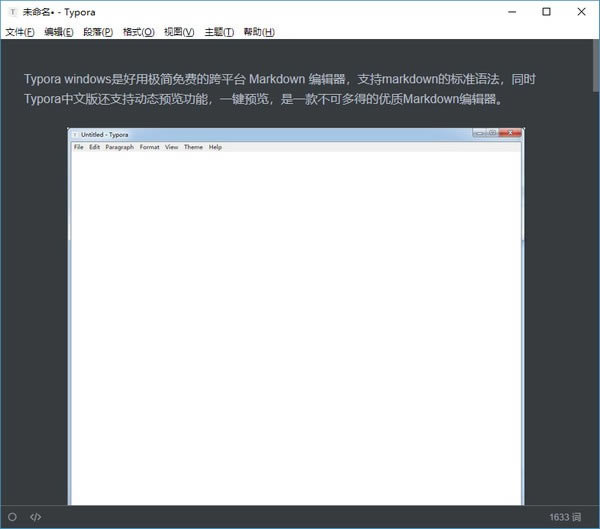
軟件介紹Typora電腦版是一款備受好評的Markdown編輯器,Markdown可以簡單的標記語法來使普通文本內容具有一定的格式,而Typora可以實時展現Markdown的渲染效果,讓用戶獲得實時預覽,更好的完成文本編輯工作。還有諸如導出PDF等多個實用功能,歡迎有需要的用戶前來下載使用。
Typora電腦版軟件特色實時預覽: 一般 Markdown 編輯器界面都是兩個窗口,左邊是 Markdown 源碼,右邊是效果預覽。有時一邊寫源碼,一邊看效果,確實有點不便。但是使用 Typora 可以實時的看到渲染效果,而且是在同一個界面,所見即所得。 擴展語法: Typora 使用的是 GitHub 風格的 Markdown 語法,擴展了任務列表、表格、表情符號、數學公式、代碼高亮等常用功能。 快捷操作: Typora 對幾乎所有 Markdown 語法都提供了快捷操作,通過菜單欄的 Paragraph 和 Format 中的功能可以快速設置標記語法,一些常用的操作都有快捷鍵,用起來非常高效。 簡單漂亮: Typora 不光界面簡單,操作也不復雜,上手非常容易。默認支持 6 種主題,可隨意切換,好看而且好用; 導出 PDF: 帶有書簽的 PDF 可以通過 Typora 生成。 通過 Pandoc 的集成,可以導出或導入更多格式,包括 docx,OpenOffice,LaTeX,MediaWiki,Epub 等。 大的恢復功能: 對于任何不正常操作導致的文件未保存就關閉,Typora 提供了強大的緩存機制,它會在不正常關閉前保存一份副本到緩存目錄,所以,一般情況下,你的文件都可以恢復。 圖片拖拽: 這點和簡書如出一轍,對于無論是本地圖片還是網絡圖片,只要拖拽進編輯器,自動生成 Markdown 格式。 跨平臺: Typora 支持 macOS、Windows 和 Linux 系統。 免費: 目前的版本依然免費; Typora電腦版軟件功能1.整理文件 Typora提供文件面板和文章(文件列表)面板,使您可以輕松管理文件。文件在文件夾上組織,允許您使用自己的云服務(如Dropbox)同步文檔 2.大綱面板 文檔的大綱結構將在大綱面板中提取,這使您可以快速瀏覽文檔并單擊跳轉到任何部分。 3.進出口 帶有書簽的PDF可以通過typora生成。通過Pandoc的集成,可以導出或導入更多格式,包括docx,OpenOffice,LaTeX,MediaWiki,Epub等。 4.字數 查看文檔以單詞,字符,行或閱讀分鐘為單位的大小。 5.對焦模式和TypeWriter模式 對焦模式可幫助您僅通過模糊其他線條來關注當前線條。打字機模式將始終確保當前活動線位于窗口中間。 6.自動配對 自動完成一對括號和引號,如代碼編輯器。此外,還提供了一個選項來自動配對降價符號。 Typora電腦版使用方法數學表達式 要啟用這個功能,首先到Preference->Editor中啟用。然后使用$符號包裹Tex命令,例如:$lim_{x \to \infty} \ exp(-x)=0$將產生如下的數學表達式:
下標 下標使用~包裹,例如:H~2~O將產生水的分子式。 上標 上標使用^包裹,例如:y^2^=4將產生表達式
插入表情 使用:happy:輸入高興的表情,使用:sad:輸入悲傷的表情,使用:cry:輸入哭的表情等。以此類推!
下劃線 用HTML的語法Underline將產生下劃線Underline. 刪除線 GFM添加了刪除文本的語法,這是標準的Markdown語法木有的。使用~~包裹的文本將會具有刪除的樣式,例如~刪除文本~將產生刪除文本的樣式。 代碼 使用`包裹的內容將會以代碼樣式顯示,例如 使用`printf()` 則會產生printf()樣式。 輸入~~~或者```然后回車,可以輸入代碼塊,并且可以選擇代碼的語言。例如:public Class HelloWorld{ System.out.println("Hello World!"); } 強調 使用兩個*號或者兩個_包裹的內容將會被強調。例如 **使用兩個*號強調內容** __使用兩個下劃線強調內容__ 將會輸出 使用兩個*號強調內容 使用兩個下劃線強調內容 Typroa 推薦使用兩個*號。 斜體 在標準的Markdown語法中,*和_包裹的內容會是斜體顯示,但是GFM下劃線一般用來分隔人名和代碼變量名,因此我們推薦是用星號來包裹斜體內容。如果要顯示星號,則使用轉義: \* 插入圖片 我們可以通過拖拉的方式,將本地文件夾中的圖片或者網絡上的圖片插入。 插入URL連接 使用尖括號包裹的url將產生一個連接,例如:將產生連接:www.baidu.com. 如果是標準的url,則會自動產生連接,例如:www.baidu.com 目錄列表Table of Contents(TOC) 輸入[toc]然后回車,將會產生一個目錄,這個目錄抽取了文章的所有標題,自動更新內容。 水平分割線 使用***或者---,然后回車,來產生水平分割線。 標注 我們可以對某一個詞語進行標注。例如 某些人用過了才知道[^注釋] [^注釋]:Somebody that I used to know. 將產生: 把鼠標放在注釋上,將會有提示內容。
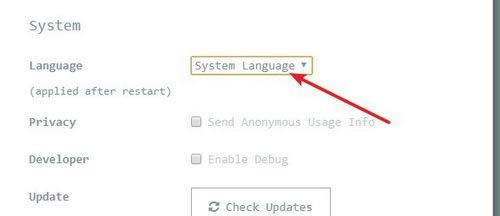
Typora電腦版常見問題Typora中文版怎么設置中文 1、首先在最新版本的Typora,若發現最新版本依舊不是中文界面,那是因為軟件設計默認根據system language來加載語言包
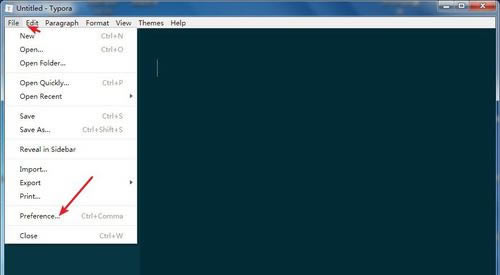
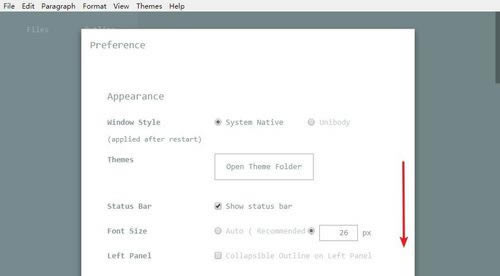
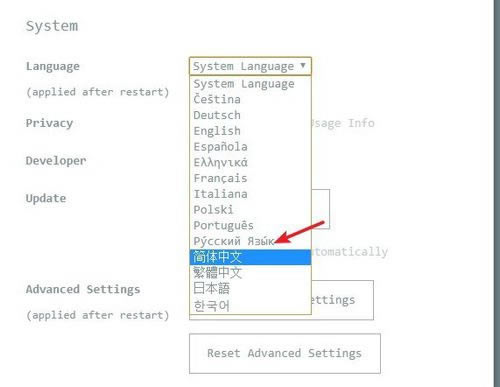
2、我們采用修改typora語言設定的方式,我們先如圖所示依次點擊file preference,進入設置面板,在設置面板中下來來尋找設置語言的選項
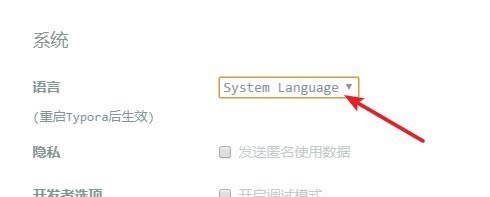
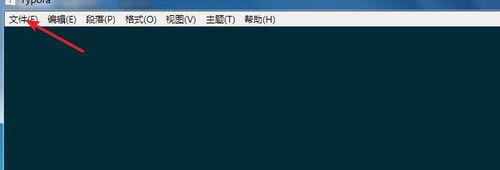
3、找到語言設置選項中,我們可以看到系統默認使用system language,我們下拉語言選項尋找中文,然后關閉typora,重啟后軟件的語言就修改好了
Typora電腦版安裝方法1、首先等待Typora電腦版下載完成 2、使用壓縮軟件解壓文件 3、雙擊運行“typora0.9.92x64.exe”開始安裝 4、自定義安裝目錄等待安裝完成后即可使用 |