


【瘋師傅Excel解密助手特別版下載】瘋師傅Excel解密助手 v3.2.0.1 官方正式版
- 軟件大小:查看
- 軟件語言:簡體中文
- 授權方式:免費軟件
- 更新時間:2024-08-22
- 軟件類型:國產軟件
- 推薦星級:
- 運行環境:XP,Win7,Win8,Win10,Win11
軟件介紹瘋師傅Excel解密助手特別版是一款專門用來特別Excel文檔密碼的文件工具,我們不僅可以使用這款軟件來快速特別密碼,讓你打開文件進行瀏覽。而且你還可以修改Excel文檔的設置權限,從而更方便你對文檔進行編輯修改。
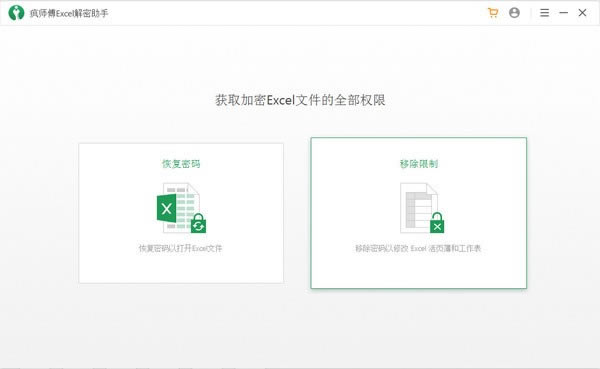
瘋師傅Excel解密助手特別版軟件特色4種解除方式,高效解除密碼 忘記Excel文件密碼 無法復制文件或工作表 無法編輯被設置密碼保護的Excel文件 無法打印文件或工作表 移除Excel文件限制密碼 快速移除Excel文件限制密碼,移除文件限制后你可以輕松的編輯、復制、打印Excel文件。 專業高效 瘋師傅Excel解密助手采用高新技術,提供多種密碼解除方法,效率高,快速去除Excel密碼 10倍 效率高 多核GPU和CPU技術,去除excel密碼速度快 95% 成功率保證 我們獨特的算法保證解密成功率高 簡單 移除限制 一步即可輕松移除excel文件限制密碼 保存 密碼解除進度 您可以隨時暫停和保存解密進度,稍后可跟進之前的進程繼續解密 使用方法第一部分:如何找回Excel的打開密碼? 步驟1:選擇模式 在電腦上下載瘋師傅Excel解密助手,安裝后打開,選擇“恢復密碼”。 步驟2:選擇Excel文件和特別方法 點擊加號按鈕,選擇一個您想要恢復密碼的Excel文件。 添加Excel文件后選擇一種最適合您的恢復方法,軟件為您提供4種方法: 組合特別 組合特別方法會隨機組合您所選擇的數字和字符進行特別。 字典特別 字典特別適合簡單的組合密碼,軟件將在內置字典種為您尋找密碼,您也可以定制一本專屬字典進行密碼恢復。 掩碼特別 如果您記得一部分密碼信息,可以使用該方法。您可以配置一些參數,例如密碼長度,前綴、后綴、數字、大小寫等信息。 暴力特別 該方法無需提供任何密碼信息,軟件會自動嘗試所有可能的密碼組合,所以會花費較長的時間,您只需要耐心等待即可。 步驟3:恢復Excel密碼 當您選擇好特別方法以后,點擊“恢復”按鈕。軟件就開始特別恢復你的Excel密碼。根據您選擇的不同恢復方式,耗費的恢復時間也會不同。 當密碼被找回后,它將會顯示在軟件界面上,您可以點擊“復制”,復制恢復密碼來解鎖您的Excel文件。 第二部分:如何解除Excel的限制密碼? 移除限制密碼非常容易,只需要按照以下步驟進行操作即可。 步驟1:選擇模式 打開電腦上的瘋師傅Excel解密助手,選擇 “移除限制”模式。 步驟2:選擇Excel文件 添加需要移除限制密碼的Excel文件,添加以后單擊“移除”按鈕。 步驟3:解除限制 只需等待幾秒,軟件即可成功移除文件的限制密碼。 |