

推薦系統(tǒng)下載分類: 最新Windows10系統(tǒng)下載 最新Windows7系統(tǒng)下載 xp系統(tǒng)下載 電腦公司W(wǎng)indows7 64位裝機(jī)萬能版下載

【TotalCmd特別版下載】TotalCmd中文版(文件管理器) v8.5.0 綠色特別版

- 軟件大小:查看
- 軟件語言:簡(jiǎn)體中文
- 授權(quán)方式:免費(fèi)軟件
- 更新時(shí)間:2024-08-22
- 軟件類型:國(guó)產(chǎn)軟件
- 推薦星級(jí):
- 運(yùn)行環(huán)境:XP,Win7,Win8,Win10,Win11
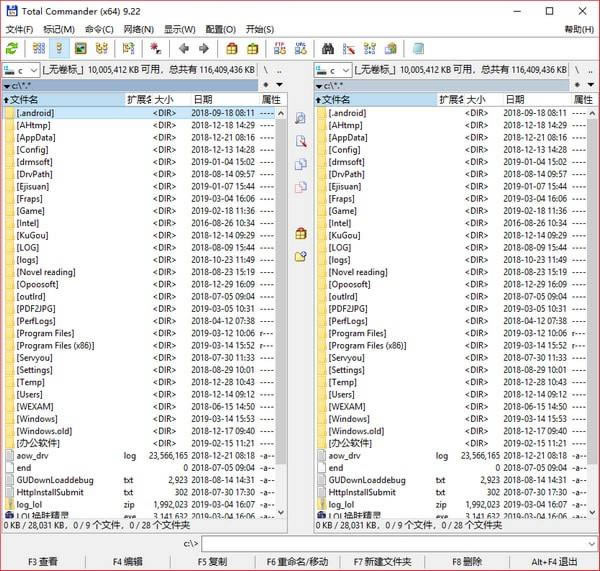
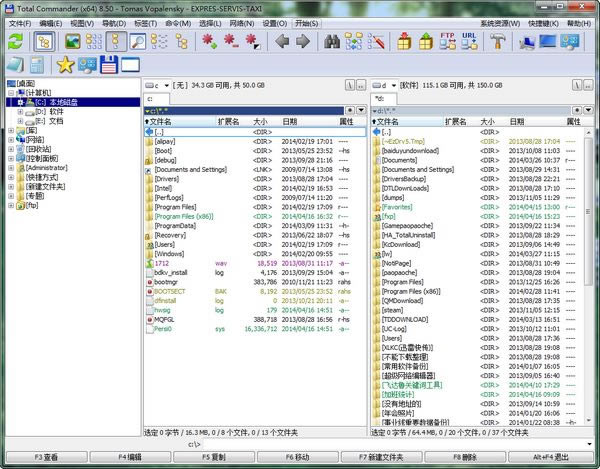
軟件介紹TotalCmd特別版是一款擁有多種強(qiáng)大功能的文件管理工具,我們不僅可以使用TotalCmd中文版來搜索到電腦硬盤里的所有文件內(nèi)容。而且你還可以通過這款軟件來對(duì)這些文件進(jìn)行編輯、刪除以及批量重命名等多種操作,讓你可以輕松管理好所有文件。
TotalCmd特別版軟件簡(jiǎn)介totalcmd中文版是一款功能強(qiáng)大的文件管理工具,它擁有強(qiáng)大搜索能力的排列功能,能夠幫助用戶對(duì)電腦內(nèi)的所有圖片、文本等文件進(jìn)行分類和排序,方便用戶可以更加輕松的查找自己需要的文件。totalcmd中文版還支持在軟件內(nèi)對(duì)文件進(jìn)行刪除、改名等操作。totalcmd中文版體積小巧,操作十分方便,只需要打開軟件,它就會(huì)自動(dòng)對(duì)電腦內(nèi)的所有文件進(jìn)行掃描,并自動(dòng)對(duì)各種文件進(jìn)行分類和排序,是一款不錯(cuò)的文件管理軟件。
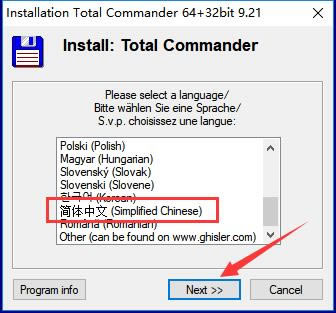
TotalCmd特別版軟件功能壓縮文件 壓縮文件我們幾乎每天都會(huì)接觸到,不得不把WinZip、winrar之類的壓縮軟件安上一堆,還要逐個(gè)去學(xué)習(xí)它們的使用方法。從Windows Me開始,微軟在操作系統(tǒng)中加入了對(duì)zip文件的支持,使壓縮包操作起來像文件夾一樣方便。Total Commander更勝一籌,不但支持Zip、RAR、ACE等多種格式和各種壓縮軟件生成的自解壓縮文件,而且具有普通壓縮軟件的所有功能:創(chuàng)建自解壓縮包、分卷壓縮包、一次解壓多個(gè)壓縮包等等。另一方面它又超越了現(xiàn)在的壓縮軟件,支持直接對(duì)壓縮包內(nèi)文件改名,對(duì)壓縮包內(nèi)部搜索,甚至直接在兩個(gè)壓縮包間拷貝文件。 批量文件改名 Total Commander的文件改名功能足以讓專業(yè)軟件自嘆不如。你所能夠想得到的在這里幾乎都可以實(shí)現(xiàn),例如修改擴(kuò)展名、在文件名稱中加上數(shù)字、轉(zhuǎn)換大小寫、替換指定的字符、把目錄名或是當(dāng)前的時(shí)間日期加入文件名中。由于使用了占位符,使用者可以精確地控制在第幾個(gè)字符上使用上面這些設(shè)置。修改結(jié)果立即顯示在相應(yīng)文件名后面,直到按下“開始”才真正對(duì)文件修改,修改后仍可以隨時(shí)撤消。 文件分割 為了通過因特網(wǎng)或軟盤傳送文件,我們常常將大文件分割成多個(gè)小文件,于是就出現(xiàn)了大量的文件分割工具,這些軟件往往需要目標(biāo)機(jī)器上也安裝有同樣的軟件。而Total Commander則不同,在目標(biāo)機(jī)器上使用DOS命令“Copy”就可以把文件合并,也就是說有Windows的地方就可以合并。同時(shí)它還會(huì)創(chuàng)建一個(gè)校驗(yàn)文件,用Total Commander合并時(shí),這個(gè)文件用來檢驗(yàn)合并后的文件是否和原文件相同。 內(nèi)置FTP功能 Total Commander同時(shí)可以連接多個(gè)服務(wù)器,支持站對(duì)站傳輸、設(shè)置服務(wù)器、自動(dòng)保持在線,支持續(xù)傳,允許定制遠(yuǎn)端路徑和本地路徑,絲毫不比專業(yè)軟件差。更重要的是:一切操作就和你在Total Commander中操作本地文件一模一樣! 內(nèi)置查看器 用過內(nèi)置查看器后你會(huì)發(fā)現(xiàn)windows記事本的速度太慢了!它可以用最快的速度、最少的資源打開任意大小的文本文件,而且支持以u(píng)nicode(Dos系統(tǒng)的字符集)、二進(jìn)制、十六進(jìn)制格式顯示所打開的文件。對(duì)html文件,它能自動(dòng)去除各種html標(biāo)記,并且把原有的鏈接保留,嫌IE啟動(dòng)慢的話,用它就可以了。除此之外它還支持各種多媒體文件,例如BMP格式的圖片、AVI、WAV,甚至MP3!如果功能再?gòu)?qiáng)大些恐怕Media Player、AcdSee、WinAmp都要下崗了。 搜索功能 和 Total Commander 搜索功能比起來,資源管理器中的簡(jiǎn)直是小兒科。除了能夠指定查找文件的大小、日期、屬性,Total Commander還可以在壓縮包中搜索,直接搜索多個(gè)文本文件中指定的文字,甚至是搜索壓縮包中文本文件的內(nèi)容!搜索設(shè)置還可以保存起來以便下次搜索時(shí)再次使用。 有了 Total Commander,不但可以讓資源處理器走開,而且壓縮軟件、改名軟件、分割軟件、FTP軟件也可以統(tǒng)統(tǒng)請(qǐng)出硬盤。這個(gè)世界清凈了! 軟件特色- 支持使用鼠標(biāo)拖放,包括打印管理器。 - 擴(kuò)展復(fù)制,移動(dòng),重命名和刪除整個(gè)樹(允許刪除“完整”目錄)。 - 存檔像處理子目錄。您可以輕松地將文件復(fù)制到歸檔文件或從歸檔文件復(fù)制文件。將自動(dòng)調(diào)用相應(yīng)的歸檔程序。 pkzip,arj,lha,rar,uc2和ace都支持。 - 開始菜單(用戶定義的命令),將常用的DOS或Windows程序放入下拉菜單。實(shí)際目錄和/或光標(biāo)下的文件可以傳遞到應(yīng)用程序。 - 簡(jiǎn)單地通過鍵入程序名稱或按CTRL + ENTER或CTRL + SHIFT + ENTER簡(jiǎn)單啟動(dòng)帶參數(shù)的程序的命令行。 - 增強(qiáng)的搜索功能,在多個(gè)驅(qū)動(dòng)器上的任何文件中進(jìn)行全文搜索。 - 內(nèi)置文件查看器(F3),使用ASCII-(DOS)或ANSI-(Windows)字符集查看任何大小的十六進(jìn)制,二進(jìn)制或文本格式的文件。現(xiàn)在可以更改線寬和字體大小。 - 內(nèi)部解壓縮由Info-Zip,允許解壓縮,而不調(diào)用外部程序! Turbo-Pascal中的源代碼是免費(fèi)的,可以直接從作者獲得。 - 可配置的按鈕條啟動(dòng)外部程序或內(nèi)部菜單命令。 - 可配置的主菜單。 - ZIP,ARJ,LZH,GZ,TAR,RAR和ACE格式的內(nèi)部解包器。 - 內(nèi)部ZIP壓縮程序,基于ZLib由Jean-loup Gailly。 快捷鍵大全ALT+SHIFT+ENTER 在詳細(xì)列表狀態(tài)下顯示當(dāng)前所有目錄的大小 Ctrl + B 把當(dāng)前文件夾下所有子目錄中的文件放在一起顯示 Ctrl + L 統(tǒng)計(jì)選中文件(文件夾)的大小 Alt + F7 查找文件 Shift + F4 在當(dāng)前目錄創(chuàng)建一個(gè)新的文本文件并用設(shè)定的編輯器打開。不必再為了新建一個(gè)文本文件點(diǎn)右鍵,等半天然后選“新建文本文件”。右一個(gè)常用的右鍵“新建”→“新建文件夾”更簡(jiǎn)單,直接F7。 Shift + Esc 把Total Commander最小化到系統(tǒng)托盤 Alt + Enter 打開文件屬性窗口 CTRL + P 把當(dāng)前路徑拷貝到命令行 CTRL + U 交換左右文件窗口 Ctrl + R或F2 刷新窗口 CTRL + Q 打開快速查看窗口,在另一側(cè)窗口選擇文本文件立即可以看到內(nèi)容 CTRL + F 連接到FTP服務(wù)器 CTRL + SHIFT + F 斷開FTP服務(wù)器 CTRL + N 新FTP連接 Ctrl + Shift + Enter 將選中的文件名(包括路徑和文件名)輸出到命令欄 Shift + F2 對(duì)比目錄 TotalCmd特別版安裝步驟1、從本站下載Total Commander軟件包,使用鼠標(biāo)左鍵雙擊打開安裝程序。 2、選擇Total Commander的安裝語言,在列表中向下翻可以找到“簡(jiǎn)體中文”,單擊選中后,點(diǎn)擊“Next”按鈕即可。
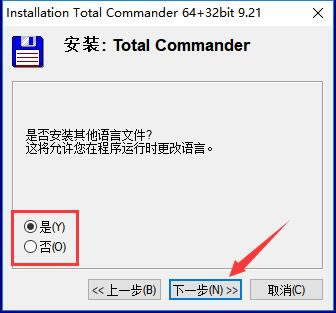
3、根據(jù)需要選擇是否安裝其他語言文件,不安裝的話,之后不能將軟件切換成其他語言,選好后,點(diǎn)擊“下一步”。
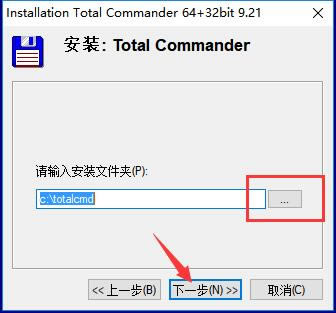
4、點(diǎn)擊“…”選擇Total Commander的安裝目錄,此處不建議安裝在C盤,如果C盤文件過多的話,會(huì)影響計(jì)算機(jī)的運(yùn)行速度。選定后點(diǎn)擊“下一步”。
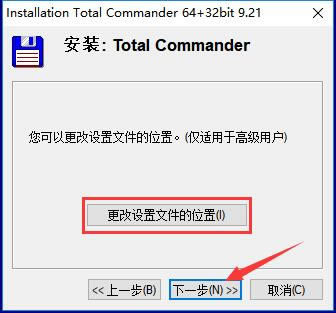
5、之后根據(jù)需要選擇是否“更改設(shè)置文件的位置”,一般情況下保持默認(rèn)選擇即可。然后點(diǎn)擊“下一步”。
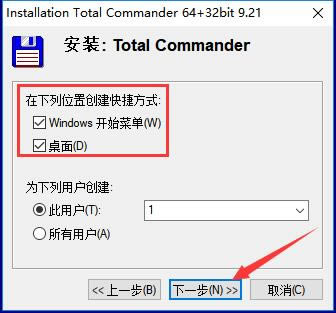
6、根據(jù)使用習(xí)慣選擇是否創(chuàng)建“Windows開始菜單”和“桌面”的快捷方式,之后點(diǎn)擊“下一步”。
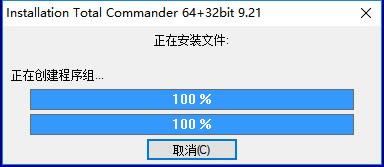
7、Total Commander的安裝過程大約需要2分鐘,請(qǐng)耐心等待。
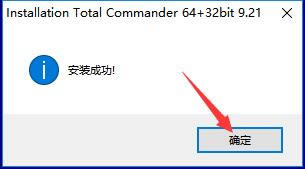
8、安裝完成后,點(diǎn)擊“確定”即可。
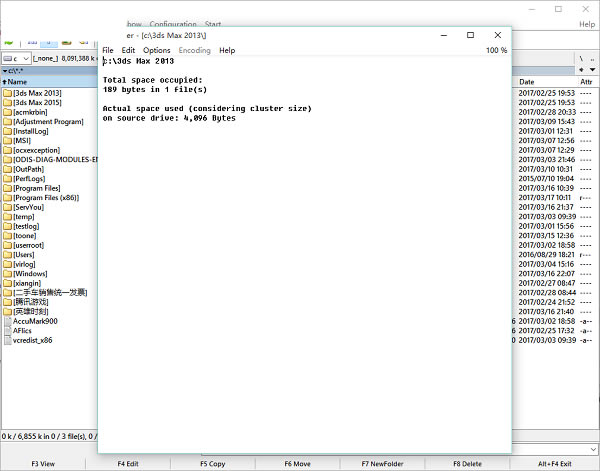
TotalCmd特別版使用技巧選擇文件 要選擇文件,只需用鼠標(biāo)點(diǎn)擊它們或使用光標(biāo)鍵移動(dòng)到它們,然后按插入。 如果在配置對(duì)話框中選擇使用鼠標(biāo)右鍵,則鼠標(biāo)左鍵只是移動(dòng)光標(biāo)。 您必須使用鼠標(biāo)右鍵選擇項(xiàng)目。 如果使用空格鍵選擇目錄,將顯示此目錄使用的總空間量。
F2:重新讀取源目錄 按F2(無鼠標(biāo)對(duì)應(yīng))。 這會(huì)導(dǎo)致重新讀取源窗口(周圍有粗框)。 同一操作的另一個(gè)組合鍵是CTRL + R。 此過程應(yīng)在軟盤更改后使用以更新窗口的內(nèi)容。
F3:列出文件內(nèi)容 選擇要列出的文件,然后按F3。 內(nèi)置文件查看器(稱為lister)然后顯示所選文件,或光標(biāo)下的文件(按配置)。 通過按住SHIFT鍵并按F3,您可以選擇替代方法(即,默認(rèn)為光標(biāo)下的文件時(shí),查看所選文件)。 在列表中,您可以通過按n鍵從文件切換到文件(當(dāng)查看多個(gè)文件時(shí)),ESC關(guān)閉列表并返回到Total Commander。 您還可以配置Total Commander以使用您選擇的外部查看器顯示文件。
F4:編輯 將光標(biāo)欄(小矩形)放在要編輯的文件上,然后按F4。 這將啟動(dòng)您在配置對(duì)話框中選擇的編輯器,并加載所選文件。 默認(rèn)情況下,Windows記事本將啟動(dòng)。 它限于有限大小的文本文件。 如果要編輯不同類型的文件,只需雙擊該文件或按ENTER鍵。 然后將啟動(dòng)與文件相關(guān)聯(lián)的程序。 您可以使用“文件” - “關(guān)聯(lián)”將數(shù)據(jù)文件擴(kuò)展名與程序相關(guān)聯(lián)。
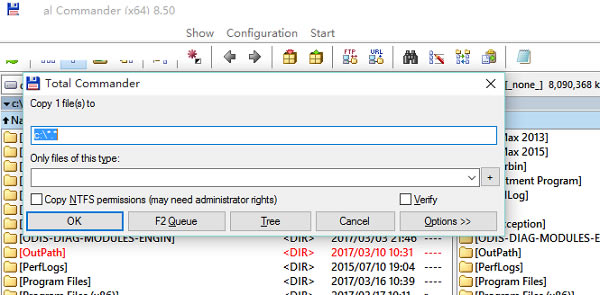
F5:復(fù)制 此命令將文件和整個(gè)目錄從源目錄復(fù)制到另一個(gè)目錄。 選擇要復(fù)制的文件,然后按F5。 要將同一目錄中的文件復(fù)制到其他名稱,請(qǐng)按SHIFT + F5。 要以這種方式復(fù)制多個(gè)文件,您可以選擇選項(xiàng)重命名每個(gè)文件單獨(dú),然后您將被要求為每個(gè)文件單獨(dú)的新名稱。 您還可以使用CTRL + SHIFT + F5創(chuàng)建快捷方式(LNK文件)
F6:重命名/移動(dòng) 此命令允許重命名源目錄中的文件和整個(gè)目錄,并可用于將它們移動(dòng)到不同的目錄或甚至到不同的驅(qū)動(dòng)器。 您還可以將(打包和刪除)文件移動(dòng)到存檔。
|



1深度技術(shù)win10正式版ghost(32位)旗艦......
2番茄花園win10 X86 ghost 標(biāo)準(zhǔn)通......
3番茄花園Win10_Ghost Win10 64......
4雨林木風(fēng) GHOST WIN10 X64 快速裝......
5深度技術(shù)GHOST WIN10 X64 尊貴專業(yè)......
6筆記本W(wǎng)in10系統(tǒng) 64位官方正式版2024年......
7筆記本win10正式版ghost(32位)旗艦免......
8雨林木風(fēng)win10(32位)ghost 修正專業(yè)......