【刻錄軟件免費版】刻錄軟件(ONES)下載 v2.1.0.358 中文版
- 軟件大小:查看
- 軟件語言:簡體中文
- 授權方式:免費軟件
- 更新時間:2024-08-22
- 軟件類型:國產軟件
- 推薦星級:
- 運行環境:XP,Win7,Win8,Win10,Win11
軟件介紹刻錄軟件免費版是一款功能強大的數字刻錄工具,能夠運行CD-ROM、CD、視頻文件、MP3、WMA或WAV等格式文件,其體積極為小巧,內存及CPU占用率極低,讓用戶可以快捷的進行光盤刻錄,并且可以對舊光盤進行抹除及重寫,通過對選項與設定進行檢查,使得用戶可以便捷、有效的防止刻錄過程中出現錯誤。
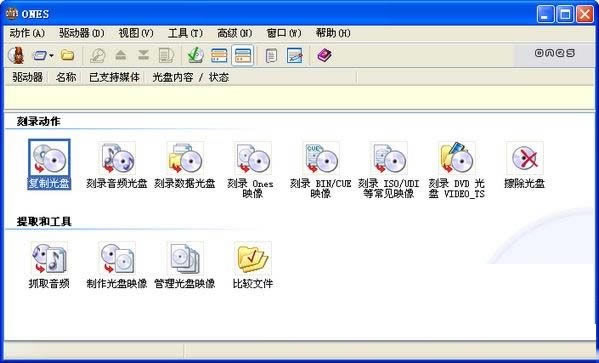
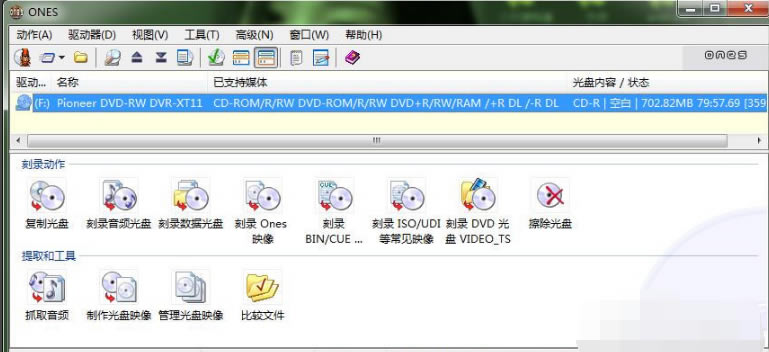
刻錄軟件免費版軟件特色ONES刻錄軟件中文綠色版是一款高品質的數字刻錄工具。支持CD-ROM、CD、視頻文件、MP3、WMA或WAV等。容量小巧,基本操作從界面上就可以直接點取,一般三步就能解決問題,可自動識別錯誤。上手不用研究,也沒有過于繁雜的向導,快速完成任務。 ones刻錄軟件即開即用,里面有很多刻錄用的功能,還能制作虛擬光驅、擦除光盤等等。ones光盤復制功能可以幫助你輕松制作完美品質的dvd影碟備份、游戲軟件拷貝。 ONES刻錄軟件用了新的刻錄引擎,引入了全新的模糊邏輯“選項檢查”的引擎,可以對用戶輸入的所有選項與設定進行檢查,報告刻錄時可能出現的問題。這樣就降低了出錯的機率,防止用戶作出不合理的設定。 使用動態用戶界面,可以同時適應新手和高手。支持各種刻錄格式,并支持 RAW 模式以及直接復制。可以從MP3、WMA、WAV 等格式創建音樂輯。完全支持 CD Text,CD Extra,Pre-Gap,UPC 與 ISRC。 ONES光盤刻錄軟件,綠色無毒,裝在U盤里隨時隨地都能用,包含了非常多的光盤刻錄功能,光盤擦除、光盤復制、抓去音頻、管理iso映像、比較光盤文件等,支持創建音樂光盤、數據光盤和啟動光盤。 這么多的功能放在一起僅有1.25MB,體積的確小巧,但可靠性不算高,所以小編建議各位刻盤時盡量保證8X的刻錄速度,否則容易飛盤。 刻錄軟件免費版軟件功能1.復制光盤 2.音頻光盤 3.數據光盤 4.刻錄光盤映像 5.刻錄BIN/CUE映像 6.刻錄常見映像 7.刻錄VIDEO-TS 8.擦除光盤 9.抓取音頻 10.提取光盤映像 11.管理光盤映像 12.比較文件。 刻錄軟件免費版使用教程1、首先我們需要先打開ONES光盤刻錄軟件進入主界面,然后放入空白光盤一張,看到這樣的界面。
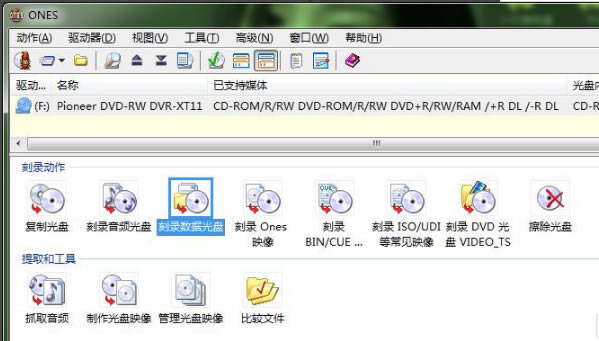
2、在ONES光盤刻錄軟件界面有復制光盤、刻錄音頻光盤、刻錄數據光盤等選項,我們雙擊第三個“刻錄數據光盤”進入該界面。
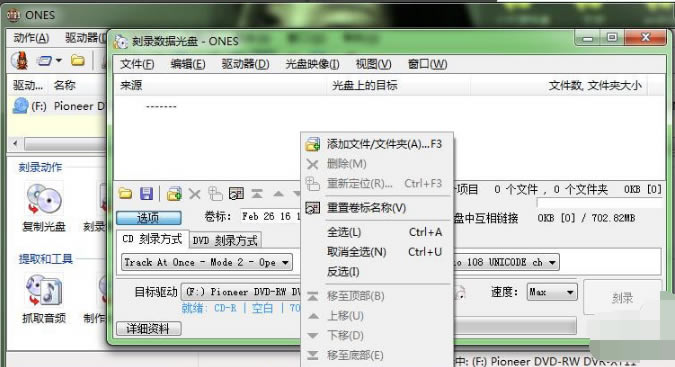
3、在刻錄數據光盤界面,我們先在空白區域右鍵鼠標彈出菜單欄,點擊添加文件/文件夾選項,將需要刻錄的文件添加進來。
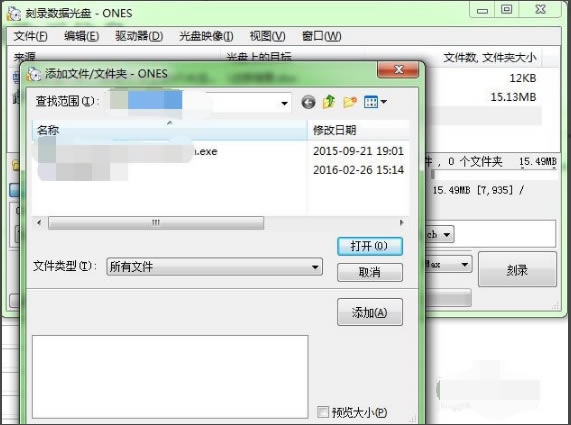
4、點擊添加文件后,會彈出選項框,用戶選中要添加的文件,如果文件不止一個,用戶可以按住shift鍵,進行多項選擇,然后點擊打開,就可以將文件添加進來。
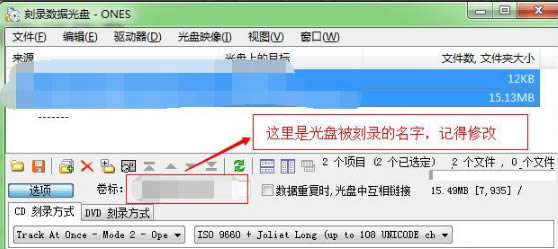
5、將文件添加進來后,我們需要將光盤的名字進行修改,在下圖中的卷標位置,將名稱修改,如果用戶不修改會默認系統時間的哦。
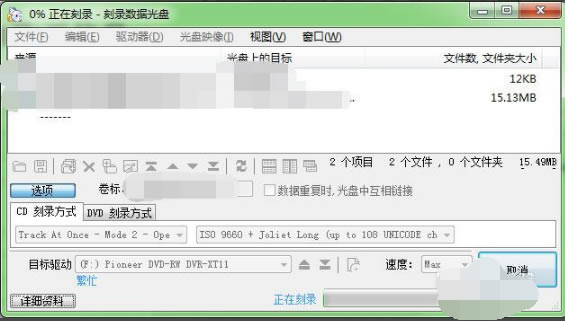
6、界面選項設置完成后,就可以點擊界面右下角的刻錄選項,在界面最下方有正在刻錄的進度條,用戶需要耐心等待進度條完成。
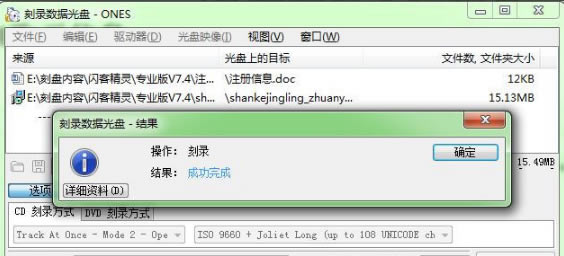
7、刻錄完成后會彈出提示框,提示用戶刻錄成功,用戶點擊確定就可以了。以上就是使用ones刻錄軟件簡單快速刻錄光盤,是不是很簡單呢,有需要的用戶趕緊來下載使用吧。
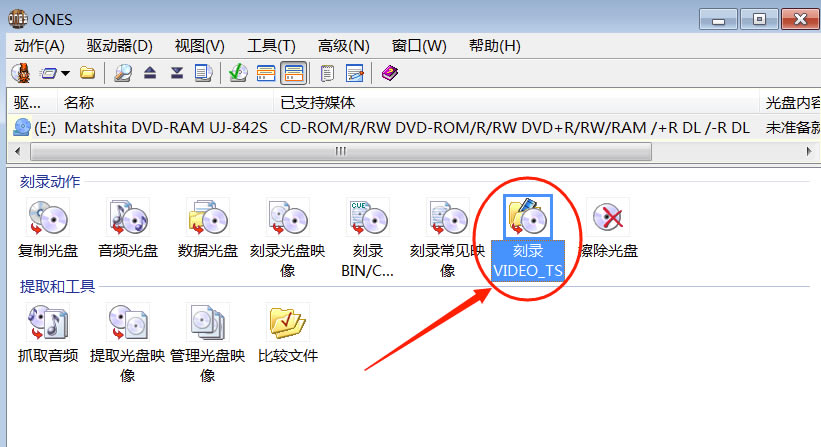
刻錄軟件免費版常見問題一、ones光盤刻錄后我的光驅用不了,這是怎么回事? Ones軟件運行時,是不能用Windows的資料管理器讀取光盤里的內容的。 需退出Ones軟件后才能查看光盤的資料及內容。如果退出Ones后還是不能查看光盤的內容,請重新啟動一次電腦,再試。 如果還是不行,有兩種可能: 1、你的光驅損壞了,解決方法,更換光驅。 2、你的數據光盤是CDRW或DVDRW,被你用Ones擦除了光盤里的資料。 二、ones光盤刻錄軟件怎么刻錄視頻dvd光盤? 1、首先用戶需要先打開ones光盤刻錄軟件,進入軟件主界面,如下圖所示界面上有復制光盤、音頻光盤、數據光盤等多種選項,我們要刻錄DVD光盤,所以需要雙擊刻錄VIDEO_TS選項,進入該界面。
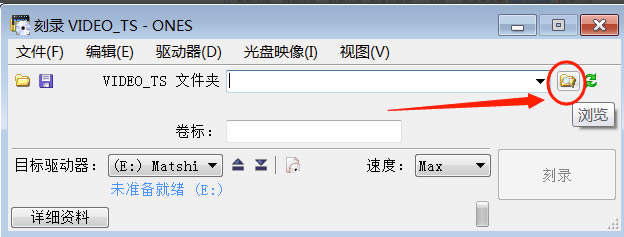
2、進入刻錄VIDEO_TS界面后,如下圖所示,我們需要先點擊右側的瀏覽選項,將視頻所在的VIDEO_TS文件夾添加進來,選中刻錄VIDEO_TS文件夾后點擊確定就可以添加進來。
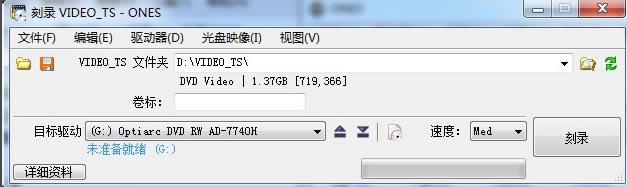
3、將刻錄VIDEO_TS文件夾導入軟件后,我們在來設置刻錄速度,小編建議用戶選擇 MED(中速)。選擇中速可以保證數據完整穩定易讀取,用戶也可以選擇其他速度,會不太穩定。
4、刻錄速度選擇完成后,用戶點擊界面的刻錄選項,在界面下方會有刻錄的進度條,用戶耐心等待進度條完成后就可以刻錄成功了。以上就是使用ones光盤刻錄軟件刻錄視頻dvd光盤的方法,有需要的小伙伴來看看吧。
刻錄軟件免費版更新日志1. 優化的腳步從未停止! 2. 更多小驚喜等你來發現~ |