【Textylic下載】Textylic官方正式版 v2.2 綠色版
- 軟件大小:查看
- 軟件語言:簡體中文
- 授權方式:免費軟件
- 更新時間:2024-08-15
- 軟件類型:國產軟件
- 推薦星級:
- 運行環境:XP,Win7,Win8,Win10,Win11
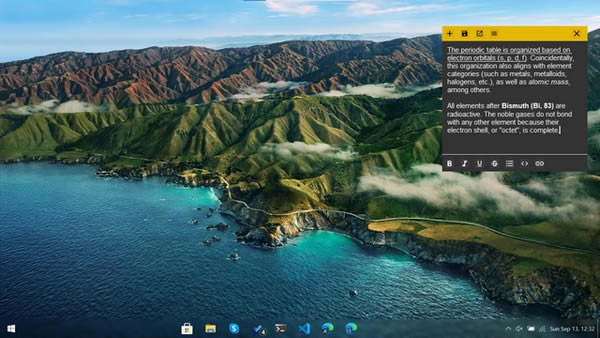
軟件介紹Textylic官方版是一款功能強大的筆記本軟件,支持各種格式選項,包括粗體、斜體、下劃線、代碼樣式和刪除線等功能,同時還支持其他格式,如子彈點和鏈接。并且可以在桌面右上角顯示你需要記的東西,還能進行編輯和修改。
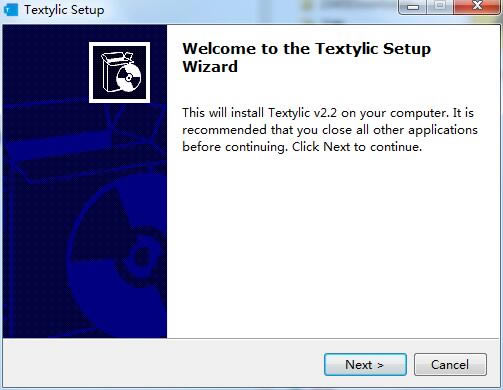
Textylic軟件特色支持各種格式選項,包括粗體、斜體、下劃線、代碼樣式和刪除線。該應用程序還支持其他格式,如子彈點和鏈接。您還可以在瀏覽器中打開鏈接 你也可以通過改變主題來定制應用程序! 與原生的windows便簽應用不同的是,這款應用就像windows 7小部件一樣留在你的桌面上,不需要安裝任何第三方軟件,如rainmeter。這意味著它不會因為在任務欄上創建需要點擊打開的圖標而影響你的工作。 Textylic還支持多個筆記窗口,以及滾動。所以,你不局限于默認的方形窗口大小。 使用時,只需從發布頁面下載.exe文件。運行它,就會在開始菜單中生成一個快捷方式。你可以用它來打開窗口。你可以繼續做你的工作,筆記窗口將不會出現在任務欄上。要找回它,請將所有窗口最小化,或者使用Win+D,就像那些windows 7桌面小工具一樣。 在未來,你可以期待看到改進的字體渲染和保存格式等功能。另外,我正在努力先應用格式化選項,繼續以同樣的風格打字。 Textylic軟件功能Windows 7風格的桌面小工具 還記得windows 7中那些有用的桌面小部件嗎?這些都是在桌面上的交互式功能,不干擾您的工作,顯示在任務欄. 相反,他們留在桌面上,如果你最小化所有最大化的窗口,你可以與他們互動這些在Windows 10中被刪除。但是,這款應用模仿了它們的行為,并且有一個現代的,流暢的設計風格的筆記窗口,留在桌面上。這有很多功能從默認的windows 10便簽應用中延伸出來,還有一些全新的功能,也是如此! 撤銷/重做 這些都是任何文本編輯器不可或缺的功能。它們可以通過點擊擴展菜單,使用那邊的 "撤銷 "和 "重做 "選項,或者使用 "Ctrl + z "撤銷,"Ctrl + y "重做。 新窗口 可以通過點擊頂部工具欄中的加號圖標,或者使用 "Ctrl + n "來訪問。 文本格式選項 這些可以在底部的工具欄中找到。截至目前,你必須選擇一些文本并應用格式選項。我還在研究應用它的選項,并繼續以相同的風格輸入。新的。增加了給文字上色的選項 保存和打開筆記 您可以在擴展菜單中訪問這些。您可以使用鍵盤快捷鍵 "Ctrl + s "保存筆記。 鏈接 您可以通過選擇文本鏈接,并使用鍵盤上的 "Ctrl + k",或使用格式化工具欄圖標。要打開鏈接,請選擇該鏈接,并使用 "Ctrl + o "或頂部工具欄中的 "打開選定的鏈接 "選項。 自動保存 你需要做的就是在第一次命名的時候,將文件保存一次。在這之后,你不需要擔心保存的問題,因為自動保存! Textylic安裝方法1.等待Textylic下載完成,解壓后,雙擊“exe”文件,進入安裝向導,單擊Next
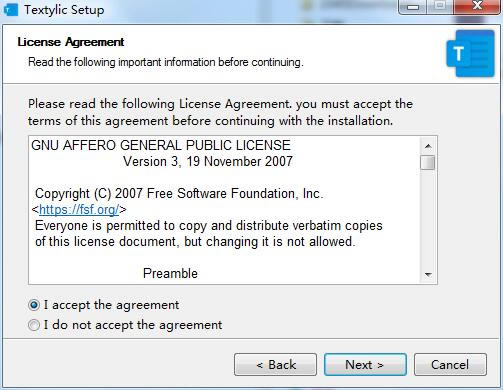
2.閱讀許可協議,點擊“I accept the agreement”,單擊Next
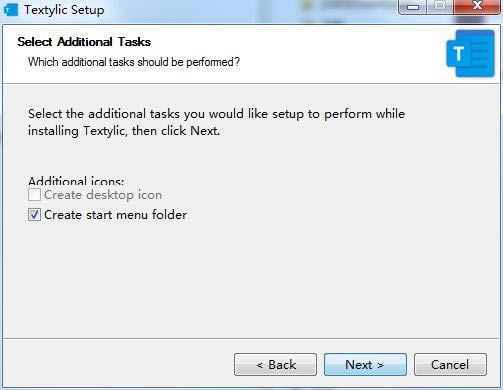
3.選擇附加任務,勾選你所需的任務,單擊Next
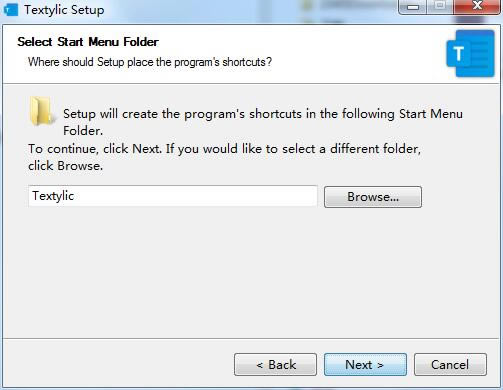
4.點擊“Browse”選擇開始菜單文件夾,單擊Next
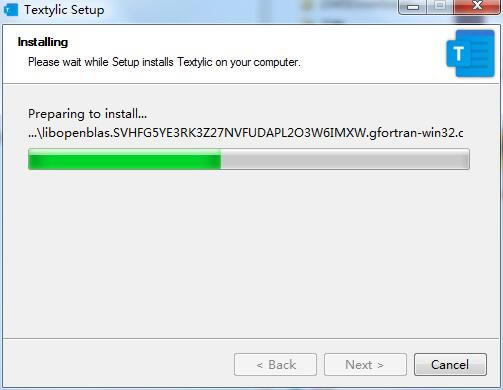
5.軟件正在安裝,請耐心等待
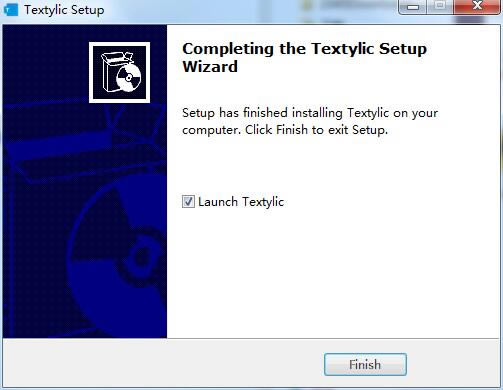
6.Textylic安裝完成,單擊Finish,退出安裝向導
|