【Listary官方下載】Listary免費版 v2021 中文版(專業版)
- 軟件大小:查看
- 軟件語言:簡體中文
- 授權方式:免費軟件
- 更新時間:2024-08-08
- 軟件類型:國產軟件
- 推薦星級:
- 運行環境:XP,Win7,Win8,Win10,Win11
軟件介紹Listary免費版是一款十分便捷的電腦文件搜索及啟動工具,用戶能夠通過Listary快速找到你想要的文件,或者快速啟動各種應用程序,告別了以往復雜的搜索過程, 軟件不僅體積小巧,而且就算是低配置的電腦也能流暢運行并使用,內置快速切換、智能命令、鍵盤支持、目錄更改等等豐富的功能,能夠大大提升您日常整理文件的效率。
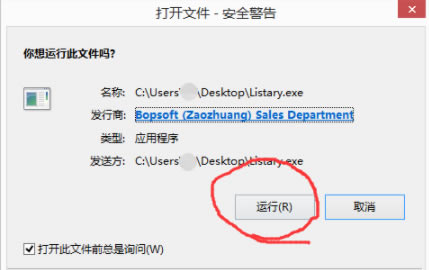
Listary免費版功能介紹查找你輸入的內容 你可以在Windows資源管理器中直接輸入 (不需要按熱鍵!) 以使用Listary進行搜索。 listary使用類似谷歌的關鍵字搜索。要搜索多個關鍵字,請用空格分隔它們。例如,如果要搜索ListaryDemoVideo.mp4,你可以輸入listary demo, demo listary 或者 listary video. 查詢高級搜索語法。 啟動應用程序 您可以隨時按Ctrl兩次來激活listary來搜索您的所有應用程序和文件。 當搜索查詢不包含空格時, listary首先列出應用程序。如果只搜索文件,只需在搜索查詢中的任意位置添加一個空格。 軟件特色1、收藏夾和最近的文件夾 通過即時訪問您喜歡的文件夾和文件來加速您的工作。使用擊鍵訪問任何深度嵌套的文件夾。 Listary還可以從資源管理器和文件打開/保存對話框中輕松獲取最近的文件夾和文件。上次打開的文件會自動突出顯示以便即時訪問 2、快速切換 此功能允許文件對話框立即切換到您在您喜歡的文件管理器中查看的文件夾,反之亦然。您還列出了所有應用程序中當前打開的文件夾,以便快速訪問。 3、在鍵入時查找 功能強大的find-as-type功能使您可以輕松瀏覽大型,無法管理的文件,文件夾和其他條目列表。無論列表有多大,都可以直觀地開始輸入并實時查看Listary高亮項目。鍵入項目名稱的任何部分,并使用空格作為通配符來填寫您無法回憶的字符。盡可能快地找到目標。 4、從任何地方訪問 鼠標中鍵,熱鍵,托盤圖標,或者只需在資源管理器,桌面和標準文件打開/保存對話框中雙擊空白區域的任何部分...訪問您喜歡的文件夾絕非易事。 5、智能命令 在當前目錄中運行命令提示符,顯示/隱藏文件擴展名,顯示/隱藏隱藏文件和文件夾,將列表內容導出到可以在Excel中打開的CSV文件,將文件夾路徑復制到剪貼板等等,只需單擊一下或按鍵。 6、出色的鍵盤支持 切勿將手再次從鍵盤上移開。搜索您想要的任何內容,使用選項卡或箭頭鍵篩選列表,使用簡單的熱鍵打開收藏夾列表和最近使用的文件/文件夾,并使用鍵盤運行Listary的Smart命令。 7、總指揮員整合 在Listary的幫助下,您甚至可以使用Total Commander來完全替換文件對話框。 Total Commander的目錄菜單項也可以添加到Listary收藏夾中,以便從任何地方快速訪問。 8、更改目錄 通過直接鍵入路徑和文件夾名稱的任何部分來切換目錄和文件夾,從而豐富您的文件瀏覽體驗。當您加速目標文件夾時,自動完成程序提供了可供選擇的選項。 9、支持各種應用 Listary完全支持Windows組件,如Explorer,Desktop,標準文件打開/保存對話框和瀏覽文件夾對話框。還支持著名的文件管理器(如Total Commander,Directory Opus和xplorer2)。您還可以使用某些實用程序中的所有功能,如7-zip,winrar和FileZilla。 10、多語言用戶界面 有七種界面語言可供您自己選擇。 Listary快捷鍵介紹快捷鍵激活Listary 雙擊Ctrl (推薦,適用于所有Windows版本) 雙擊Ctrl (Windows 10) Win + G (Windows 8) Win + S (Windows 7 / XP) 您可以在列表選項 – 快捷鍵中更改它。 搜索快捷鍵結果 您可以使用這些快捷鍵來導航搜索結果。在列表選項 – 快捷鍵中更改它們。 按鍵盤↓ 或 Ctrl + N:選擇下一個項目。 按鍵盤↑ 或 Ctrl + P: 選擇上一個項目。 → 或 Ctrl + O: 輸入所選搜索結果的“操作”菜單。 Esc: 隱藏列表搜索欄/退出操作。 命令快捷鍵 以下快捷鍵在以下情況下工作: 可以看到列表搜索欄或菜單。您可以直接在文件對話框中使用這些熱鍵,因為默認情況下可以看到列表搜索欄。 或者,在列表選項 – 當前應用程序的應用程序設置中選中“啟用列表熱鍵”設置。默認情況下會對Windows資源管理器進行檢查,因此您可以直接在資源管理器中使用這些熱鍵,而無需先激活Listary。 Ctrl + G: 讓文件對話框導航到資源管理器中的當前文件夾。 Ctrl + Shift + C: 將Explorer中所選文件的路徑復制到剪貼板。 Ctrl + Shift + R: 打開當前文件夾的命令提示符。 Ctrl + Shift + X: 顯示/隱藏文件擴展名。 Ctrl + Shift + H: 顯示/隱藏隱藏文件。 Ctrl + Shift + O: 讓文件對話框在資源管理器中打開所選文件。 Ctrl + Shift + E: 打開當前文件夾的新資源管理器窗口。 您可以在列表選項 – 菜單 – 命令中更改這些熱鍵(從下拉菜單中選擇它)。 動作快捷鍵 在Listary中選擇搜索結果后,您可以使用以下快捷鍵: Ctrl + Enter: 打開此搜索結果的父文件夾。 Ctrl + Shift + C: 將此搜索結果的路徑復制到剪貼板。 Ctrl + C: 將此搜索結果復制到剪貼板(文件格式)。 Alt + S:打開發送到菜單以獲取此結果。 Alt + O: 為此結果打開打開菜單。 常見問題listary索引不了網絡驅動器? 答:首先,確保可以在Explorer和其他應用程序中訪問Z:。 350k文件可能需要更長的時間,具體取決于網絡狀況。等待幾分鐘,然后重試。 你也可以給Listary 6一試 listary打開文件夾速度慢? 解決辦法:選項常規設置,如果“以管理員權限運行”被替換的話,取消選擇,保存設置然后重新啟動Listary。 Listary跟Wox啟動程序采用的應該是Windows下最標準準的那種方式。 麻煩試下先退出Listary,然后右鍵單擊Listary圖標,選擇“以管理員身份運行”,再測試下打開文件夾速度如何。 安裝教程首先在本頁面下載Listary免費版文件包,然后解壓,雙擊listary.exe運行安裝
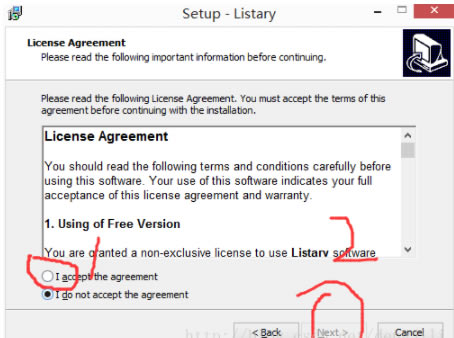
點擊Next,然后勾選接受協議,下一步繼續安裝
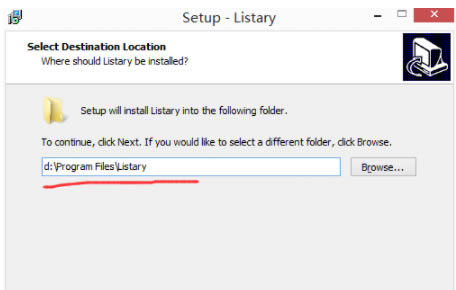
自定義軟件的安裝目錄,下一步繼續安裝
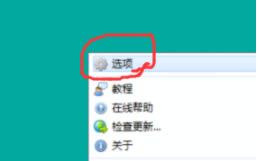
不斷的下一步,耐心等待安裝完成,點擊Finish即可 Listary使用教程設置搜索快捷鍵: 找到桌面右下角 右鍵,選項
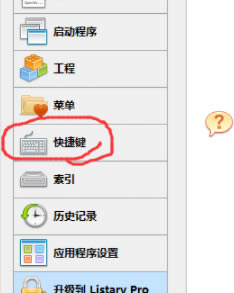
點擊快捷鍵
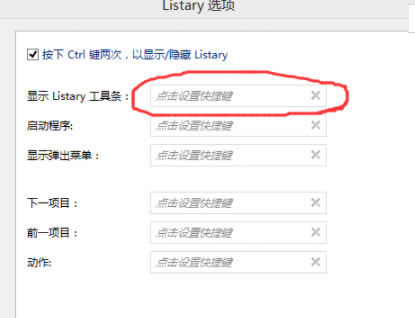
在這個位置設置快捷鍵,直接按鍵盤即可
我按了CTRL和Q鍵,然后點擊應用
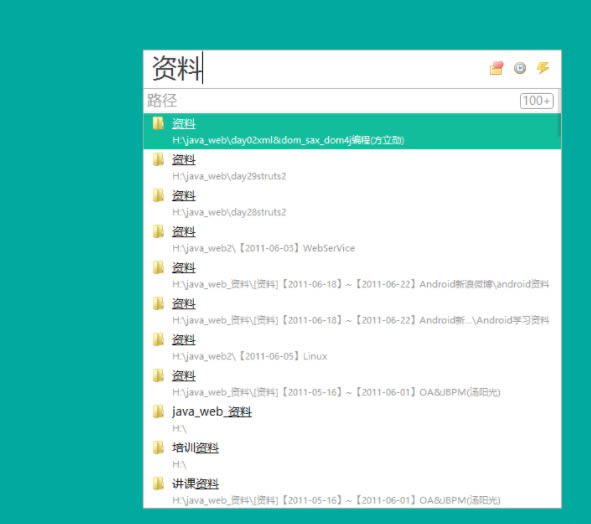
返回桌面,按剛剛設置的快捷鍵,我剛剛設置的CTRL+Q,出現下面一個白色的搜索框,可用鼠標拖動搜索框位置 輸入檢索內容
|