【easyrecovery14破解版百度云下載】easyrecovery pro 14漢化破解版 v14.0.04 企業版解鎖版
- 軟件大小:查看
- 軟件語言:簡體中文
- 授權方式:免費軟件
- 更新時間:2024-08-08
- 軟件類型:國產軟件
- 推薦星級:
- 運行環境:XP,Win7,Win8,Win10,Win11
軟件介紹easyrecovery14破解版百度云是一款成功率極高的數據恢復助手,本站提供easyrecovery pro 14漢化破解版,無需激活密匙,即可解鎖全部內容,修復受損文件,免費體驗深度恢復。目前,軟件支持硬盤、光盤、U盤、數碼相機等主流格式文件找回,可幫助用戶保護信息安全,解決數據恢復難題!
EasyRecovery14破解版軟件簡介EasyRecovery14破解版是一款操作安全、恢復性比較高的數據恢復工具,使用easyrecovery14漢化破解版能夠快速的幫助用戶找回各種類型的丟失文件數據,支持磁盤診斷、數據恢復、文件修復、E-mail修復等功能,不論是U盤、手機、存儲卡還是其他設備,都能幫助你快速恢復數據,該版本經過特別處理,免激活碼密鑰,可永久免費使用。
支持恢復文件類型一、文檔 MDB、PDF、PS、CWK、FM3、FMT、WK1、WK3、WK4、Office、SDW、QXD、QXP、EPS、QBB、QBW、WPD、MHT、MHTML、DBF、CAS、JSP、NBP、ASPX、PHP、ABD、QDF、QSD、RTF、TAX、HLP等 二、文件夾 文件夾數據,以及包含在文件夾里面的內容,我們可以幫助您輕松恢復。 三、電子郵件 Outlook Express、Outlook、Eudora、Mozilla Becky、Windows Live Mail。 四、視頻 WMF、ANT、WMV、RM、QT、MOV、MXF、MPEG、M3D、ANM、DVM、AVI、MTS、AVS、MOI、FLV等。 五、音頻 AAC、AIFF、CDA、M4A、M4V、MIDI、MP3、MP4、MOS、MEF、OGM、RA、RPS、RFL、RNS、ARW、SR2、SRF、WMA、WAV等。 六、照片 GIF、PAT、XCF、JPEG、JPG、PCT、MNG、PNG、TIFF、TIF、MSP、CPT、BMP、DWG、PSD、INDD、EPS、CR2、CRW、WP、CDR等。
軟件特色1、易于使用的向導驅動的用戶界面。 2、支持Windows NTFS系統的壓縮和加密文件。 3、能夠掃描本地計算機中的所有卷,并建立丟失和被刪除文件的目錄樹。 4、根據文件名規則搜索刪除和丟失的文件。 5、可快速掃描引擎允許迅速建立文件列表。 6、易于理解的文件管理器和經典的保存文件對話框。 7、安全數據恢復:不往正在掃描的驅動器上寫數據。
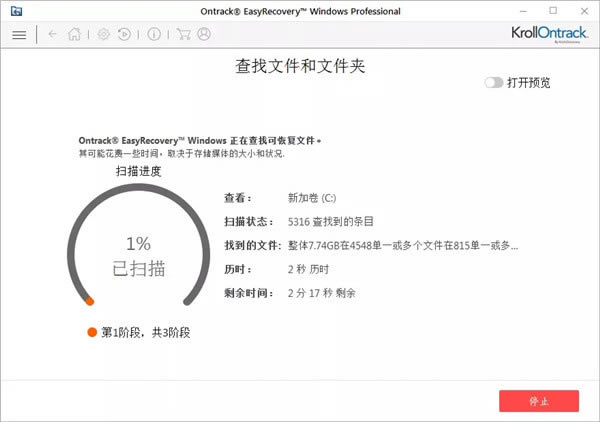
easyrecovery14破解版軟件功能1、能夠保存掃描并稍后重新開始恢復。 2、友好的用戶界面。 3、支持多個DPI(100%,125%,150%)。 4、能夠在邏輯驅動器/特定文件夾中搜索特定類型的文件。 5、能夠搜索丟失和刪除數據的特定文件夾。 6、如果在快速掃描后沒有找到所需的文件,則自動從快速掃描切換到深度掃描。 7、擁有更快、更高效的掃描引擎。 8、在邏輯驅動器中同時掃描多個文件系統(NTFS,FAT,FAT16,FAT32和ExFat)。 9、在搜索丟失的分區時提高了速度。 10、在掃描時出現打開/關閉文件的預覽選項。 11、增強掃描進度和詳細的掃描狀態,包括掃描狀態,時間和剩余時間。
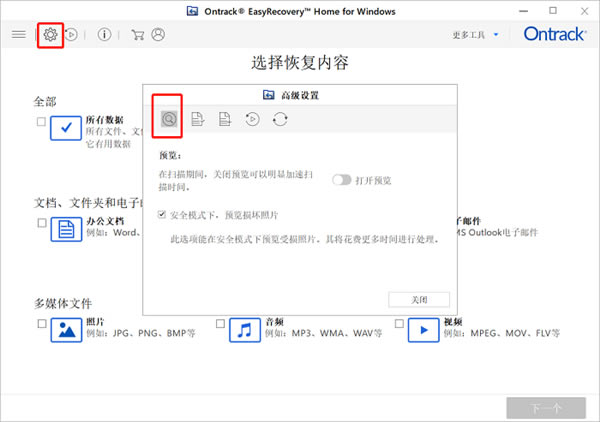
easyrecovery14功能界面介紹一、預覽功能 預覽功能可以在查找文檔時形成預覽圖,方便大家有選擇的恢復數據。但如果掃描的文檔數據較多,就可以通過點擊紅圈所示選項關閉,從而大大的提高掃描效率,減少掃描時間。
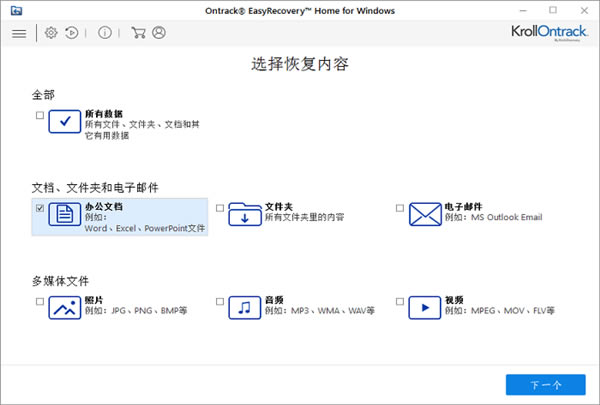
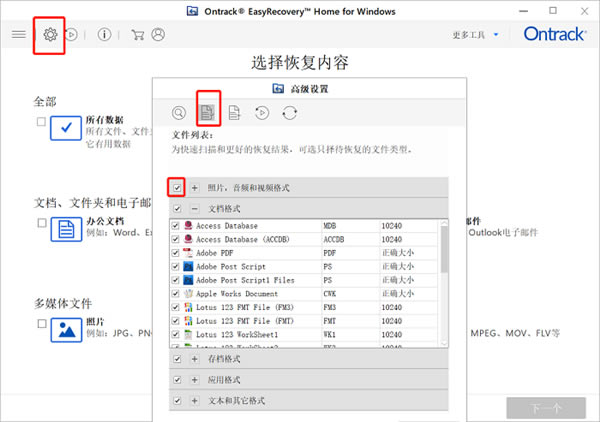
二、文件列表設置 第二個按鈕就是“文件列表”功能了, 支持多種文件類型及硬件設備的數據恢復,包括視頻、音頻、照片、文檔、表格等不同文件格式,以及硬盤、U盤、相機、MP3、MP4、光盤、RAID、電子郵件等不同硬件設備。大家掃描文件時只需要勾選對應的選項即可。
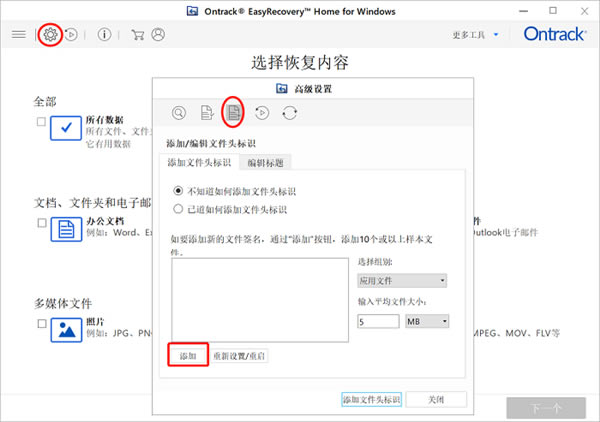
三、文件夾標識功能 第三個功能是添加或編輯文件夾標識功能。通過標注的方框所示“添加”增添文件,可以添加文件名或更改標記文件名,并且支持批量操作,還可以修改文件名。
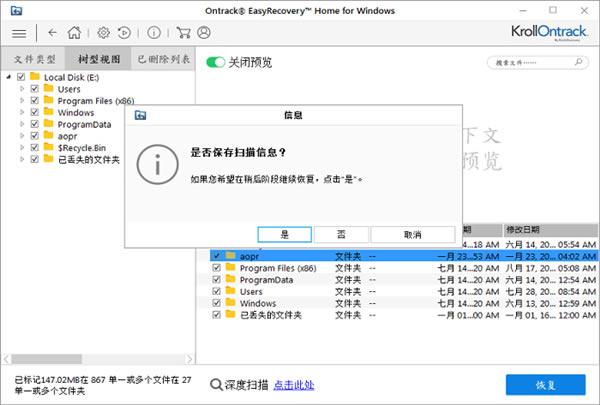
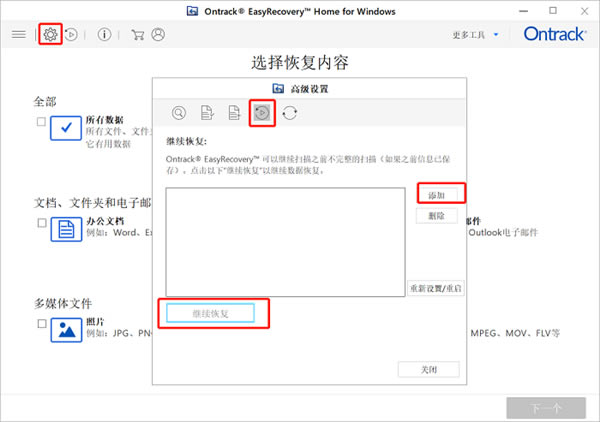
四、繼續掃描功能 第四個功能就是“繼續掃描”功能,這個功能用于我們恢復之前未完全恢復的文件和數據。通常我們如果中途停止恢復,可以通過這個頁面的“添加”按鈕將中止恢復時生成的數據包添加進去,然后點擊“繼續恢復”就可以完成之前為完成的恢復流程了。
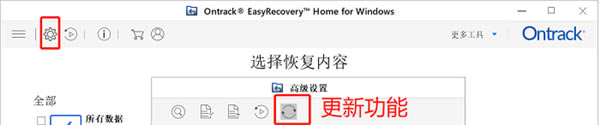
五、更新功能 更新功能很簡單,點擊紅圈所示“更新”按鈕之后,就會通過鏈接直接打開官網,就可以進行軟件更新了。會連接到EasyRecovery官網,直接打開,更新軟件版本即可。
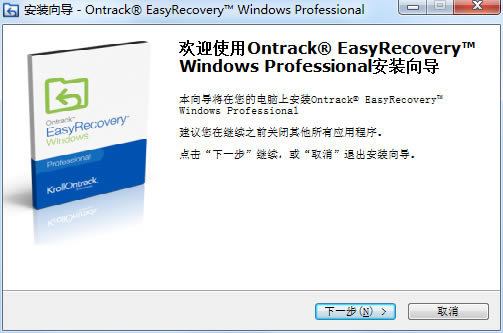
easyrecovery14破解版如何安裝1、雙擊應用程序,就可以彈出如下圖所示的安裝向導,進入到歡迎使用界面,直接單擊下一步。
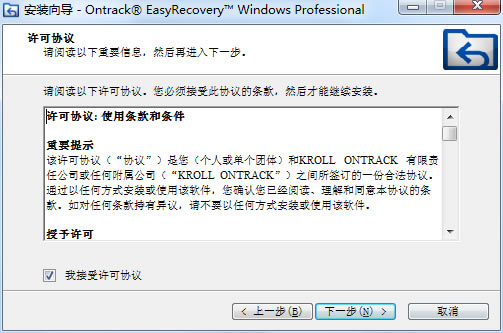
2、接著會彈出許可協議對話框,勾選我接受許可協議,然后單擊下一步。
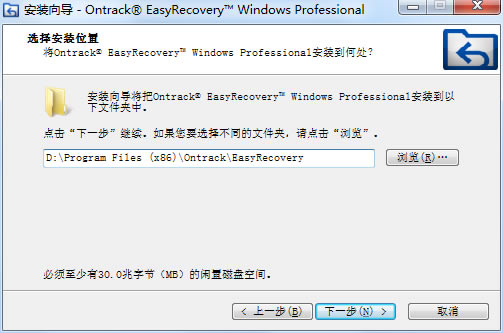
3、接著進入到選擇安裝位置窗口,一般默認安裝在C盤,這里建議選擇安裝在其它盤,不要裝在系統盤,然后單擊下一步。
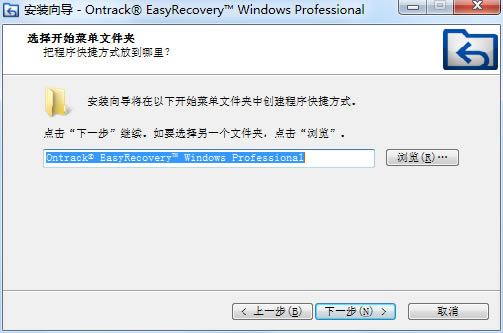
4、接著進入到選擇開始菜單文件夾對話框,這里一般都是保持默認的,直接單擊下一步即可。
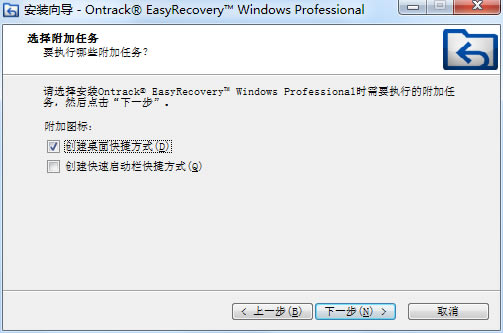
5、接著進入到選擇附加任務對話框,這里可以選擇勾選創建桌面快捷方式和創建快速啟動欄快捷方式,然后單擊下一步。
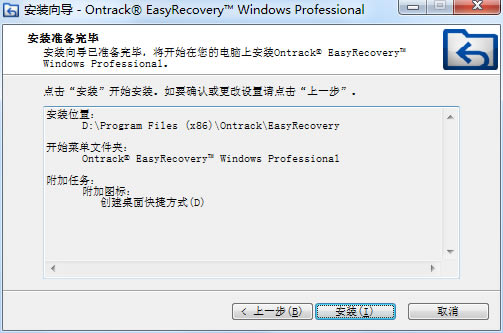
6、接著進入到安裝準備完畢對話框,檢查一下選擇的安裝位置和開始菜單文件夾,然后直接單擊安裝。
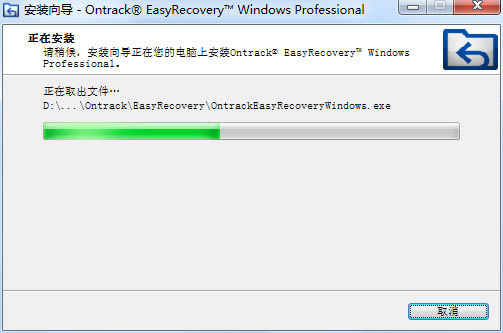
7、接著就進入到了正在安裝狀態,這里不需要任何操作,只需靜待自動安裝即可。
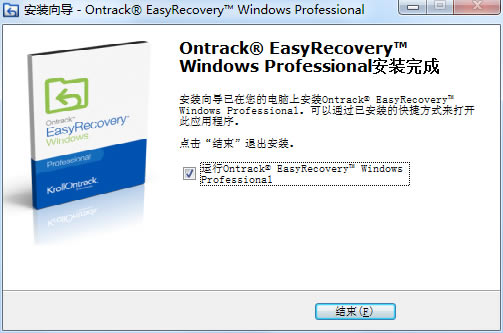
8、稍等片刻,安裝完成,最后單擊結束退出安裝向導。
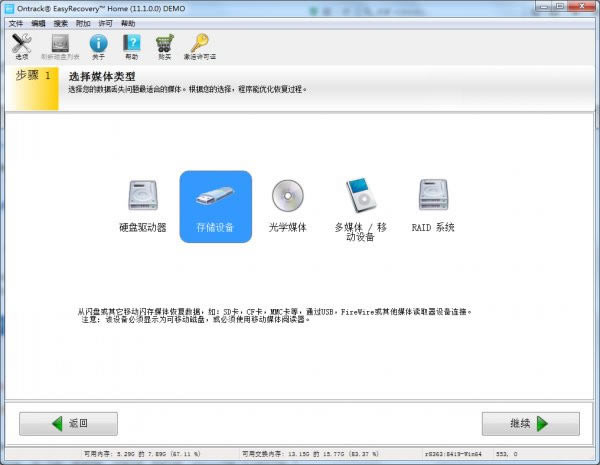
easyrecovery14怎樣恢復手機數據第一步、選擇媒體類型:存儲設備。一般情況下,easyrecovery默認的媒體類型為硬盤驅動器,我們需要恢復的是SD卡,所以選擇恢復存儲設備比較恰當。
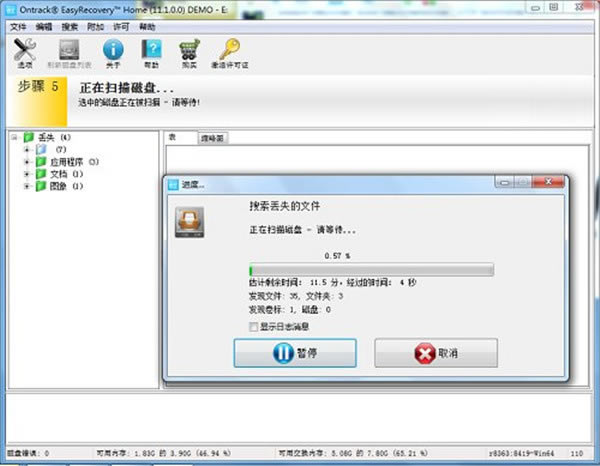
第二步、選擇需要掃描的卷標:當我們將SD卡用讀卡器連接到電腦上時,電腦會自動多出一個磁盤,我們選擇多出來的可移動磁盤即可。 第三步、選擇恢復場景:如果內存卡是誤刪數據丟失,則選擇恢復已刪除的文件,如果文件是被格式化掉的,則選擇恢復被格式化的媒體。 第四步、檢查您的選項及保存文件:確認恢復場景后,需要確認選項對不對,沒問題點擊繼續后,文件會進入一個正在掃描磁盤的階段,這個時間根本丟失的文件多少決定,掃描完成后,選擇需要恢復的文件右擊另存為即可。
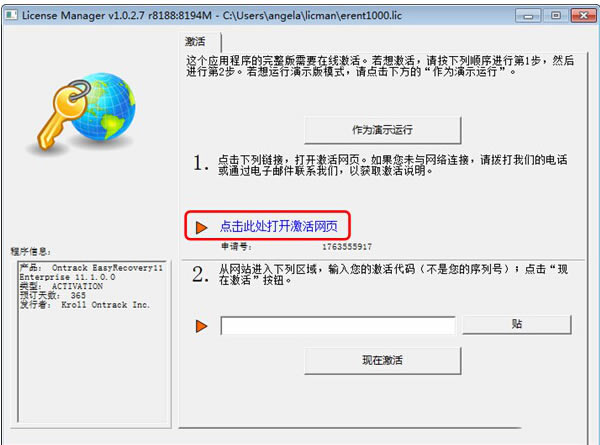
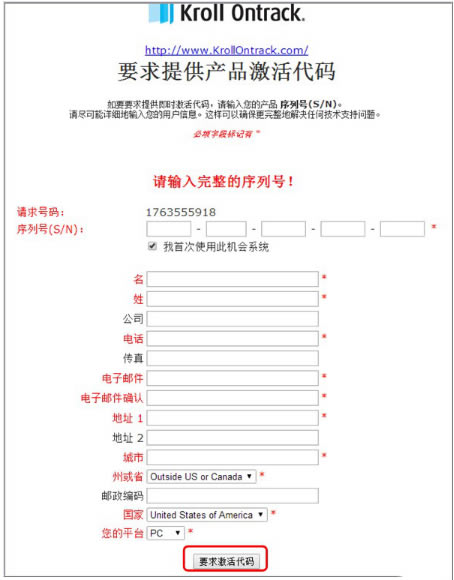
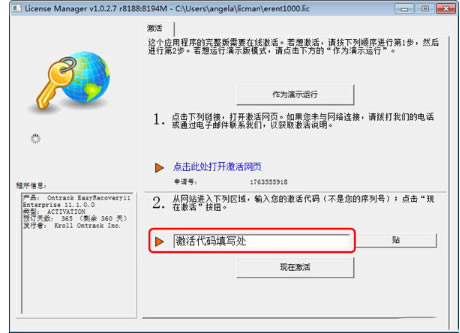
easyrecovery14.0.0免費激活密鑰分享5GBY-DYLT-M258-SXR0-XNMY 5GBY-ERYH-DFRE-C578-KFGV 5GBY-FGHD-FD67-FHD3-HYOP 5GBY-ZLQJ-M145-RXR0-ESP9 5GBY-ZMYQ-M18N-SN85-HJKL 5GBY-QXNY-Y258-XP0D-SOP5 注冊方法 1、免費版打開之后,初始界面如下。點擊此處打開激活網頁。
2、網頁打開以后會出現如下的填寫區域,這里我們不需要管他,只復制該網址到注冊碼生成器里。
3、輸入完后,會自動生成一個easyrecovery的激活碼,將激活碼輸入下圖的填寫框中即可。
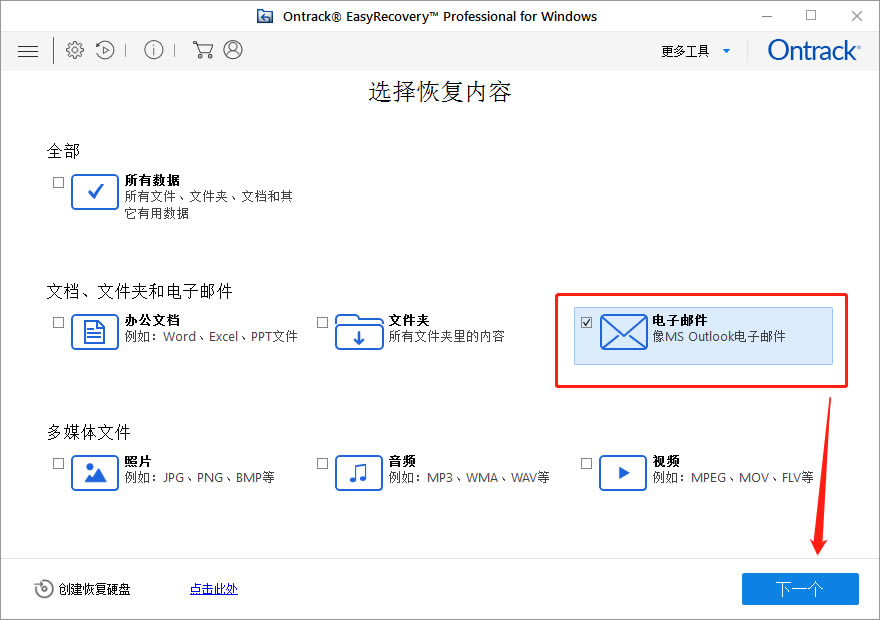
EasyRecovery Pro 14解版使用教程EasyRecovery14破解版怎么恢復丟失的文件 1、有針對電子郵件的專用找回數據通道。操作者可在選擇文件類型時,直接勾選電子郵件,再通過設置找回路徑便可輕松找回丟失的電子郵件數據。
2、在選擇文件類型界面勾選“電子郵件”,單擊右下角“下一個”。勾選“電子郵件”后,操作者應確定被刪除文件之前所在的位置。如果郵件接收內容時,操作者自主設置下載,便依自主設置的位置恢復。如果是系統默認下載,應通過以下步驟查找文件夾位置。
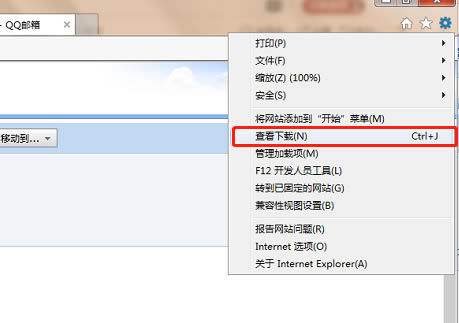
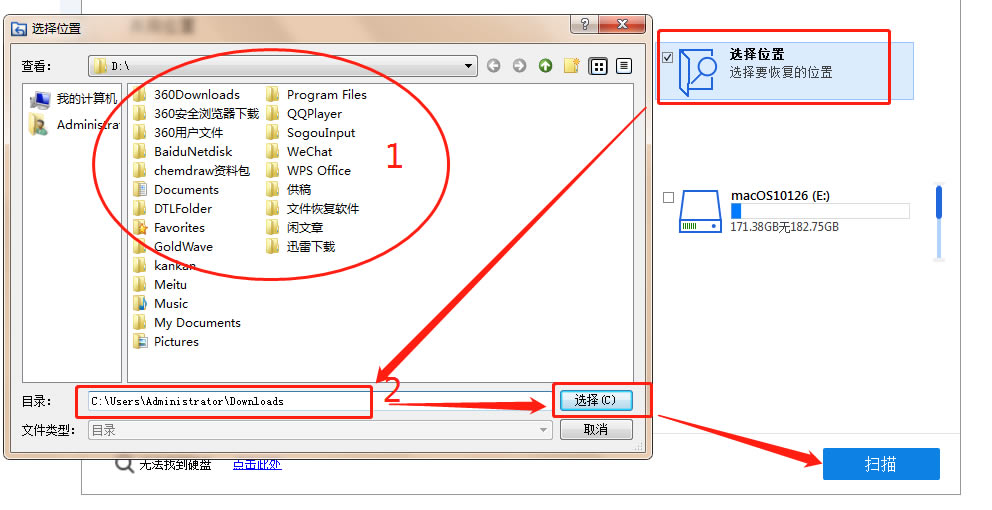
3、在打開郵箱的瀏覽器,右上角找到瀏覽器設置按鈕,打開,選擇“查看下載”。可知通過郵箱下載文件的默認地址為:C:\Users\Administrator\Downloads。恢復文件時,可通過C盤恢復,也可通過“選擇位置”選擇上面路徑恢復。
4、為節省掃描時間,小編勾選了“選擇位置”。設置掃描位置時,可在“2”位置直接粘貼復制的路徑C:\Users\Administrator\Downloads。也可通過“1”位置的文件位置下拉框選擇,效果一致。恢復位置選擇后,單擊“掃描”。
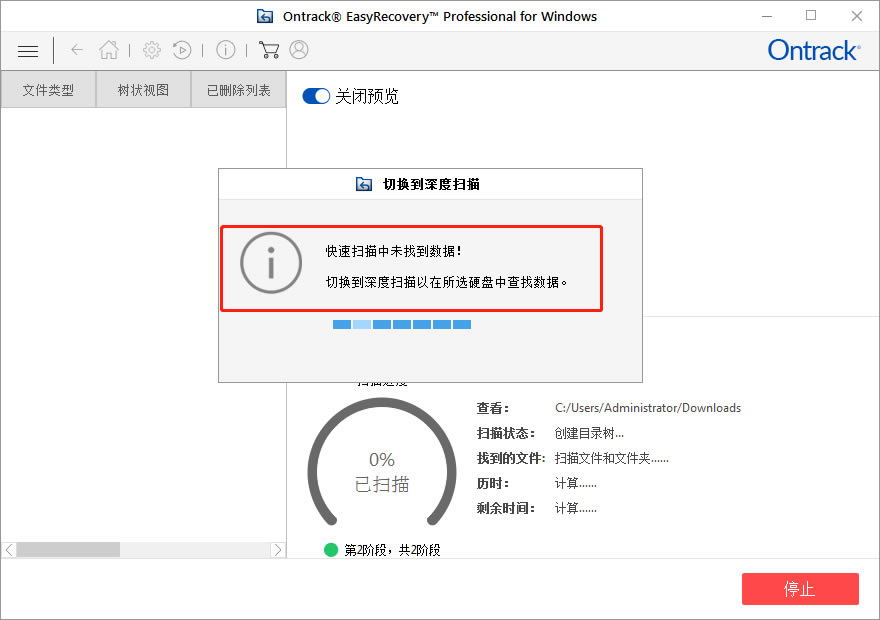
5、經過快速掃描,如果未發現有待恢復數據,會自動跳轉為深度掃描。
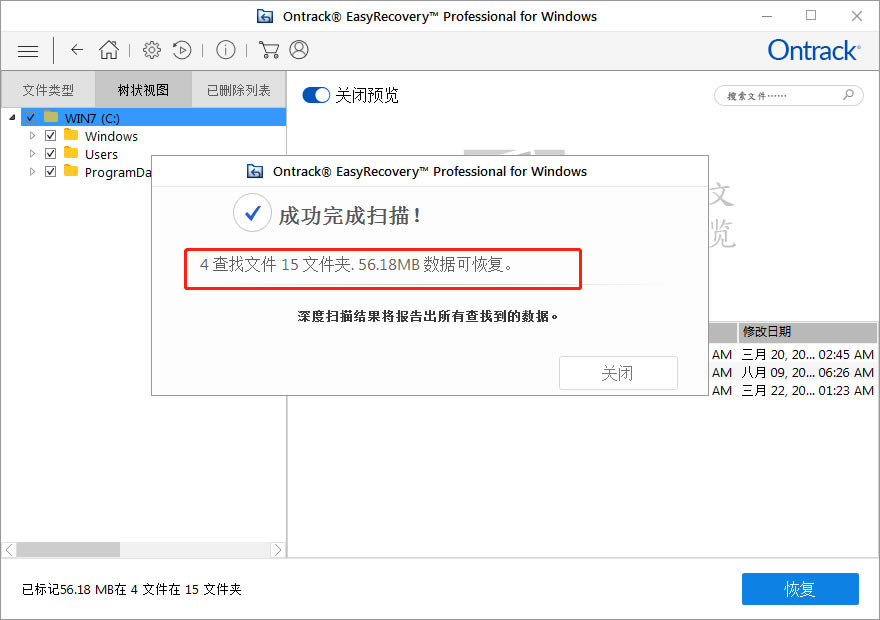
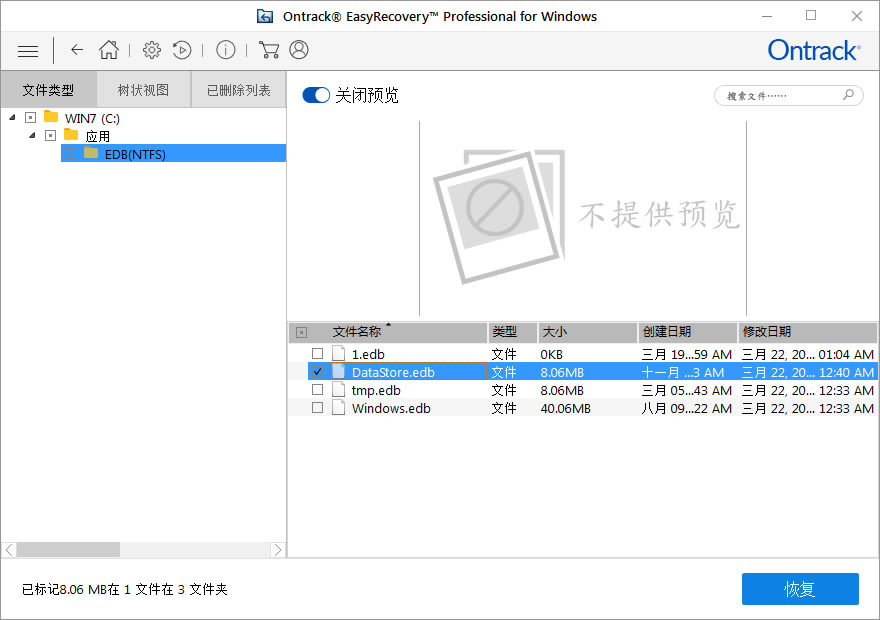
6、經過深度掃描,共檢索出15個文件,共計56.18MB。
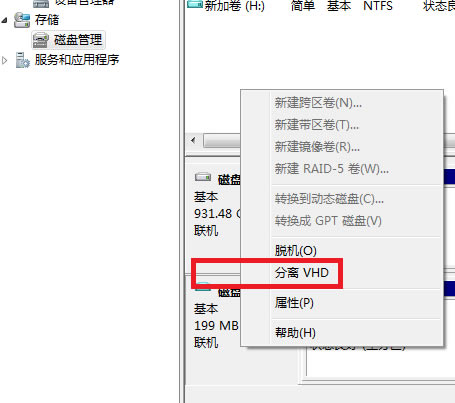
easyrecovery14虛擬驅動器支持怎么用一、準備工作 需要提醒大家注意的是,紅框處的菜單顯示“分離VHD”,這是虛擬磁盤專有的菜單,所以可以確定這是一個虛擬盤。
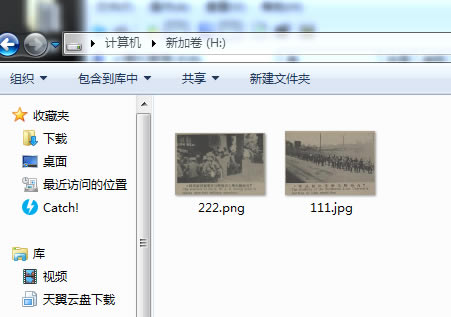
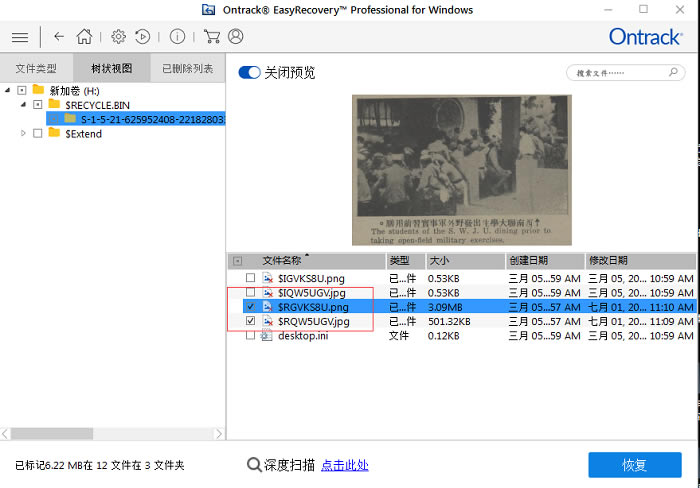
然后小編在這個盤里放兩個圖片文件——之所以放圖片,就是為了恢復時可以利用Easyrecovery特有的預覽功能看到待恢復的文件,接著刪除它們。這次測試恢復的目標就是這兩張圖片了。這里需要提醒的是,注意我們的盤符是H盤,下面的步驟會用到它的。
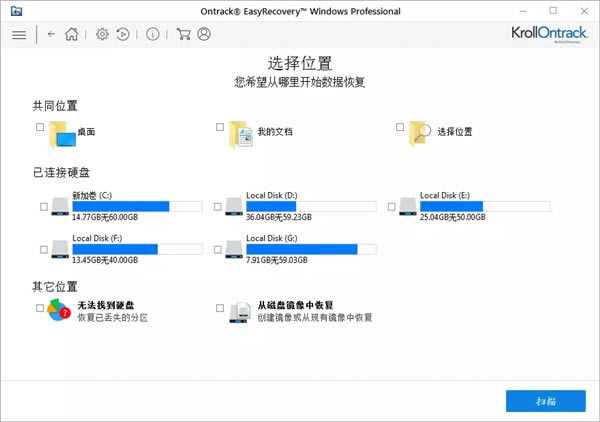
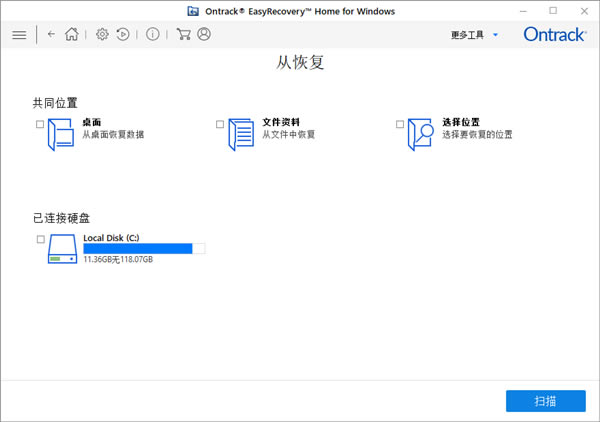
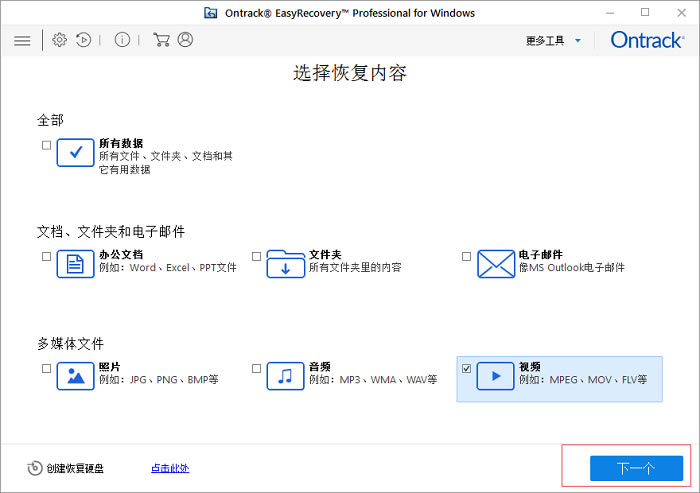
二、選擇虛擬盤 首先還是打開Easyrecovery軟件,這里因為文件比較少,我們就不做選擇了,直接點主界面上右下角的“下一個”按鈕。
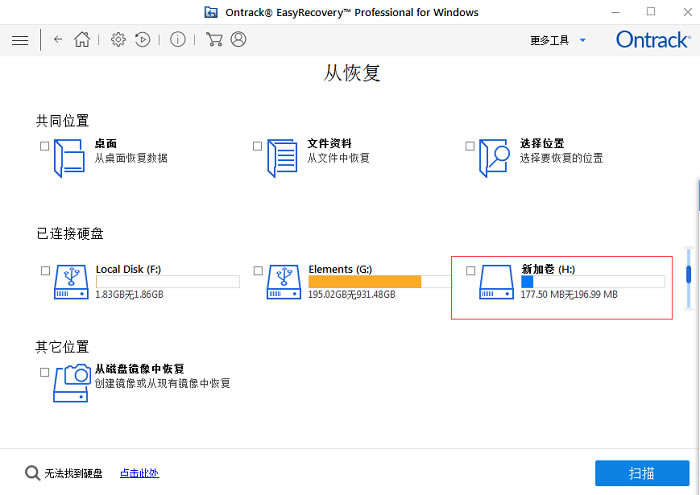
然后進入磁盤選擇,前面說過,小編的虛擬盤盤符是H盤,所以要找到它,右邊有個下拉滾動條,滾動它就找到了。
三、掃描文件 選中盤符以后,就點擊右下角的“掃描”按鈕,進入到了掃描環節。由于我們這個盤很小,只有200M,所以掃描很快就有了結果。
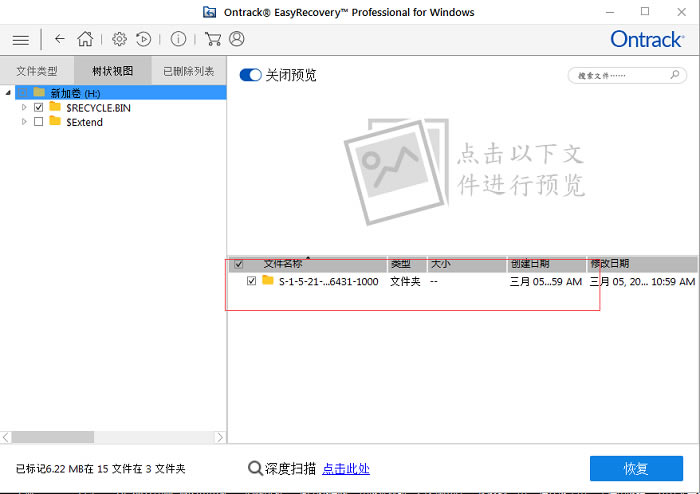
等等,好像有點不太對,掃描出來怎么只有兩個文件夾,刪除的文件呢?別著急,Windows系統并不是直接刪除文件,它會把文件放到磁盤的回收站里,等清空回收站的時候才徹底刪除。所以大家刪除的文件應該在RECYCLE.BIN這個文件夾下,這下面還有個很長名字的文件夾。打開這個S開頭的文件夾,就看到五個文件。
|