

推薦系統(tǒng)下載分類: 最新Windows10系統(tǒng)下載 最新Windows7系統(tǒng)下載 xp系統(tǒng)下載 電腦公司W(wǎng)indows7 64位裝機(jī)萬(wàn)能版下載

【EndNote綠色中文版下載】EndNote免費(fèi)版 v2021 中文版
- 軟件大小:查看
- 軟件語(yǔ)言:簡(jiǎn)體中文
- 授權(quán)方式:免費(fèi)軟件
- 更新時(shí)間:2024-08-08
- 軟件類型:國(guó)產(chǎn)軟件
- 推薦星級(jí):
- 運(yùn)行環(huán)境:XP,Win7,Win8,Win10,Win11
軟件介紹EndNote綠色中文版是一款由美國(guó)公司研發(fā)的功能強(qiáng)大的文獻(xiàn)管理工具軟件,軟件可以幫助用戶快速的管理電腦中的文件。軟件可以幫助用戶建立一個(gè)完善的參考文件管理系統(tǒng),支持對(duì)文件的一鍵查找功能快速的查找到用戶需要的參考文獻(xiàn)文件,對(duì)在校大學(xué)生和從事相關(guān)工作的人員非常的實(shí)用。 EndNote綠色中文版可以幫助用戶更好的管理文獻(xiàn)文件,軟件可以幫助用戶一鍵獲取PDF全文、管理個(gè)人參考文獻(xiàn)、在線數(shù)據(jù)庫(kù)查找、過(guò)濾器、參考書創(chuàng)建輸出樣式等功能。還可以協(xié)助用戶更好的管理和研究參考書文獻(xiàn),具備了非常人性化的操作界面。
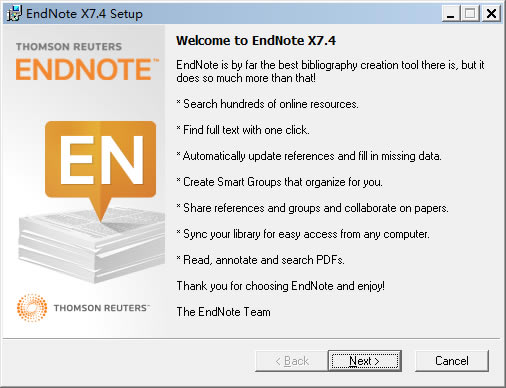
軟件特色組織參考文獻(xiàn)并為您的研究論文創(chuàng)建參考書目,以簡(jiǎn)單的方式管理您的文檔并更輕松地構(gòu)建項(xiàng)目。 團(tuán)隊(duì)訪問(wèn)一個(gè)參考庫(kù): 從單個(gè)參考圖書館(最多100人)開始工作,無(wú)論他們身在何處或與他們有關(guān)聯(lián)的組織。 在幾秒鐘內(nèi)完成多年的工作: 搜索參考元數(shù)據(jù),全文期刊文章,文件附件以及您的個(gè)人注釋和注釋,以便在幾秒鐘內(nèi)找到所需的研究。 克服研究局限: 對(duì)于一個(gè)前期價(jià)格,您可以根據(jù)需要存儲(chǔ)和共享盡可能多的參考,文檔和文件 - 這是成功協(xié)作的必要條件。 第一次引用它: 將您的EndNote庫(kù)中的引用和引用插入到您的手稿中,并從Microsoft Word自動(dòng)構(gòu)建超過(guò)6,000種樣式的參考書目了解您的團(tuán)隊(duì)正在做什么: 使用內(nèi)置活動(dòng)日志即時(shí)查看對(duì)共享庫(kù)所做更改的歷史記錄。 記錄期刊提交中的猜測(cè): 在線使用EndNote,根據(jù)對(duì)Web of Science中數(shù)以千萬(wàn)計(jì)的引文連接的分析,找到最有可能接受您的研究的期刊快速查找與搜索: 在您的訂閱和免費(fèi)可用來(lái)源中搜索全文PDF。找到文章后,它會(huì)自動(dòng)附加到您的參考文獻(xiàn)中。 軟件功能在線搜索文獻(xiàn): 直接從網(wǎng)絡(luò)搜索相關(guān)文獻(xiàn)并導(dǎo)入到Endnote的文獻(xiàn)庫(kù)內(nèi)。 建立文獻(xiàn)庫(kù)和圖片庫(kù): 收藏,管理和搜索個(gè)人文獻(xiàn)和圖片、表格。 定制文稿:直接在Word中格式化引文和圖形,利用文稿模板直接書寫合乎雜志社要求的文章。 引文編排:可以自動(dòng)幫助我們編輯參考文獻(xiàn)的格式。 文獻(xiàn)檢索工具: 可以在軟件界面搜索多個(gè)數(shù)據(jù)庫(kù),而無(wú)需逐一打開數(shù)據(jù)庫(kù)網(wǎng)站。 文摘及全文的管理工具: 可以幫助我們高效管理大量的文獻(xiàn)信息。 引文編排工具: 可以自動(dòng)幫助我們編輯參考文獻(xiàn)的格式。文獻(xiàn)共享與協(xié)作工具。 EndNote綠色中文版安裝教程1、首先需要你從該頁(yè)找到下載地址處選任意地址,將Endnote X7軟件包下載至本地,下載后雙擊并解壓運(yùn)行包內(nèi).EXE格式程序。如下:是小編安裝后的軟件界面截圖,請(qǐng)選擇【next】開始安裝。
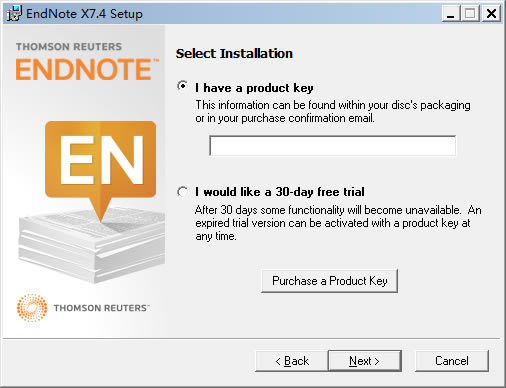
2、開始安裝后進(jìn)入到Endnote X7選擇安裝界面,請(qǐng)根據(jù)自己實(shí)際需求進(jìn)行選擇。如下:一是endnote安裝密鑰填寫,二是選擇endnote試用,免費(fèi)可試用30天。該項(xiàng)無(wú)需購(gòu)買任何密鑰。 提示:如果你需要購(gòu)買產(chǎn)品密鑰請(qǐng)選擇圖中“Purchase a product key”
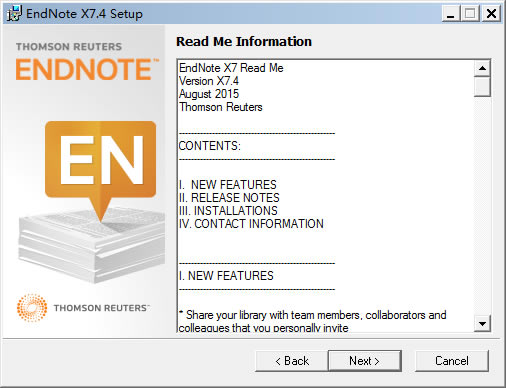
3、繼續(xù)安裝進(jìn)入到Endnote X7安裝閱讀我的信息了解界面,了解完單擊【next】繼續(xù)安裝。
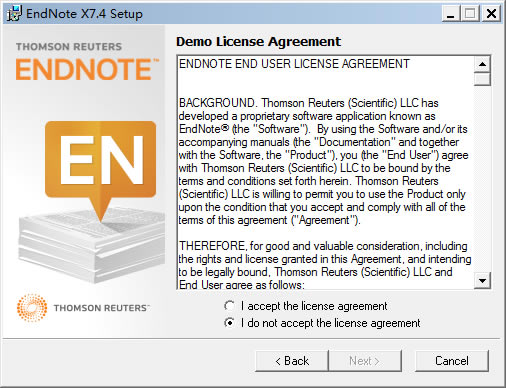
4、繼續(xù)安裝進(jìn)入到Endnote X7安裝協(xié)議界面,請(qǐng)了解協(xié)議并同意,不然不能繼續(xù)安裝哦。
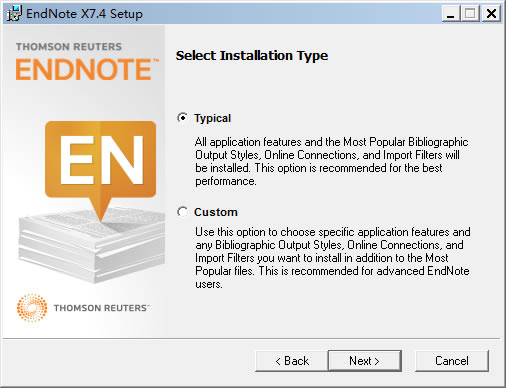
5、同意Endnote X7安裝協(xié)議后進(jìn)入到Endnote安裝類型選擇界面,以下任選一項(xiàng)并繼續(xù)【next】
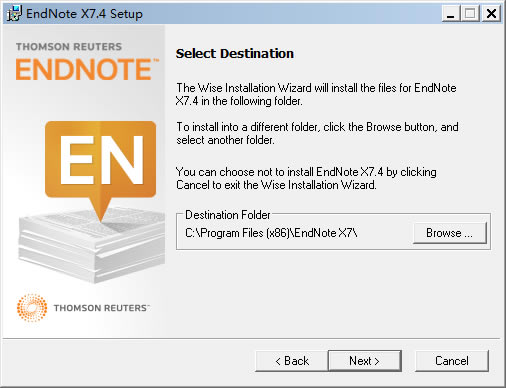
6、設(shè)置完Endnote X7安裝類型進(jìn)入到Endnote X7安裝目錄設(shè)置界面,選擇【browse】可進(jìn)入設(shè)置。
7、設(shè)置完Endnote X7安裝信息后進(jìn)入到安裝信息確認(rèn)界面,請(qǐng)確認(rèn)無(wú)誤后選擇【next】繼續(xù)安裝。
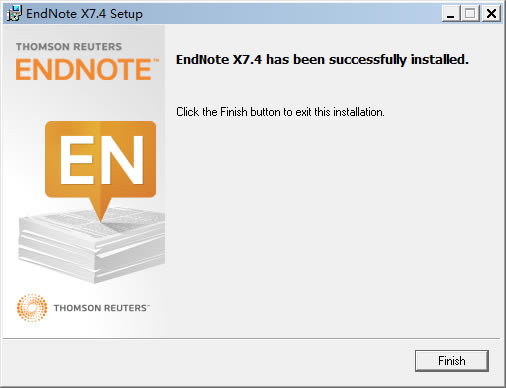
8、最后,Endnote X7安裝完成,單擊【finish】按鈕即可完成安裝。
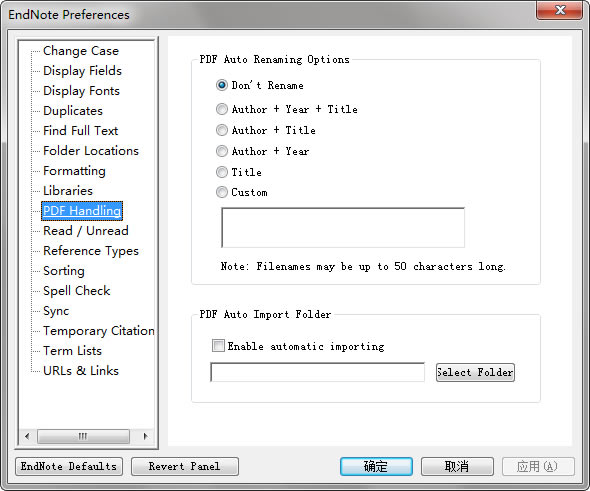
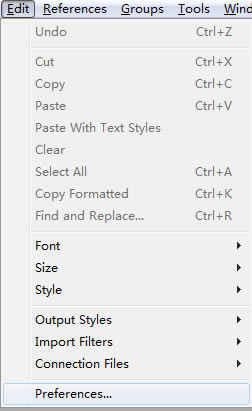
EndNote綠色中文版快捷鍵1、CTRL + N 新建參考文獻(xiàn)條目Create a new reference 2、CTRL + CLICK 自由選擇多個(gè)參考文獻(xiàn)條目Select more than one reference 3、SHIFT + CLICK 選擇連續(xù)多個(gè)參考文獻(xiàn)條目Select a range of references 4、CTRL + E 打開選擇的參考文獻(xiàn)條目Open selected reference(s) 5、CTRL + W 關(guān)閉活動(dòng)窗口Close the active window 6、CTRL + SHIFT + W 關(guān)閉與活動(dòng)窗口同類型的所有窗口Close all windows of the same type as the active window 7、TAB 在打開的參考文獻(xiàn)編輯窗口內(nèi)跳到一個(gè)編輯字段Select the next reference field in an open reference 8、SHIFT + TAB 在打開的參考文獻(xiàn)編輯窗口內(nèi)跳到一個(gè)編輯字段Select the previous reference field in an open reference 9、CTRL + D 刪除一條參考文獻(xiàn) Delete a reference 10、CTRL + A 全選/全不選 Select/unselect all references 11、CTRL + F 打開搜索參考文獻(xiàn)數(shù)據(jù)庫(kù)窗口Open search library window 12、CTRL + Y 啟動(dòng)拼寫檢查器(打開至少一條參考文獻(xiàn)條目的情況下有效)Launch the spell-checker (at least one reference must be open for this to work) 13、CTRL + R 對(duì)組內(nèi)的參考文獻(xiàn)條目批量進(jìn)行文本替換Launch Change Text command 14、CTRL + H (CTRL+M)顯示所有參考文獻(xiàn)條目Show all references 15、CTRL + G 打開參考文獻(xiàn)指明的網(wǎng)址鏈接Opens the website for the URL field in an open reference 16、CTRL + J 在打開的參考文獻(xiàn)中查找詞或短語(yǔ)Find a word or phrase in an open reference EndNote綠色中文版常見問(wèn)題endnote怎么導(dǎo)入?yún)⒖嘉墨I(xiàn)格式? 1、首先需要你運(yùn)行打開Endnote X7,然后根據(jù)提示我們需要先將需要打開的文件存放在一個(gè)指定目錄中。 2、然后在打開的Endnote X7中選擇【edit】——【preference】
3、進(jìn)入到Endnote X7 preference設(shè)置界面后勾選“enable automatic importing”選項(xiàng),勾選后會(huì)有個(gè)彈出出現(xiàn),選擇自己存放需要打開文檔的路徑地址即可。
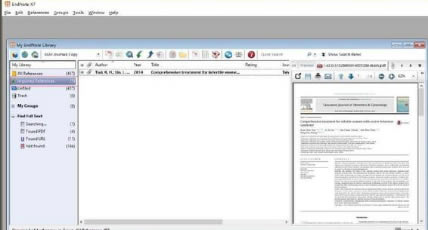
4、最后,我們可以將文獻(xiàn)文件在Endnote X7中打開閱讀了。
5、以下是小編運(yùn)行打開后的效果截圖。
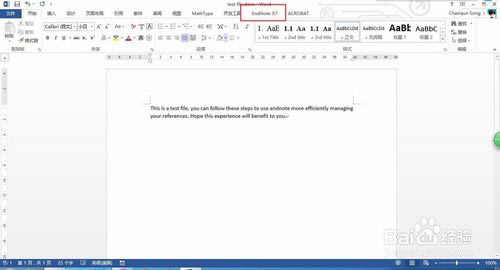
endnote怎么和word關(guān)聯(lián)? 正常情況下Endnote安裝完成將會(huì)自動(dòng)和word相關(guān)聯(lián),我們直接就可以打開word使用Endnote插件。但如果并沒有在word中找到相關(guān)信息請(qǐng)根據(jù)以下提示進(jìn)行操作設(shè)置。 1、首先需要確保Endnote X7安裝正常,以下是小編測(cè)試安裝正常的截圖:如果沒有該選項(xiàng)的小伙伴們請(qǐng)繼續(xù)看教程。
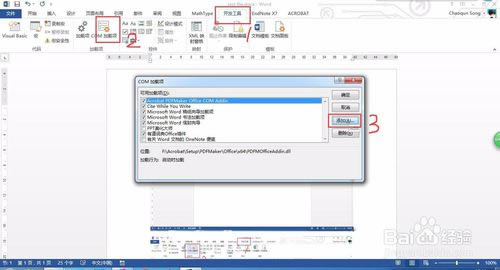
2、選擇word界面中的開發(fā)工具——選擇com加載項(xiàng),然后在彈出的窗口中選擇單擊加載按鈕。
3、根據(jù)圖中提示找到Endnote X7軟件安裝的目錄,找到configuration endnote.exe程序并鼠標(biāo)左鍵雙擊運(yùn)行。
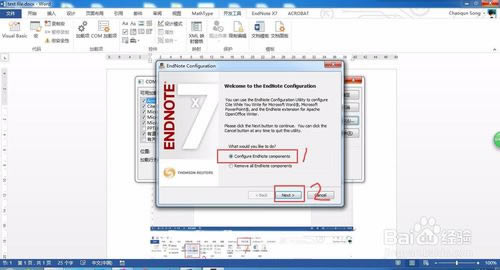
4、再根據(jù)提示選中“configuration endnote component”選項(xiàng),然后選擇繼續(xù)【next】
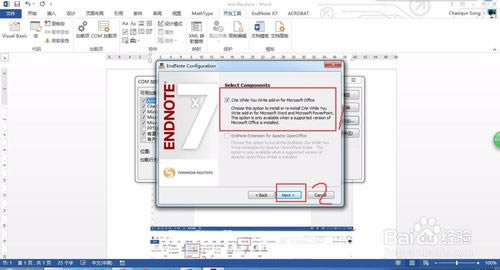
5、進(jìn)行到以下步驟時(shí)選擇在“cite while you write”選項(xiàng)前打鉤,繼續(xù)【next】
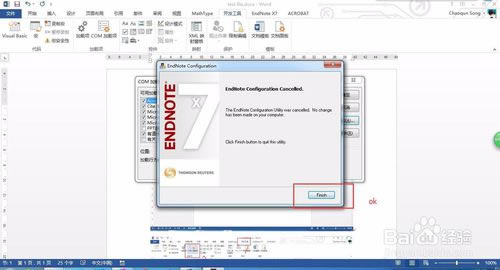
6、最后,等其出現(xiàn)如下彈窗選擇【finish】即可成功關(guān)聯(lián)word了。
更新日志【1】更強(qiáng)的PDF直接導(dǎo)入功能; 【2】更方便的Word和Power Point的“邊寫邊插”功能; 【3】更快捷的搜索功能; 【4】更人性化的界面設(shè)計(jì)(可以拖動(dòng)、拉伸等); 【5】跨平臺(tái)的驗(yàn)證設(shè)計(jì); 【6】更強(qiáng)大的網(wǎng)絡(luò)同步功能 |




1深度技術(shù)win10正式版ghost(32位)旗艦......
2番茄花園win10 X86 ghost 標(biāo)準(zhǔn)通......
3番茄花園Win10_Ghost Win10 64......
4雨林木風(fēng) GHOST WIN10 X64 快速裝......
5深度技術(shù)GHOST WIN10 X64 尊貴專業(yè)......
6筆記本W(wǎng)in10系統(tǒng) 64位官方正式版2024年......
7筆記本win10正式版ghost(32位)旗艦免......
8雨林木風(fēng)win10(32位)ghost 修正專業(yè)......