【360壓縮軟件最新版】360壓縮軟件官方正式版下載 v4.0.0.1360 最新版
- 軟件大小:查看
- 軟件語言:簡體中文
- 授權方式:免費軟件
- 更新時間:2024-08-07
- 軟件類型:國產軟件
- 推薦星級:
- 運行環境:XP,Win7,Win8,Win10,Win11
軟件介紹360壓縮軟件最新版是360推出的一款解壓縮軟件,能夠幫助用戶更好的進行文件管理工作。軟件支持支持解壓主流的rar、zip、7z、iso等多達37種壓縮文件,內置云安全引擎,可以幫助用戶檢測壓縮文件內是否包含木馬病毒等問題。軟件解壓縮速度快,兼容性高,使用起來非常方便。 360壓縮軟件最新版擁有快速輕巧、兼容性好、永久免費等特點,大幅簡化了傳統軟件的繁瑣操作,還改進了超過20項的使用細節,為用戶提供了最好的解壓縮功能,軟件還可以幫你檢測壓縮文件,發現木馬一鍵刪除,保障你的電腦安全。
360壓縮軟件最新版軟件特色極速壓縮 360壓縮特別優化的默認壓縮設置,比傳統軟件的壓縮速度提升了2倍以上。 完全免費 再也不用擔心傳統壓縮的共享版、40天試用期這些東西了,360壓縮完全免費。 掃描木馬 用360壓縮打開會自動為您掃描木馬,讓木馬在壓縮包內無處可藏,更加安全! 易用設計 360壓縮改進了傳統壓縮軟件中至少20個以上的細節,從右鍵菜單到地址欄都力求易用。 漂亮外觀 來試一試全新設計的360壓縮界面吧,未來我們還將支持多彩皮膚。
360壓縮軟件最新版軟件功能RAR風格主題:雙主題快速切換,一鍵切換到RAR風格主題,壓縮、解壓等一切操作都真實還原winrar,適合喜歡WinRAR操作習慣的用戶。 云安全引擎:很多木馬藏在壓縮包內進行傳播,竊取您的隱私,360壓縮含有云安全引擎,打開壓縮包時自動掃描木馬,更安全! 智能極速:智能為圖片、視頻、文檔等挑選最優壓縮方式,不犧牲壓縮率的情況下,壓縮速度比傳統壓縮軟件快40%。 簡潔易用:大幅簡化了傳統壓縮軟件的繁瑣設置,專家為您配置壓縮參數,壓縮速度和壓縮率隨心選擇,想怎么壓就怎么壓。 兼容性好:比傳統壓縮軟件支持更多的壓縮格式,只需安裝一款壓縮軟件,即可輕松解壓多達42種壓縮格式。
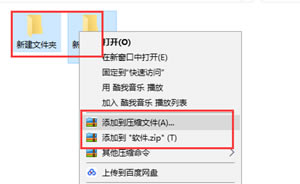
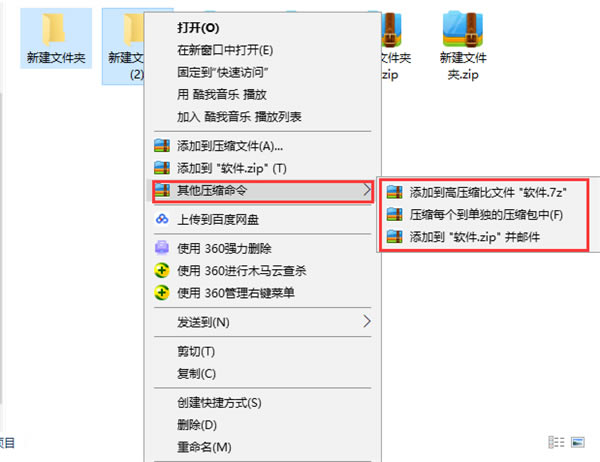
360壓縮軟件最新版怎么壓縮文件通過右鍵菜單壓縮文件: 1、首先我們在本站下載安裝好360壓縮軟件后,我們就可以在電腦上使用了,我們找到需要壓縮的一個或者多個文件夾,選中后我們鼠標右鍵點擊選中的文件,就會彈出菜單欄,如下圖所示,在菜單欄中我們就可以看到有“添加到壓縮文件”、“添加到xx.zip”以及其他壓縮命令三個選項,一般我們常用的是前兩個。
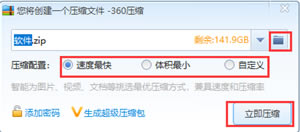
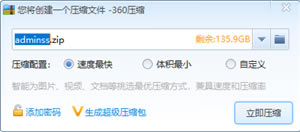
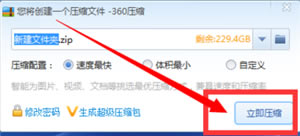
2、我們可以點擊菜單欄中的“添加到壓縮文件”選項,然后就可以進入到下圖中的界面,我們可以設置壓縮的名稱、壓縮配置以及壓縮后的保存位置。我們設置完成后就可以點擊立即壓縮,你就可以在設置的保存位置找到壓縮的文件。
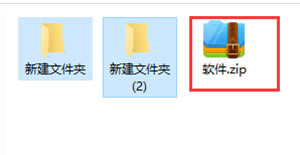
3、我們也可以點擊菜單欄中的“添加到xx.zip”選項,然后就會自動進行壓縮,壓縮完成后在壓縮文件的地方就會得到壓縮完成的壓縮包,如下圖所示。
4、我們還可以點擊菜單欄中的“其他壓縮命令”選項,然后在該選項后方會出現三個選項,如下圖所示,“添加到高壓縮比文件xx.7z”選項是直接將文件壓縮為7z格式的壓縮包。“壓縮每個到單獨的壓縮包中”這個選項是針對的是壓縮多個文件,我們點擊后它可以直接生成每個文件的壓縮包。最后的“添加到xx.zip并郵件”選項則是直接壓縮成zip格式后進入郵件頁面進行郵件。
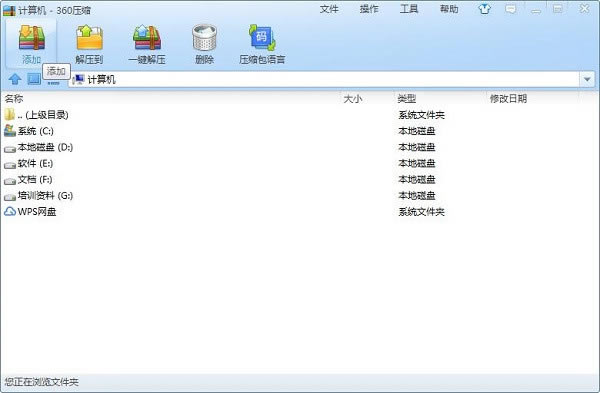
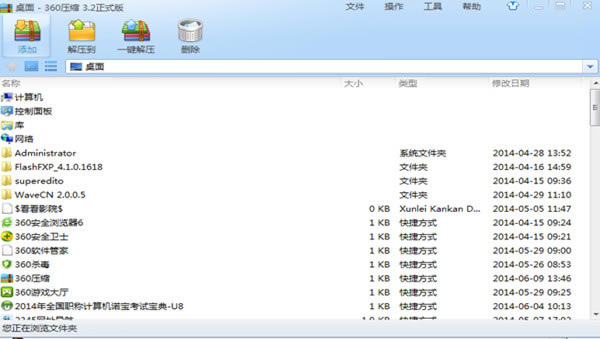
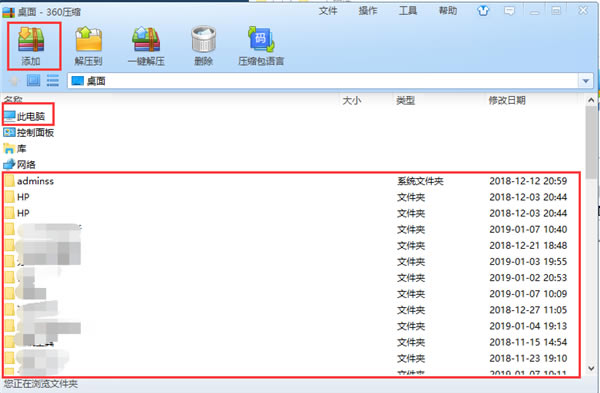
通過360壓縮軟件主界面壓縮文件: 1、首先我們下載安裝好360壓縮軟件后,我們在桌面上就可以找到軟件的快捷方式,我們鼠標左鍵雙擊打開盡可以進入到360壓縮軟件主界面,如下圖所示,我們選中自己要壓縮的一個或者多個文件,選中后我們點擊界面上方的添加進行下一步。
2、進入到創建壓縮文件界面,我們可以設置壓縮文件的名稱、壓縮配置、壓縮完成后的保存位置,設置完成后我們點擊立即壓縮就可以完成壓縮了。
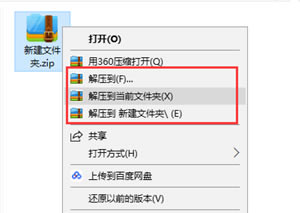
360壓縮軟件最新版怎么解壓文件通過右鍵菜單解壓文件: 1、我們先選中需要解壓的壓縮包,然后鼠標右鍵點擊在彈出的菜單欄中可以看到有“解壓到”、“解壓到當前文件夾”以及“解壓到新建文件夾”三個選項,小編為你帶來詳細的介紹。
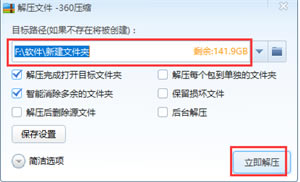
2、我們點擊下單欄中的“解壓到”選項,就會進入到下圖中的界面,我們可以設置解壓的保存位置以及其他的一些選項,如果你不了解,保持默認就可以,然后點擊下方的立即解壓就可以了。
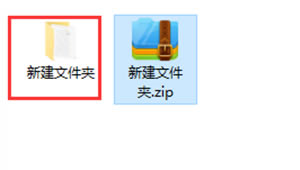
3、我們也可以點擊菜單欄中的“解壓到當前文件夾”選項,然后在壓縮包所在的位置就會直接出先解壓的文件,如下圖所示:
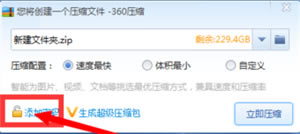
4、我們如果選擇“解壓到新建文件夾”選項,那么解壓出來的文件會出現在一個新建文件夾中,也是很方便的。 通過360壓縮軟件主界面解壓文件: 我們在桌面找到360壓縮快捷方式雙擊打開進入到主界面,我們找到需要解壓的壓縮包,如下圖所示,我們點擊選中壓縮包,然后在界面上方選擇“解壓到”或者“一件解壓”選項,就可以將壓縮的文件直接解壓出來,我們點擊“解壓到”選項,然后會彈出解壓框,你可以選擇解壓文件的保存位置以及其他設置,完成后點擊立即解壓就可以了。如果選擇“一件解壓”選項,那么就會自動解壓到壓縮包所在的位置,非常方便。 360壓縮軟件最新版常見問題一、360壓縮軟件如何加密文件? 1、首先我們需要先找到需要壓縮加密的文件。 2、鼠標右鍵點擊需要加密的文件,然后會彈出菜單欄,點擊“添加到壓縮文件”選項,然后進行下一步。 3、進入到創建一個壓縮文件界面,在這里可以設置壓縮文件的名稱、配置以及保存位置,在界面左下角還有個“添加密碼”選項,點擊該選項。
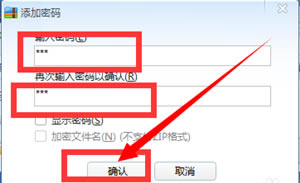
4、進入到添加密碼界面,需要輸入兩次密碼,輸入完成后點擊確定就可以設置成功了。這里一定要注意密碼不能忘記,忘記了就打不開了哦。
5、然后返回到壓縮界面,設置好選項后就可以點擊“立即壓縮”選項,這樣加密的文件就已經壓縮好了。
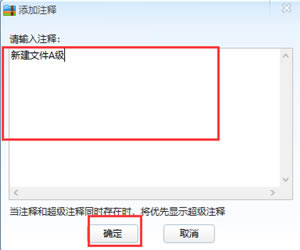
6、回到壓縮到的文件夾中就可以看到壓縮好的文件,這個時候我們點擊打開就會顯示輸入密碼的窗口,我們需要輸入密碼才能打開,這就表明已經成功設置好加密文件了。 二、360壓縮軟件怎么生成rar格式? 360壓縮軟件是不支持rar格式的生成的,所以如果小伙伴想要生成rar格式的壓縮文件,那么你需要下載WinRAR軟件進行使用生成。你可以點擊后方的鏈接進行下載。WinRAR軟件下載地址:http://www.onlinedown.net/soft/5.htm 三、360壓縮軟件怎么添加注釋? 1、首先我們需要選中添加注釋的文件,然后鼠標右鍵點擊后選擇“添加到壓縮文件”選項。 2、進入到創建壓縮文件界面,我們在壓縮配置選項中點擊“自定義”,然后在界面下方就可以看到有“加注釋”選項,我們點擊進行下一步。 3、進入到加注釋界面,我們需要輸入自己想要的注釋,輸入完成后點擊確定就可以了。
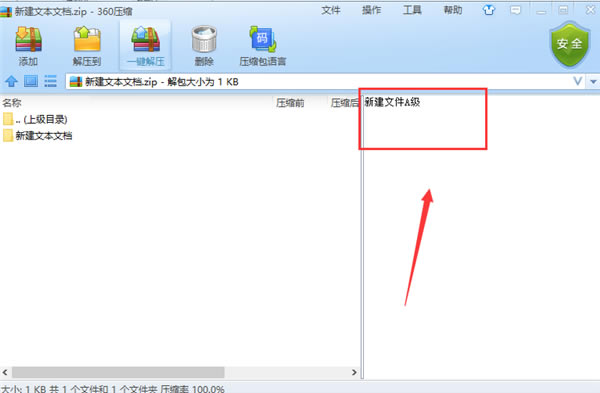
4、返回到創建壓縮界面,我們點擊界面下方的立即壓縮就可以完成文件的壓縮。 5、我們找到壓縮完成后的文件,然后雙擊打開就可以看到右側有我們添加的注釋。
|