【Duplicate Cleaner Pro破解版】Duplicate Cleaner Pro官中破解版下載 v5.0.13 綠色版
- 軟件大小:查看
- 軟件語言:簡體中文
- 授權方式:免費軟件
- 更新時間:2024-08-07
- 軟件類型:國產軟件
- 推薦星級:
- 運行環境:XP,Win7,Win8,Win10,Win11
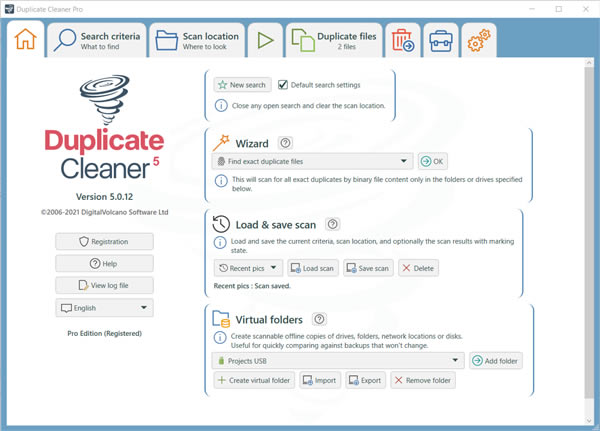
軟件介紹Duplicate Cleaner Pro破解版是一款專業的文件查重工具,一款專為用戶實現快速又方便的查重,全新的文件掃描,讓你能夠在這里更好的了解哪些重復文件占用你的電腦空間。Duplicate Cleaner Pro中文版不僅僅能夠幫你找出這些重復的文件,還能直接打開那些重復文件的具體位置,讓用戶不用擔心找到又無法刪除的問題。
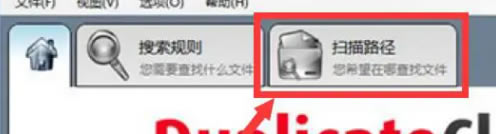
Duplicate Cleaner Pro支持多種文件類型的查找,視頻、音樂、圖像等多種不同的文件輕松找出來,并且可以一鍵收藏,方便下次直接打開了。 Duplicate Cleaner Pro破解版特色查找重復的文件和文件夾 易于使用的界面可幫助您告訴 Duplicate Cleaner 在哪里查找以及查找什么 - 我們的向導可以幫助您進行設置。您可以刪除文件或將它們移到其他地方以備后用。 圖像圖標 整理您的圖片收藏 使用 Duplicate Cleaner 查找相似的照片或圖像——即使經過編輯、旋轉或調整大小——也不是問題。 音樂圖標 整理你的音樂收藏 Duplicate Cleaner 可以掃描所有流行的音樂格式。通過相似的音頻、完全匹配或通過藝術家和歌曲標題等標簽查找重復項。 電影圖標 查找重復的視頻和電影 使用 Duplicate Cleaner Pro 輕松查找重復視頻。按視頻幀或配樂匹配。您還可以匹配元數據標簽。 助理圖標 從選拔助手處獲得幫助 使用強大的選擇助手來幫助標記要刪除的文件(或復制、移動、創建快捷方式等) 電源圖標 在您需要時提供更多功率 Duplicate Cleaner 具有足夠的功能來滿足即使是最苛刻的高級用戶:查找重復文件夾、獨特文件、在 zip 文件中搜索、高級過濾、虛擬文件夾、快照狀態等等。 Duplicate Cleaner Pro查找方式如果您運行了掃描并且沒有發現重復項,請不要擔心。您要么真的沒有任何重復項,要么需要稍微調整標準。 可能導致找不到重復項的常見設置是: 未掃描子文件夾。 您是否正在掃描“要搜索的文件夾”列表中列出的輸入文件夾的子文件夾?確保“掃描子文件夾”列設置為“是”(如果使用版本 3,則勾選“掃描子文件夾”復選框)。 系統文件夾被忽略。 您是否正在嘗試掃描具有 Windows“系統”屬性的文件夾/子文件夾?在選項下拉菜單中取消選中“保護重要系統文件夾”設置。始終小心不要刪除系統文件,除非您確定不需要它們。 文件過濾器限制。 在“搜索條件選項卡”上檢查您的文件過濾器。通常,您希望掃描所有內容 (*.*) 并且不排除任何內容。 文件大小/日期限制。 檢查您在“標準”選項卡中沒有任何文件大小或日期限制。如果不確定,請嘗試“任何尺寸”和“任何日期”。 限制性標準。 確保您的搜索條件不是太嚴格。如果按內容搜索,您通常不需要“相同的文件名”或“相同的創建/修改日期”。如果您勾選了“相同的創建日期”,這通常不會找到復制的重復項,因為它們通常具有不同的創建日期。 其他文件夾設置。 如果要在該文件夾中查找重復項,請確保在“要搜索的文件夾”列表中將“針對自身掃描”設置為“是”。如果“Master”設置為“Yes”,那么請記住,只會顯示復制任何帶有“Master”標志的文件夾的文件。 找不到重復的圖片。 確保您在“圖像模式”下運行以查找相似、調整大小或旋轉的圖像。否則只會找到完全相同的副本(相同的圖像、標簽、大小等)。 Office 文檔或 PDF 文件不匹配 有時,Microsoft Word 文件等文檔雖然看起來相同,但在“相同內容”模式下可能不匹配。這是因為文件可能已在不同時間加載/保存,因此文件中嵌入了微小的日期更改。這可以防止完全匹配。解決此問題的一種方法是使用具有非常高設置(98 或 99%)的“類似內容”掃描。在刪除之前,請務必仔細檢查文件! OneDrive / 云文件。 您可能需要更改 Duplicate Cleaner 中的設置或在本地下載文件 - 請查看以下常見問題解答以了解詳細信息: 在云端掃描 DropBox / Google Drive / OneDrive 圖像模式 此模式查找相似的圖像。支持的圖像類型有: .bmp .gif .jpg/.jpeg .ico .png .emf .dib .tif/.tiff 如果您想查找 .cr2、.dng 或 .raw 等 RAW 相機圖像格式,您需要在“標準”選項卡上的“高級搜索選項”中選中“原始圖像支持”。 在此模式下將忽略任何其他文件類型。 音頻模式 支持的文件類型有: .mp3 .ogg .wav .wma .ape .flac .m4a .m4p 類似音頻是最靈活的模式,應該比較不同質量的格式和文件。 音頻模式(匹配音頻標簽)至少依賴于您的文件已被標記為歌曲標題和藝術家信息。這些標簽 (ID3) 通常由音頻下載或 CD 翻錄程序(例如 iTunes)創建。 精確音頻數據比較模式將忽略標簽,但只會匹配精確數據(相同的壓縮類型、比特率、采樣率等)。 Duplicate Cleaner Pro無法刪除文件,因為它受保護/拒絕訪問解決方案#1 如果您嘗試刪除系統文件或受保護系統文件夾中的文件,則 Duplicate Cleaner 可能會阻止此操作。 要允許刪除,您可以從下拉菜單(主窗口頂部)中取消選中以下選項。 選項-> 保護重要的系統文件/文件夾 如果您知道自己在做什么,您應該只刪除這些類型的文件。 解決方案#2 如果您遇到訪問或權限錯誤,請確保您具有刪除文件的適當權限- 如果您嘗試刪除系統文件或由其他用戶創建的文件,這可能適用。 嘗試以管理員身份運行 Duplicate Cleaner。您可以右鍵單擊 Duplicate Cleaner 圖標并選擇“以管理員身份運行”。 Duplicate Cleaner Pro怎么刪除重復1、首先,我們打開Duplicate Cleaner軟件,先點擊切換至“掃描路徑”操作界面。
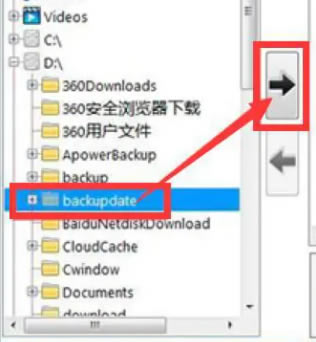
2、然后,在Duplicate Cleaner的掃描路徑界面中,我們選擇想要掃描并刪除重復文件的文件夾,再點擊“→”按鈕,將其添加至搜索路徑列表。
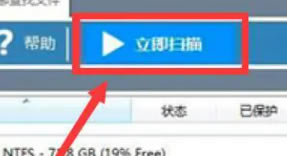
3、接下來,我們點擊界面中的“立即掃描”按鈕,Duplicate Cleaner便開始掃描該文件夾中的重復文件。
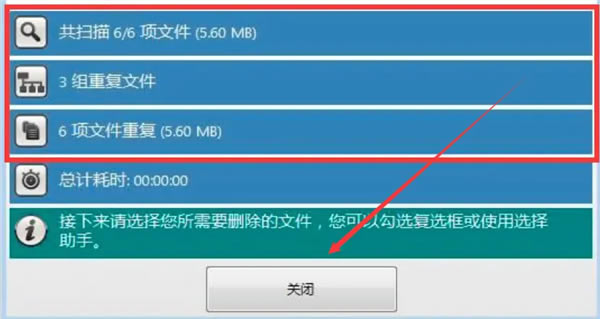
4、當Duplicate Cleaner完成掃描時,界面中會有相關的提示并且會展示重復文件的信息,如下圖。我們點擊“關閉”按鈕。
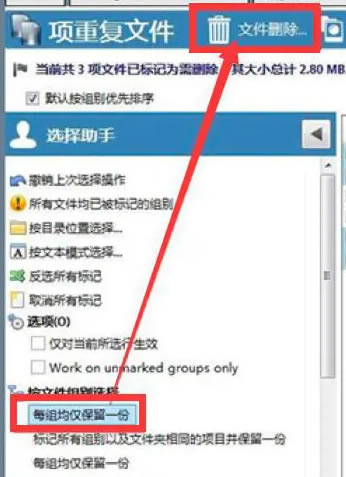
5、接著,我們切換至Duplicate Cleaner的“項重復文件”操作界面,點擊“每組均僅保留一份”的刪除類型,再點擊界面上方的“文件刪除”按鈕,Duplicate Cleaner便開始刪除所掃描出來的重復文件。
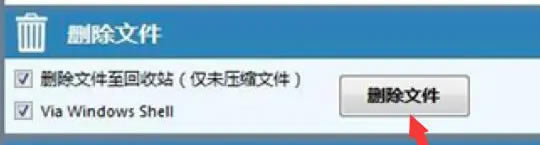
6、此時,Duplicate Cleaner便會彈出如下圖窗口,我們可以了解到重復文件的大小,直接點擊“刪除文件”按鈕,Duplicate Cleaner便開始刪除重復文件。
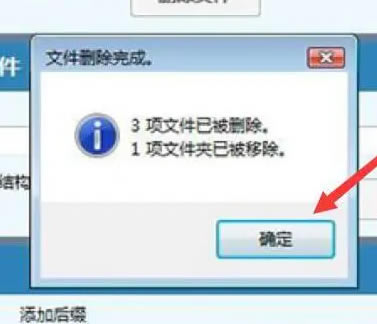
7、最后,彈出如下圖窗口,說明Duplicate Cleaner成功地將掃描出來的重復文件給刪除了。我們直接點擊“確定”按鈕即可。
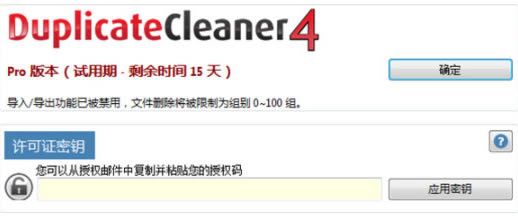
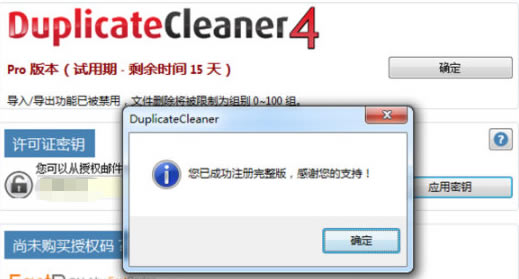
Duplicate Cleaner Pro特別方法選擇軟件語言,點擊中文簡體即可 會提示需要注冊,輸入任意序列號即可完成注冊
已經注冊成功,可以免費無限制的使用了
|