

推薦系統(tǒng)下載分類: 最新Windows10系統(tǒng)下載 最新Windows7系統(tǒng)下載 xp系統(tǒng)下載 電腦公司W(wǎng)indows7 64位裝機(jī)萬(wàn)能版下載

【Listary Pro 6綠色中文版】Listary Pro 6綠色中文版下載 v6.0.5 免安裝電腦正式版
- 軟件大小:查看
- 軟件語(yǔ)言:簡(jiǎn)體中文
- 授權(quán)方式:免費(fèi)軟件
- 更新時(shí)間:2024-08-07
- 軟件類型:國(guó)產(chǎn)軟件
- 推薦星級(jí):
- 運(yùn)行環(huán)境:XP,Win7,Win8,Win10,Win11
軟件介紹Listary Pro 6綠色中文版是一款功能強(qiáng)大、操作簡(jiǎn)單的專業(yè)搜索軟件,相關(guān)用戶通過(guò)這款軟件可以輕輕松松的搜索到電腦硬盤(pán)上的各種數(shù)據(jù)文件,然后可以有針對(duì)性的進(jìn)行刪除保留操作,這樣就能夠很好的提升了電腦硬盤(pán)的利用率。另外,該軟件還支持自定義操作方式,這樣就能夠很好的提升了效率。
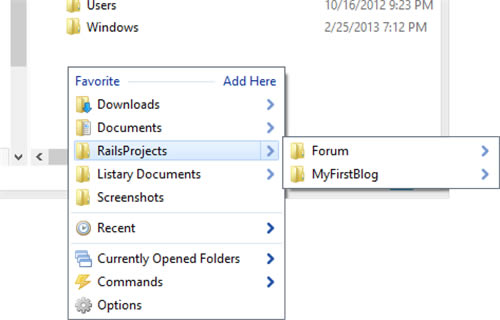
Listary Pro 6綠色中文版的主界面上加入了智能命令、搜索框、收藏以及最近文檔等一系列功能,相關(guān)用戶在這里可以輕松高效的找到各種類型的圖片、音頻、視頻、文檔資源。 軟件功能1、文件搜索 作為其最強(qiáng)大的搜索功能之一,只需從Windows操作系統(tǒng)環(huán)境中的任何位置開(kāi)始輸入所需文件或文件夾的名稱。“當(dāng)您鍵入時(shí)查找”功能會(huì)立即打開(kāi)一個(gè)列表瀏覽器窗口,其中包含匹配的文件,文件夾或應(yīng)用程序列表。 2、磁盤(pán)搜索 通過(guò)磁盤(pán)搜索,您可以快速查找系統(tǒng)中每個(gè)驅(qū)動(dòng)器上的文件和文件夾。只需打開(kāi)一個(gè)資源管理器窗口或開(kāi)始在現(xiàn)有窗口中輸入,而不是Window默認(rèn)需要一次選擇一個(gè)驅(qū)動(dòng)器,而磁盤(pán)搜索將在連接到系統(tǒng)的任何驅(qū)動(dòng)器上快速找到您正在尋找的內(nèi)容速度。 3、啟動(dòng)應(yīng)用 其最強(qiáng)大和最受歡迎的好處之一是啟動(dòng)應(yīng)用程序功能。只需單擊兩次Ctrl鍵,即可鍵入要打開(kāi)的程序或應(yīng)用程序的名稱,或使用短代碼,單擊return,將打開(kāi)該程序。 例如,單擊Ctrl兩次,然后鍵入“Word”,將打開(kāi)Microsoft Word。或者,為PowerPoint輸入'pp',為Photoshop輸入'ps',瞧!Listary打開(kāi)程序! 隨著時(shí)間的推移它會(huì)變得更好。軟件使用您的啟動(dòng)和搜索歷史記錄自動(dòng)優(yōu)化和改進(jìn)搜索結(jié)果,創(chuàng)建更快的工作流程。 4、快速切換 您是否厭倦了通過(guò)一系列打開(kāi)的窗口來(lái)處理程序中的文件?使用快速切換功能,只需單擊Ctrl + G即可立即跳轉(zhuǎn)到您正在使用的文件的打開(kāi)文件夾。 5、操作和上下文菜單 在任何搜索菜單中,只需按右箭頭鍵即可操作所選文件或文件夾。您將立即看到彈出文件的上下文菜單。從那里,它的所有命令都在您的指尖。更少的點(diǎn)擊意味著更快的工作流。 6、收藏和歷史 Windows中長(zhǎng)期缺少的是能夠快速輕松地訪問(wèn)您喜歡的文件夾選擇以及以前打開(kāi)的窗口的歷史記錄。現(xiàn)在使用該軟件的收藏夾和歷史記錄功能,您可以將文件夾添加到“收藏夾”部分,并通過(guò)單擊按鈕瀏覽窗口歷史記錄以便于訪問(wèn)。就像你最喜歡的網(wǎng)絡(luò)瀏覽器中的書(shū)簽功能一樣。 7、命令 保持工作流程照明快速高效!使用該軟件的命令功能,您可以使用一組熱鍵命令快速完成諸如打開(kāi)上一個(gè)文件夾,瀏覽當(dāng)前文件夾,復(fù)制文件夾路徑,轉(zhuǎn)到應(yīng)用程序文件夾,將列表導(dǎo)出為CSV,顯示隱藏文件等任務(wù)。全部使用單擊或鍵命令。 8、網(wǎng)頁(yè)搜索和網(wǎng)站發(fā)布 使用強(qiáng)大的Listary Keyword引擎,您可以直接在命令窗口中鍵入搜索,以啟動(dòng)任何網(wǎng)站或搜索引擎的瀏覽器窗口。 您只需單擊兩次Ctrl鍵啟動(dòng)軟件并開(kāi)始鍵入關(guān)鍵字搜索,而不是單擊或跳轉(zhuǎn)到瀏覽器。例如,“gg如何編寫(xiě)html”將在您喜歡的瀏覽器中打開(kāi)“如何編寫(xiě)html”的Google搜索結(jié)果。 包括針對(duì)熱門(mén)網(wǎng)站的大量關(guān)鍵字查詢,如某推,某書(shū),維基百科,某管,Bing,亞馬遜,谷歌地圖等等。
Listary Pro 6軟件快捷鍵1、快捷鍵激活 雙擊Ctrl(推薦,適用于所有Windows版本) 雙擊Ctrl(Windows 10) Win+G(Windows 8) Win+S(Windows 7/XP) 您可以在列表選項(xiàng)–快捷鍵中更改它。 2、搜索快捷鍵結(jié)果 您可以使用這些快捷鍵來(lái)導(dǎo)航搜索結(jié)果。在列表選項(xiàng)–快捷鍵中更改它們。 按鍵盤(pán)↓或Ctrl+N:選擇下一個(gè)項(xiàng)目。 按鍵盤(pán)↑或Ctrl+P:選擇上一個(gè)項(xiàng)目。 →或Ctrl+O:輸入所選搜索結(jié)果的“操作”菜單。 Esc:隱藏列表搜索欄/退出操作。 3、命令快捷鍵 以下快捷鍵在以下情況下工作: 可以看到列表搜索欄或菜單。您可以直接在文件對(duì)話框中使用這些熱鍵,因?yàn)槟J(rèn)情況下可以看到列表搜索欄。 或者,在列表選項(xiàng)–當(dāng)前應(yīng)用程序的應(yīng)用程序設(shè)置中選中“啟用列表熱鍵”設(shè)置。默認(rèn)情況下會(huì)對(duì)Windows資源管理器進(jìn)行檢查,因此您可以直接在資源管理器中使用這些熱鍵,而無(wú)需先激活Listary。 Ctrl+G:讓文件對(duì)話框?qū)Ш降劫Y源管理器中的當(dāng)前文件夾。 Ctrl+Shift+C:將Explorer中所選文件的路徑復(fù)制到剪貼板。 Ctrl+Shift+R:打開(kāi)當(dāng)前文件夾的命令提示符。 Ctrl+Shift+X:顯示/隱藏文件擴(kuò)展名。 Ctrl+Shift+H:顯示/隱藏隱藏文件。 Ctrl+Shift+O:讓文件對(duì)話框在資源管理器中打開(kāi)所選文件。 Ctrl+Shift+E:打開(kāi)當(dāng)前文件夾的新資源管理器窗口。 您可以在列表選項(xiàng)–菜單–命令中更改這些熱鍵(從下拉菜單中選擇它)。 4、動(dòng)作快捷鍵 在軟件中選擇搜索結(jié)果后,您可以使用以下快捷鍵: Ctrl+Enter:打開(kāi)此搜索結(jié)果的父文件夾。 Ctrl+Shift+C:將此搜索結(jié)果的路徑復(fù)制到剪貼板。 Ctrl+C:將此搜索結(jié)果復(fù)制到剪貼板(文件格式)。 Alt+S:打開(kāi)發(fā)送到菜單以獲取此結(jié)果。 Alt+O:為此結(jié)果打開(kāi)打開(kāi)菜單。 常見(jiàn)問(wèn)題一、Listary Pro 6如何使用搜索-過(guò)濾器? 問(wèn)題:有個(gè)文件夾(包括文件夾下所有文件)不想被該軟件搜索到,如何設(shè)置??等等,一切都是可設(shè)置排除列表,在該軟件中如何做到的 解決辦法:在“索引”里添加排除路徑。文件夾應(yīng)該是之前打開(kāi)過(guò)被加入了歷史中。點(diǎn)擊選項(xiàng)-歷史-清除歷史記錄 二、Eclipse彈出窗口和該軟件列表沖突 在Eclipse中執(zhí)行代碼或測(cè)試用例時(shí)(操作:Alt + Shift + X,J逗號(hào)代表前一組合鍵操作完成后繼續(xù)按鍵),列表會(huì)替換層遮住Eclipse命令列表,同時(shí)也不能執(zhí)行該命令,求教如何處理。 答:鼠標(biāo)移動(dòng)到搜索欄右側(cè)的三個(gè)點(diǎn),然后點(diǎn)最后一個(gè)閃電圖標(biāo),菜單里有少量該軟件的選項(xiàng)。該軟件選項(xiàng)-應(yīng)用程序設(shè)置,點(diǎn)列表下的加號(hào)手動(dòng)添加Eclipse的exe文件,然后勾掉exe前面的對(duì)勾,確定保存即可 三、不支持移動(dòng)硬盤(pán)或者u盤(pán)的文件搜索嗎? 1、該軟件不支持移動(dòng)硬盤(pán)或者u盤(pán)的文件搜索嗎?難道只支持電腦自帶的硬盤(pán)?試了一下,移動(dòng)硬盤(pán)或u盤(pán)插入電腦后,用清單搜索不到外接設(shè)備的文件!請(qǐng)問(wèn)是這樣的嗎? 可以給硬盤(pán)建立索引噢。 2、怎么建立的?不是硬盤(pán)插上后自動(dòng)識(shí)別嗎?我插入硬盤(pán)后,圖中有硬盤(pán)的盤(pán)符“ G”,但是就是搜索不出來(lái)文件,難道要點(diǎn)擊強(qiáng)制重建索引?我的是最新版本! 支持NTFS格式的移動(dòng)硬盤(pán),如果搜不到等一小會(huì)再試試。 |

1深度技術(shù)win10正式版ghost(32位)旗艦......
2番茄花園win10 X86 ghost 標(biāo)準(zhǔn)通......
3番茄花園Win10_Ghost Win10 64......
4雨林木風(fēng) GHOST WIN10 X64 快速裝......
5深度技術(shù)GHOST WIN10 X64 尊貴專業(yè)......
6筆記本W(wǎng)in10系統(tǒng) 64位官方正式版2024年......
7筆記本win10正式版ghost(32位)旗艦免......
8雨林木風(fēng)win10(32位)ghost 修正專業(yè)......