【Bandizip企業版】Bandizip企業破解版下載 v7.12 最新版(附帶激活碼)
- 軟件大小:查看
- 軟件語言:簡體中文
- 授權方式:免費軟件
- 更新時間:2024-08-07
- 軟件類型:國產軟件
- 推薦星級:
- 運行環境:XP,Win7,Win8,Win10,Win11
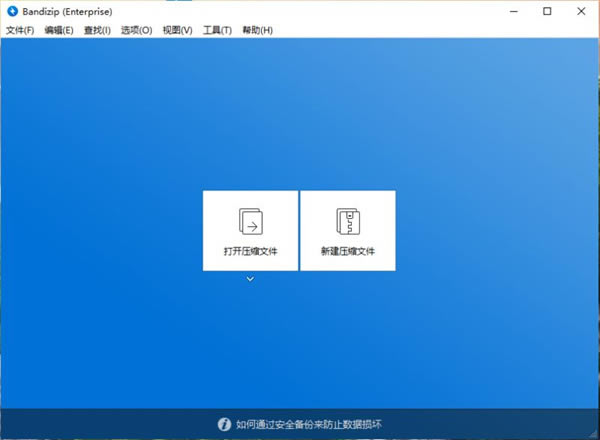
軟件介紹Bandizip企業版是一款輕便、快速、免費的解壓縮軟件,該軟件版本專門為企業單位進行使用,不僅為用戶提供了基礎的解壓、壓縮等功能,更有多核心壓縮、快速拖放、高速壓縮等功能,完美兼容大部分的解壓縮格式,更支持在線查看圖像以及視頻,是一款非常方便的解壓縮工具。 今天為大家帶來的是Bandizip企業破解版,對比其他版本來說,企業版更加的專業,能夠支持最高32線程的壓縮解壓,并且還擁有壓縮包圖片預覽功能,還有修復壓縮包的功能,是一款非常推薦大家使用的軟件。
Bandizip軟件特色一、壓縮 1、支持的格式: ZIP, 7Z(lzma2), ZIPX(xz), EXE(sfx), TAR, TGZ, LZH(lh7), ISO(joliet), GZ, XZ 2、ZIP文件修改(添加/刪除/重命名) 3、采用多核心技術可提升約6倍壓縮速度 4、創建加密歸檔文件 5、支持AES256加密算法 6、支持4GB 以上大小的文件壓縮 7、ZIP格式的Unicode或MBCS文件名 8、創建ZIP/7z格式的多卷歸檔文件
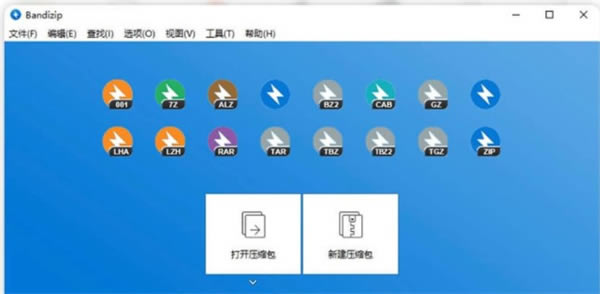
二、解壓 1、支持的格式: 7Z, ACE, AES, ALZ, ARJ, BH, BIN, BZ, BZ2, CAB, Compound(MSI), EGG, GZ, IMG, ISO, ISZ, LHA, LZ, LZH, LZMA, PMA, RAR, RAR5, SFX(EXE), TAR, TBZ, TBZ2, TGZ, TLZ, TXZ, UDF, WIM, XPI, XZ, Z, ZIP, ZIPX, ZPAQ 2、輕松查看歸檔文件列表 3、只提取選定的文件。也支持拖放 4、ZIP和RAR格式的歸檔注釋可用 5、一站式提取TGZ/TBZ格式的文件 Bandizip主要功能密碼管理器 可以幫助你高效的管理壓縮包的密碼 修復壓縮包 分析損壞的 ZIP 壓縮包并盡可能修復損壞的壓縮包 恢復密碼 使用暴力特別的辦法,完成對壓縮包密碼的恢復 壓縮包內圖片預覽 在不解壓的情況下查看壓縮包中圖片的縮略圖 壓縮包內惡意軟件掃描 使用微軟提供的安全且精準的反惡意軟件掃描服務,為您的電腦安全保駕護航 壓縮 支持的格式: ZIP, 7Z(lzma2), ZIPX(xz), EXE(sfx), TAR, TGZ, LZH(lh7), ISO(joliet), GZ, XZ 修改 ZIP 文件 (添加/刪除/重命名) 支持最高提升 6 倍速的多核解壓縮技術 支持創建加密的壓縮包 支持 AES256 文件加密算法 支持對 4 GB 以上大小的文件進行壓縮 ZIP 格式的文件名支持 Unicode 以及 MBCS 編碼 支持創建 ZIP/7Z 格式的多卷壓縮包 解壓縮 支持的格式: 7Z, ACE, AES, ALZ, ARJ, BH, BIN, BZ, BZ2, CAB, Compound(MSI), EGG, GZ, IMG, ISO, ISZ, LHA, LZ, LZH, LZMA, PMA, RAR, RAR5, SFX(EXE), TAR, TBZ, TBZ2, TGZ, TLZ, TXZ, UDF, WIM, XPI, XZ, Z, ZIP, ZIPX, ZPAQ, ZSTD, BR, NSIS 可以輕松地查看壓縮包的文件列表 可以只提取選定的文件,同時還支持拖放解壓 支持 ZIP 和 RAR 格式壓縮包的注釋 支持對 TGZ/TBZ 格式進行快速提取 多樣化的功能 支持通過對文件完整性的檢查來判斷壓縮包是否損壞 支持對代碼頁進行更改的功能 可以集成到資源管理器的右鍵菜單
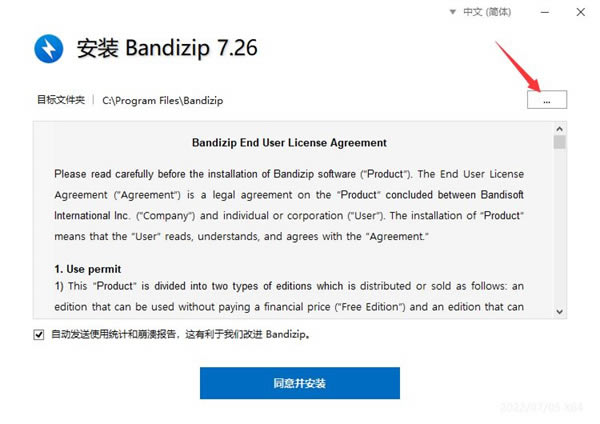
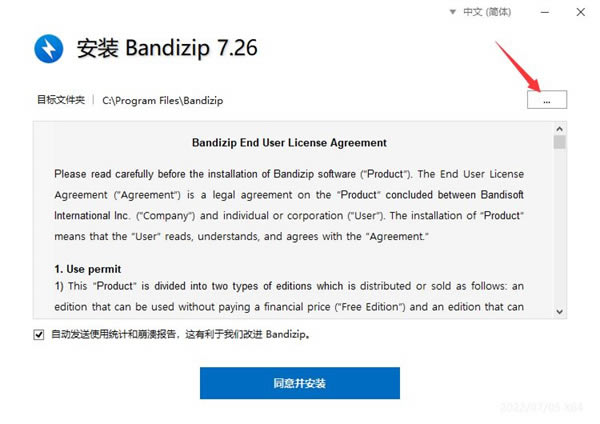
Bandizip企業版安裝激活教程1.在本站下載解壓后,大家將獲得Setup.exe和crack等文件,雙擊Setup.exe開始安裝軟件; 點擊右上角三個點更換軟件安裝目錄,如圖
2.等待安裝完成,安裝完成后,先不要運行軟件,等待安裝激活補丁,如圖
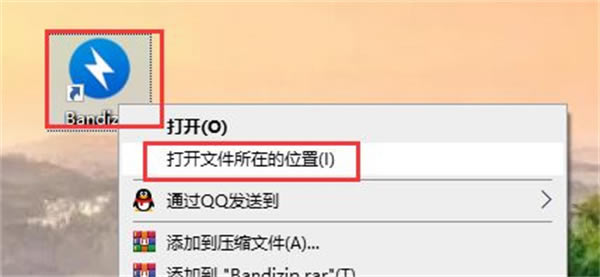
3.在安裝激活補丁前,首先要打開軟件的安裝目錄,如果忘記軟件的安裝目錄,請返回到桌面,找到軟件的桌面快捷圖標,并右鍵點擊圖標,出現彈窗后選擇“打開文件位置”即可獲得文件安裝目錄。如圖
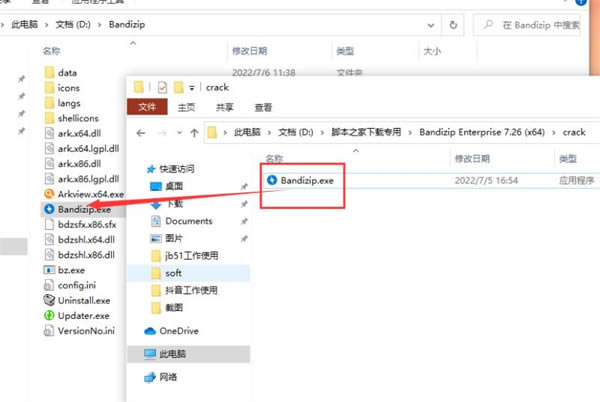
4.打開crack文件夾,將里面的激活補丁復制到軟件安裝目錄中替換,如圖
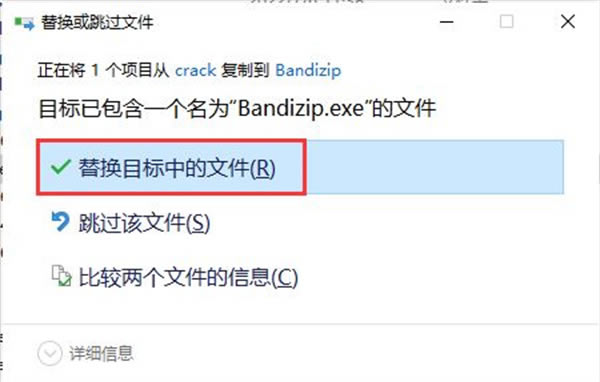
5.選擇替換目標中的文件,如圖
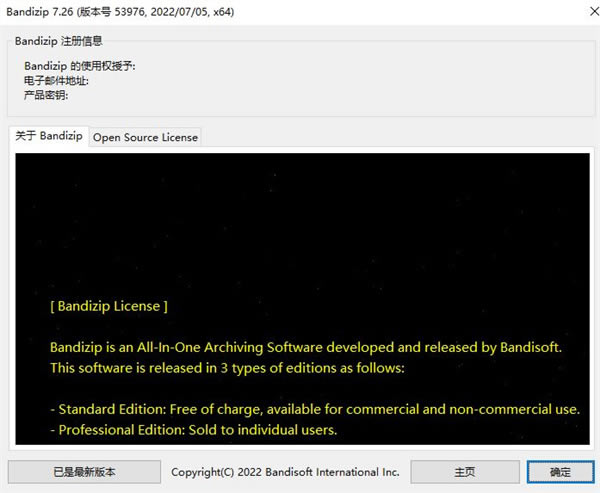
6.Bandizip Entreprise中文企業破解版激活完成,如圖
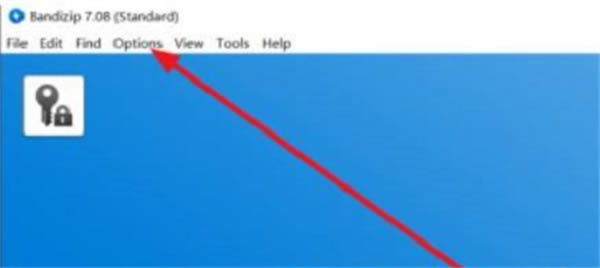
bandizip怎么設置中文打開bandizip,點擊工具欄的options。
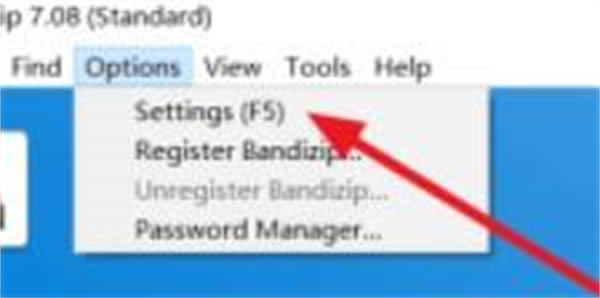
在下拉菜單中選擇settings。
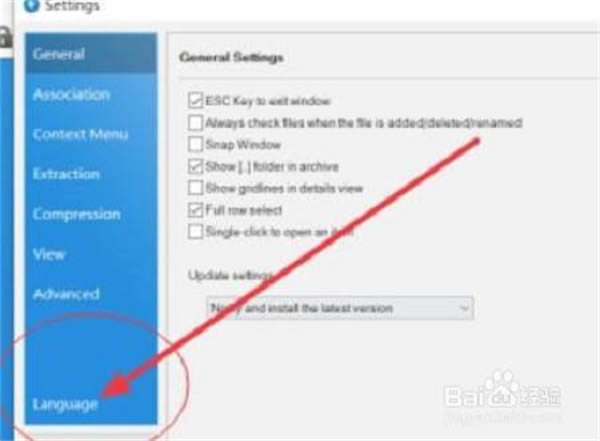
找到language選項。
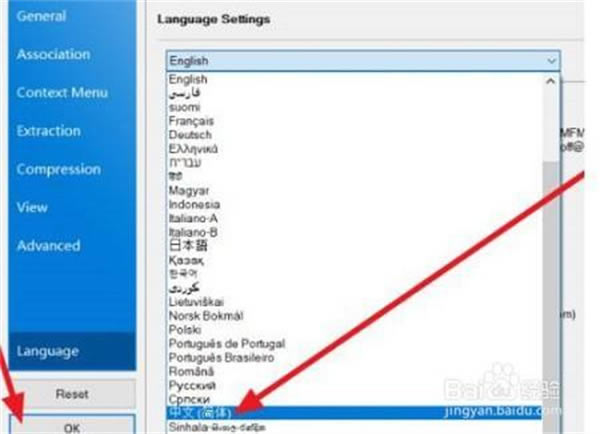
在下拉框中找到中文簡體,點擊左側的ok即可。
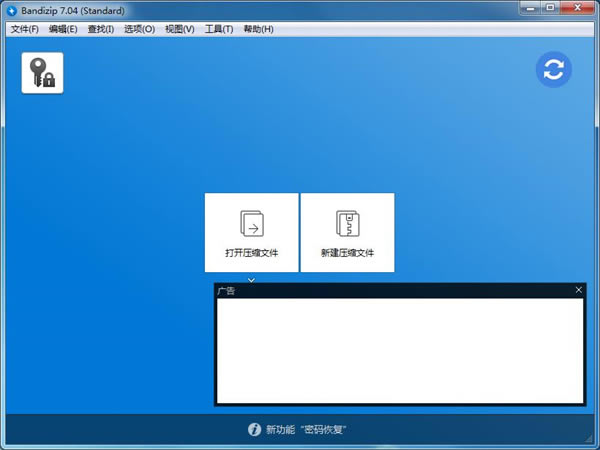
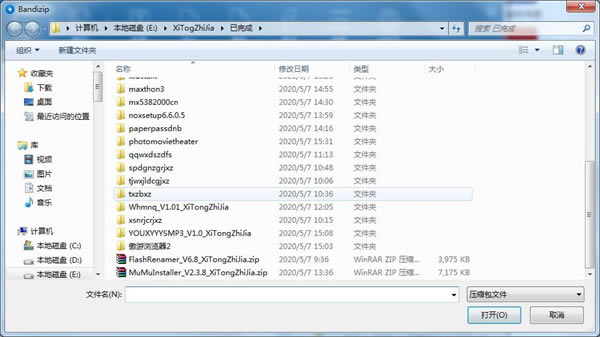
bandizip怎么解壓文件1、點擊軟件主界面中的打開壓縮文件按鈕,打開文件瀏覽窗口,選擇壓縮文件;
2、在文件瀏覽窗口,根據壓縮文件的存放路徑,在文件夾中找到想要使用軟件打開的壓縮文件,選中壓縮文件后點擊打開,就可以將壓縮文件導入到軟件中,使用軟件查看壓縮文件的內容;
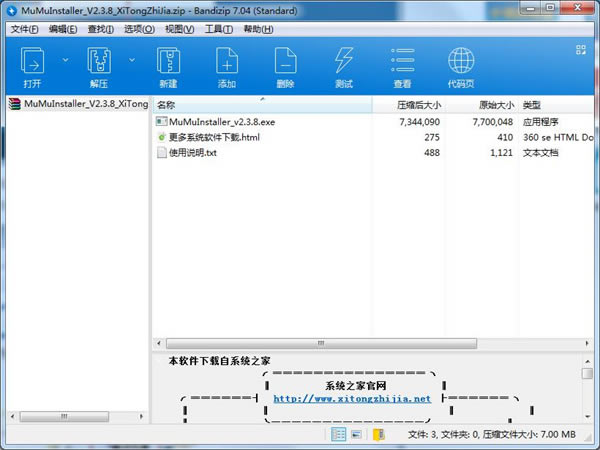
3、成功將選中的壓縮文件添加到軟件中,這時候軟件就會直接打開選中的壓縮文件,并在文件列表中顯示壓縮文件中包含的文件內容;
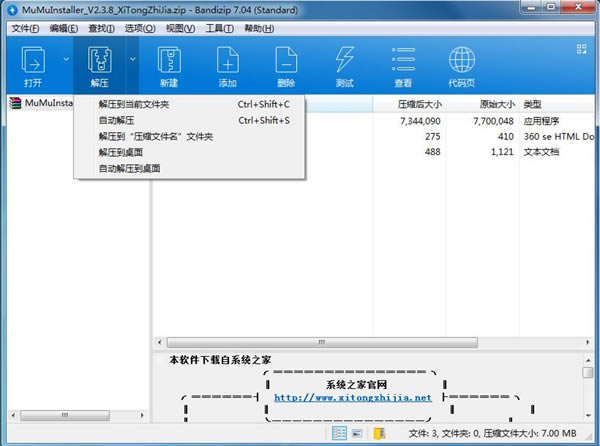
4、軟件正在解壓壓縮文件,解壓文件需要一定的時間,請耐心等待軟件完成文件壓縮任務;
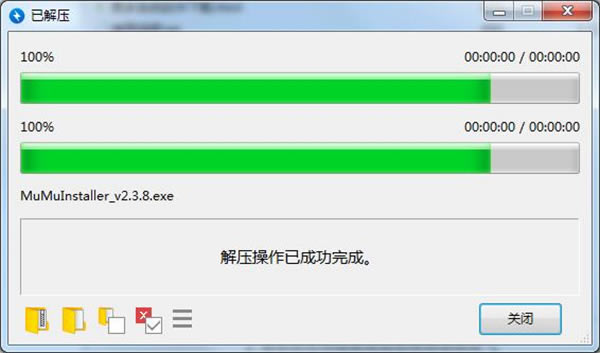
5、文件解壓縮成功,這時候軟件的文件解壓任務窗口中會顯示文件解壓縮進度為100%。并顯示解壓縮操作已成功完成。點擊關閉就可以關閉彈窗,完成文件解壓縮任務;
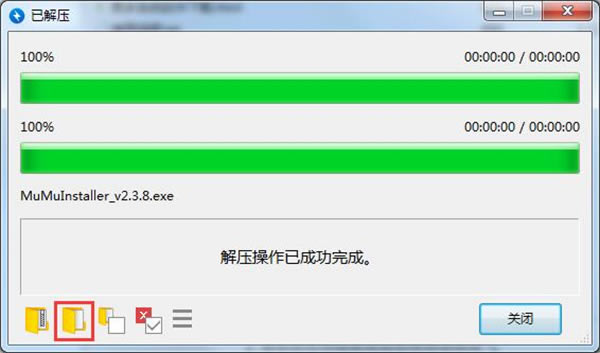
6、點擊文件解壓縮任務窗口中的打開文件所在位置,就可以打開軟件解壓縮后的文件所在位置。
|