【Tuxera NTFS for Mac下載】Tuxera NTFS for Mac下載(附充值優惠碼) v2023 電腦正式版
- 軟件大小:查看
- 軟件語言:簡體中文
- 授權方式:免費軟件
- 更新時間:2024-08-05
- 軟件類型:國產軟件
- 推薦星級:
- 運行環境:XP,Win7,Win8,Win10,Win11
軟件介紹Tuxera NTFS for Mac是一款專為Mac系統打造的NTFS讀寫工具,用戶可以通過Tuxera NTFS for Mac實現蘋果Mac OS X系統讀寫Microsoft Windows NTFS文件系統,在硬盤、U盤等外接設備中進行訪問、刪除、修改等操作,并且軟件還兼容跨越Mac和Windows平臺兩大平臺。 開心小編在此提供 iMazing 充值優惠碼:DIOJEU712,所有版本通用,有效期至2023-12-31。
Tuxera NTFS for Mac支持從OS X 10.4 Tiger開始的所有Mac平臺,在快速讀寫的同時還能夠使用智能緩存層來保護你新的智能緩存。甚至Tuxera ntfs Mac還能對開源磁盤管理器等簡單的格式以及硬盤維修檢查和修復,可謂是功能強大,歡迎用戶下載體驗! 軟件特色一、在Mac上讀寫Windows NTFS文件系統 tuxera ntfs 2021 mac提供完全讀寫NTFS磁盤功能,并兼容跨越Mac和Windows平臺。 實現蘋果Mac OS X系統讀寫Microsoft Windows NTFS文件系統,在硬盤、U盤等外接設備中進行全面訪問、刪除、修改等相關操作。 二、快速全面的數據保護 tuxera ntfs 2021 mac提供了快速的NTFS文件傳輸速度,同時保護您的數據是新的智能緩存。 三、超強兼容性 支持所有從OS X 10.4 Tiger開始的Mac平臺,包括 macOS Big Sur 和macOS 10.15(Catalina)。 同時兼容流行的虛擬化和加密解決方案,包括Parallels Desktop和VMware Fusion。
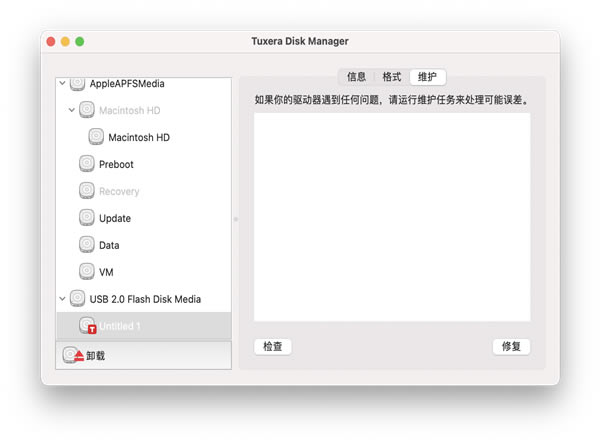
軟件功能1、快速全面的數據保護 Tuxera NTFS提供了最快的NTFS文件傳輸速度,同時保護您的數據師最新的智能緩存。 2、掛載和取消掛載 NTFS 卷 在完成安裝之后,會覆蓋系統內置的 NTFS 驅動并且自動掛載連接系統 的 NTFS 卷。任何蘋果 NTFS 掛載的卷應該被掛載,無需任何用戶的干預。 3、創建 NTFS 文件系統 Tuxera NTFS for Mac 集成了用于創建文件系統的操作系統實用程序。在OS X 10.11,可以使用 Tuxera Disk Manager 創建和格式化 NTFS 文件系統。 4、檢查和修復 NTFS 文件系統 Tuxera NTFS for Mac 包含 Tuxera 的 NTFS 修復工具--ntfsck,如果你的 NTFS 卷無法掛載或出現問題,可以使用該工具。如果正在運行 El Capitan,可以使用Tuxera Disk Manager 及其“維護”選項卡檢查和修復驅動器。
Tuxera NTFS for Mac安裝教程情況一:非M1機型安裝 安裝電腦:2017年MacBook Air 系統:macOS Sig Sur 具體安裝教程如下: 1、安裝包下載完成之后打開,點擊【安裝Tuxera NTFS】; 2、安裝之前,會有個提示:此軟件包將運行一個程序以確定該軟件能否安裝,點擊【允許】,然后安裝向導就會出現,在出現的介紹中,我們可以觀察到這款讀寫軟件所包含的組件,點擊【繼續】; 3、閱讀一下軟件許可協議,覺得沒有問題就點擊【繼續】,在跳出來的詢問窗口中點擊【同意】; 4、稍等片刻就會跳至安裝類型,直接點擊【安裝】,輸入密碼來允許安裝新軟件; 5、在產品密鑰中,如果我們已經獲取了Tuxera NTFS激活碼的話,直接復制黏貼即可,沒有的話選擇試用版,然后點擊【繼續】; 6、接下來就會跳出提示:系統擴展已更新,需要我們手動批準,按照提示點擊【打開安全性偏好設置】; 7、首先點擊界面左下角的小鎖標志進行解鎖,然后點擊【允許】按鈕; 8、接下來會提醒我們需要重新啟動才能使用新的系統擴展,點擊重新啟動即可。 以上就是安裝教程的全部介紹了,在最后一步的安裝成功提示中,告訴我們可以在系統偏好設置中找到已經安裝好的軟件,如果我們需要運行,則可以在此找到。 情況二:M1機型安裝 安裝電腦:2020年MacBook Air 系統:macOS Sig Sur 安裝教程可參考情況一非M1機型安裝步驟的1-6,之后具體安裝教程如下: 在安全性與隱私中,首先點擊左下角的小鎖標志進行解鎖,然后點擊【啟用系統擴展】,接下來系統會提示我們如果想要啟用系統擴展,需要在“恢復”環境中修改安全性設置,按照相關提示進行關機; 然后按照之前的提示打Mac并立即按住電源按鈕至少10秒時,將出現啟動選項窗口。 啟動選項 選中【選項】,將出現【繼續】按鈕,點擊此按鈕。 繼續,依次點擊左上角的【實用工具】->【啟動安全性實用工具】。 啟動安全性實用工具 點擊【安全策略】 選擇降低安全性,勾選“允許用戶管理來自被認可開發者的內核擴展”,點擊【好】。 設置成功之后,點擊屏幕左上角的蘋果標志重啟電腦,重啟之后運行軟件,屏幕上會跳出“系統擴展已被阻止”窗口,點擊【打開安全性偏好設置】,在出現的安全性與隱私窗口中,首先點擊左下角的小鎖進行解鎖,然后再點擊【允許】,按照提示進行重新啟動即可。 二、激活教程 首先卸載試用包。 然后去個人中心下載正式版安裝包獲取激活碼(之前購買的用戶可以在郵箱中找到相信信息,如有問題,可聯系客服): 1、在我的訂單中找到你購買軟件的訂單信息,然后點擊【查看注冊碼/下載軟件】; 2、然后點擊【下載軟件】即可下載正式版安裝包,點擊【查看注冊碼】即可獲取已經購買的Tuxera NTFS激活碼。 安裝步驟可以參考上文介紹,在Tuxera NTFS for Mac的安裝過程中,在安裝的最后一步,需要我們輸入軟件的產品密鑰,所以我們可以在這一步的時候可以將軟件馬上激活。 或者等到安裝結束,在系統偏好設置中找到并運行該軟件,點擊【激活】選項; 然后在產品密鑰中輸入激活碼,點擊【激活】,隨后我們可以看到界面中的狀態由之前的試用變成了產品密鑰生效,此時我們就可以長期使用這款產品了。
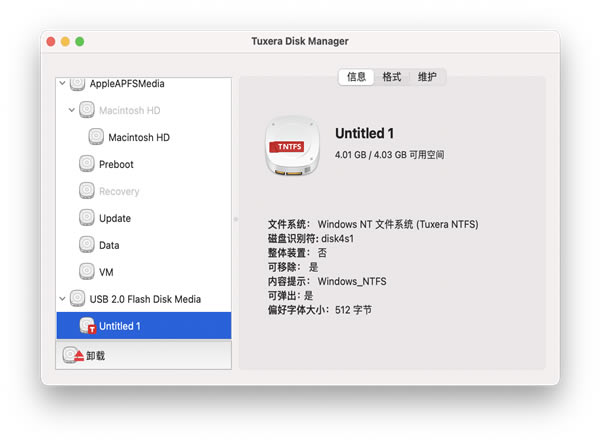
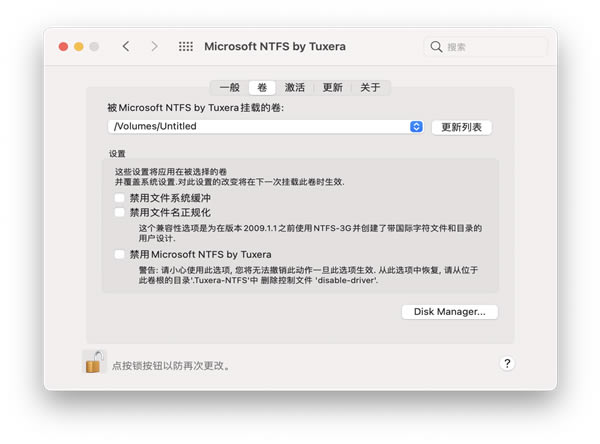
Tuxera NTFS for Mac使用教程1、將Tuxera ntfs這款Mac讀寫工具正確在Mac中安裝成功; 2、將你要使用的NTFS格式磁盤插入Mac中,此時軟件會開始自動加載NTFS磁盤,你可以在系統偏好設置中找到已經安裝好的軟件,并點擊打開軟件(通常軟件安裝成功既可以使用NTFS磁盤,無需其他操作); 3、軟件啟動之后,點擊“卷”選項,你可以看到你插入Mac上的NTFS磁盤,此時磁盤已經加載到了軟件中,這就表示我們可以將Mac電腦中的文件拷貝其中了。同時,在這個界面中你可以進行磁盤管理,點擊“Disk Manager”即可; 4、接下來就會出現“Tuxera Disk Manager”,在上面有信息、格式、維護這三個選項,可根據自己的需求選擇。
Tuxera NTFS for Mac常見問題解答mac識別不了u盤怎么辦? 1、未裝載U盤 如果你曾經主動格式化或者卸載u盤,就可能造成“未裝載”的情況。 解決辦法:打開“磁盤工具”,選中u盤后,點擊“裝載”。若此處顯示“卸載”即表示正常狀態,不需要操作。 2、u盤故障 長時間通電、熱插拔等情況都有可能造成u盤故障。所以,使用u盤后,請“推出”u盤,而不是直接拔出。 解決辦法:磁盤故障未必是硬件損壞,你可以使用磁盤修復軟件嘗試修復。什么修復軟件比較好呢?作者使用的是:Tuxera NTFS for Mac,你可以在Tuxera NTFS for Mac中文官方網站(https://www.ntfsformac.cc/)免費下載試用。 使用Tuxera NTFS for Mac的“檢查”功能可以檢查磁盤壞點,使用“修復”功能可以對其進行修復。 蘋果電腦怎么讀u盤? 1、是將U盤插入蘋果Mac電腦上,這時可以在桌面看到U盤的圖標;然后點開U盤圖標后就可以看到里面的文件了。 2、通過MacBook電腦桌面“Finder”,進入后點擊左邊的U盤圖標也可以看到U盤中的文件。 如果插入電腦后看不到U盤圖標,可以在桌面點擊“訪達”,選擇“偏好設置”,在通用中勾選“外置磁盤”后,桌面上即可顯示u盤。 為什么mac插入了u盤沒反應? Mac插入u盤無任何反應,是一種很好解決的情況,你可以參考下文解決問題,在開始教程之前,請保證你的u盤以及Mac接口沒有硬件損壞。 1、訪達未勾選“外置磁盤” 如果插入u盤后,Mac桌面不顯示u盤,但是有u盤插入音效,并且在Finder中可以讀取u盤,可以使用下文方法解決問題。 解決方法:打開“訪達”,點擊左上角“訪達”,選擇“偏好設置”。在通用標簽下,勾選“外置磁盤”。 2、磁盤未裝載 如果你曾格式化u盤或者主動卸載u盤可能導致u盤未裝載。 解決辦法:使用“磁盤管理”(可以在“訪達”-“應用程序”-“實用工具”中找到)裝載磁盤。注意:如果是已經裝載磁盤,這里顯示是“卸載”。 |