

推薦系統(tǒng)下載分類: 最新Windows10系統(tǒng)下載 最新Windows7系統(tǒng)下載 xp系統(tǒng)下載 電腦公司W(wǎng)indows7 64位裝機萬能版下載

【imazing無功能限制版】imazing無功能限制版下載 v2.11.6.0 電腦正式版
- 軟件大小:查看
- 軟件語言:簡體中文
- 授權(quán)方式:免費軟件
- 更新時間:2024-08-05
- 軟件類型:國產(chǎn)軟件
- 推薦星級:
- 運行環(huán)境:XP,Win7,Win8,Win10,Win11
軟件介紹imazing無功能限制版是一款功能強大的iOS設(shè)備管理器,這款軟件可以幫助用戶將iPad、iPhone等iOS設(shè)備與電腦互相傳輸文檔、照片、視頻等文件,用戶無需任何復(fù)雜繁瑣的操作,只需連接數(shù)據(jù)線就可以實現(xiàn)文件快速傳輸,更加適合大眾的使用習(xí)慣。 imazing無功能限制版有著獨特的儲存技術(shù),用戶可以使用軟件輕松備份設(shè)備,即使需要換手機也不用擔(dān)心數(shù)據(jù)丟失了。
軟件特色1、傳輸文件,從 iOS 設(shè)備上,以及瀏覽 iOS 文件系統(tǒng)。 2、使用你的 iOS 設(shè)備像外部驅(qū)動器。 3、瀏覽和保存消息 (短信,彩信,iMessage)、 語音郵件和呼叫日志,沒有哪個 iTunes 可以做。 4、瀏覽、 保存并將聯(lián)系人添加到你的 iPhone,而不會自動將其添加到您的 iCloud 賬戶。 5、管理多個相同的 iOS 設(shè)備和還原備份中的任何一個 (類似于時間機器的 iOS)。 6、iMazing中文版軟件支持多國語言(包含簡體中文)。 7、更多的功能還在等待你來發(fā)掘。
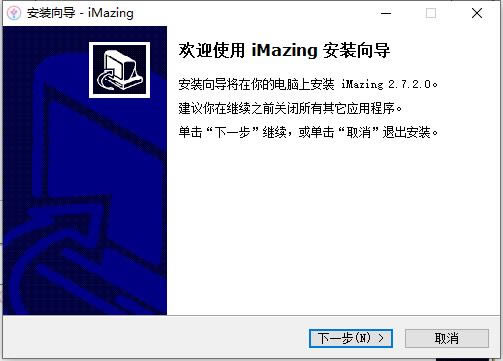
功能介紹1、將數(shù)據(jù)傳輸至您的全新 iPhone XS 將數(shù)據(jù)快速傳輸至全新 iPhone。無需 iCloud 或 iTunes,您就能拷貝全部內(nèi)容或選擇要傳輸?shù)恼_內(nèi)容。 2、更簡單的音樂傳輸 在 iPhone、iPad、iPod 和電腦之間自由地來回拷貝音樂。無需使用 iTunes 同步。進一步了解 3、輕松訪問您的照片 無需 iCloud 或 iTunes,即可導(dǎo)出照片和視頻。將您喜愛的瞬間保存在 Mac 或 PC 上。進一步了解 4、更智能的備份(免費!) 借助獨有的技術(shù)存儲 iPhone 和 iPad 數(shù)據(jù)。有了它,您就可以安全地備份設(shè)備,甚至可以無線備份。 5、保存珍貴的信息 保存、導(dǎo)出和打印您的 iPhone 信息。文字信息、彩信、iMessage 和附件都可以用 iMazing 安全備份。 6、傳輸文件和文稿 在 iPhone、iPad 和電腦之間傳輸文件和文件夾。參見“文件系統(tǒng)” 7、管理通訊錄 在 iPhone 和 Mac 或 PC 之間直接拷貝所有聯(lián)系人信息。參見“通訊錄” 8、獨有的應(yīng)用管理解決方案 將您的應(yīng)用(.ipa)下載至電腦。備份及傳輸應(yīng)用數(shù)據(jù)。參見“應(yīng)用” 9、導(dǎo)出“Safari 瀏覽器”數(shù)據(jù) 訪問書簽、閱讀列表和瀏覽記錄并將它們導(dǎo)出到您的電腦。參見“Safari 瀏覽器” 10、將鈴聲傳輸?shù)?iPhone 自定義鈴聲、通知和提醒聲音。參見“鈴聲” 11、傳輸并管理圖書 從 eBooks 導(dǎo)出電子書或 PDF,將數(shù)據(jù)從電腦導(dǎo)入 iPhone 或 iPad。參見“圖書” 12、訪問和導(dǎo)出日歷 以“日歷”或 CSV 格式將日歷導(dǎo)出到您的電腦。參見“日歷” 13、導(dǎo)出通話記錄和語音郵件 訪問和導(dǎo)出通話記錄,將語音郵件保存在電腦上。參見“電話” 14、您的其他重要數(shù)據(jù) 讀取您的 iPhone 語音郵件、語音備忘錄和備忘錄。參見“其他數(shù)據(jù)” 15、iOS 高級管理 USB 或 Wi-Fi 連接、管理配對、抹掉設(shè)備、重新安裝 iOS、診斷……參見“iOS 管理” 安裝教程1、在本站下載imazing軟件后,在電腦本地得到一個.exe文件,雙擊.exe文件打開軟件安裝界面,點擊【下一步】。
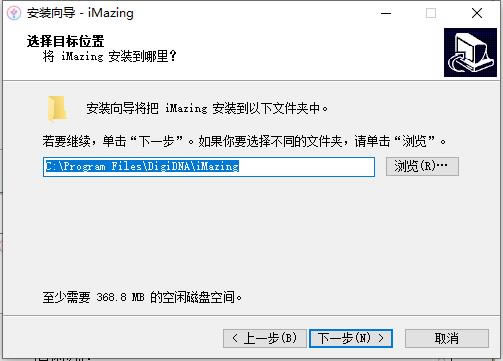
2、選擇imazing安裝位置,您可以點擊【瀏覽】,在打開的窗口中您可以自行選擇軟件安裝位置,選擇完成后點擊【下一步】。
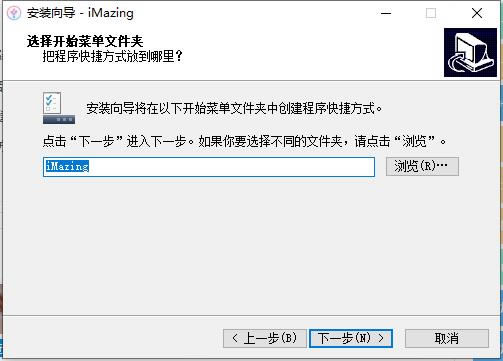
3、選擇imazing快捷方式存放位置,選擇完成后點擊【下一步】。
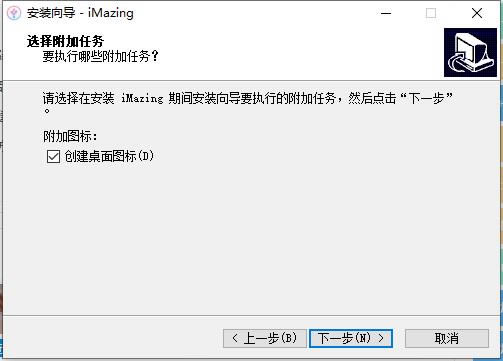
4、選擇是否創(chuàng)建imazing快捷方式,選擇完成后點擊【下一步】
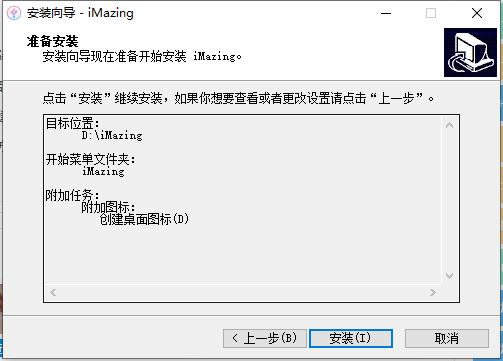
5、準(zhǔn)備安裝imazing,點擊【安裝】就可以了。
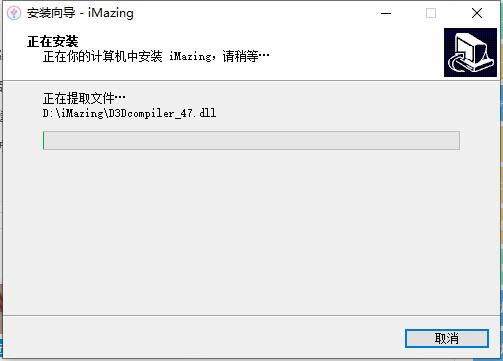
6、imazing正在安裝中,您需要耐心等待安裝完成。
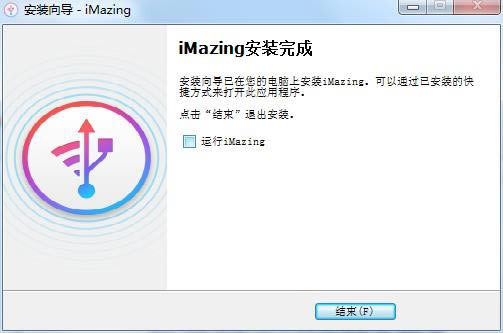
7、imazing安裝完成,取消勾選【運行imazing】,點擊【完成】退出軟件安裝。
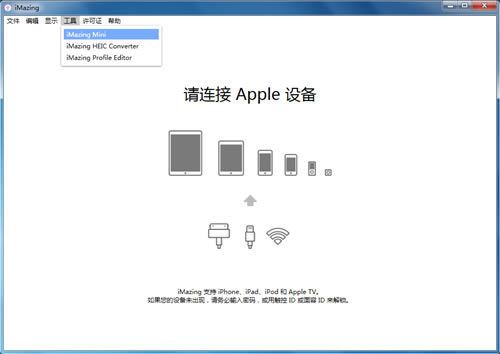
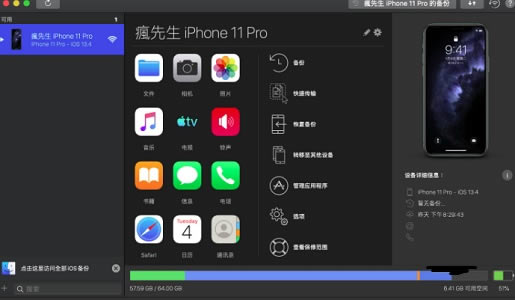
使用教程1、使用數(shù)據(jù)線將電腦和iPhone連接,下次再使用的時候就可以使用wifi連接了。
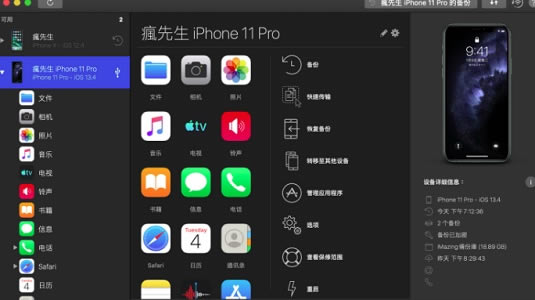
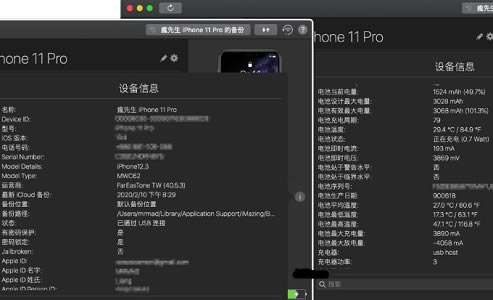
2、我們可以使用imazing查看我們的手機各種數(shù)據(jù)和信息。
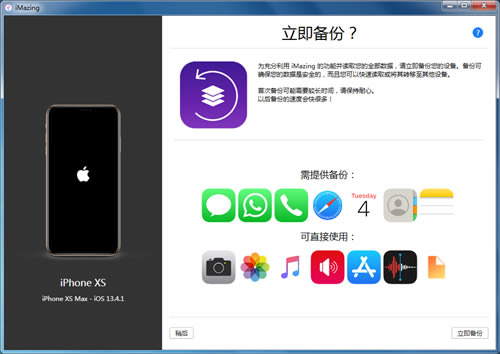
3、可以使用imazing的備份功能,將手機的圖片、文件等內(nèi)容備份到電腦中。
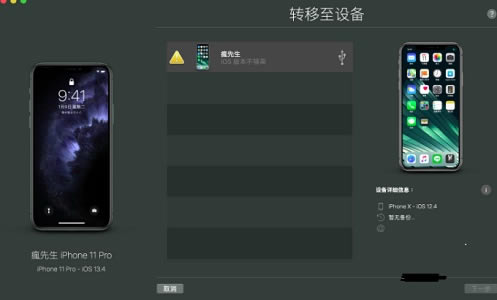
4、我們還可以通過imazing輕松將一臺設(shè)備上的數(shù)據(jù)轉(zhuǎn)移到另一臺設(shè)備上。
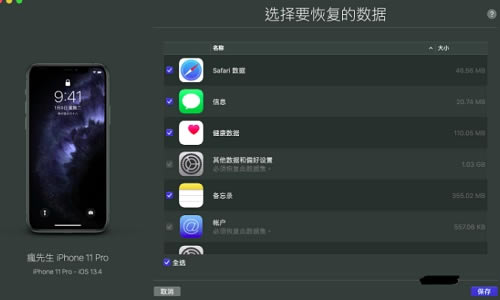
5、使用imazing還可以恢復(fù)手機中丟失的圖片、聊天記錄、視頻等。
常見問題imazing無法連接設(shè)備怎么辦? 方法一: 1、有時候我們插好usb數(shù)據(jù)線之后,軟件仍然顯示如下界面,說明imazing無法檢測到連接的設(shè)備。 2、這時候我們在設(shè)備管理器中檢查是否安裝驅(qū)動。 3、如果我們在如下位置找不到apple相關(guān)驅(qū)動。 4、那就可以下載一個驅(qū)動軟件,手動下載一個iPhone的驅(qū)動。 方法二: 1、我們最好要保證電腦系統(tǒng)、手機系統(tǒng)和軟件系統(tǒng)都是相同時間的版本。 2、比如我們其中電腦系統(tǒng)已經(jīng)是最新的版本了,那么我們需要將手機和軟件都升級到最新的版本。 3、相同的,如果我們只有軟件是最新版的話,還可以嘗試下載舊版軟件。 imazing怎么退出賬號? imazing能同時配對多臺不同賬號的ios設(shè)備,同時能保留設(shè)備的配對記錄,下一次連接時無須再次配對即可管理設(shè)備。但如果是公用計算機的話,可能會有泄露數(shù)據(jù)的風(fēng)險,可通過退出賬號的方式,解除配對記錄。 1.退出單個或個別賬號 如果是退出單個或個別幾個賬號的話,如圖1所示,可在左側(cè)設(shè)備列表中右擊目標(biāo)設(shè)備賬戶,在右鍵菜單中選擇“忘記”,來解除配對記錄。 2.退出所有賬號 如果想要退出imazing配對過的所有設(shè)備賬號的話,可使用imazing的移除所有配對記錄功能。 具體操作是,打開imazing編輯菜單的偏好設(shè)置,打開偏好設(shè)置的“設(shè)備”選項卡,即可點擊底部的“移除所有配對記錄”退出所有賬號。 3.退出資料庫賬號 除了退出整個設(shè)備外,在進行imazing的應(yīng)用程序管理時,在資料庫中也會提供賬號的退出與登錄功能。 點擊“管理應(yīng)用程序“功能。 接著展開資料庫選項卡,資料庫顯示的是當(dāng)前賬號購買或訂閱過的應(yīng)用程序。右上角會顯示當(dāng)前的賬戶名,通過點擊右上角的“退出”按鈕,可退出當(dāng)前登錄的蘋果賬戶。 退出賬戶后,imazing會彈出蘋果賬戶登錄頁面,需重新登錄一個蘋果賬戶才能打開資料庫頁面。請放心登錄,imazing的所有賬戶登錄驗證操作都會提交蘋果,不會經(jīng)過imazing驗證。 |
1深度技術(shù)win10正式版ghost(32位)旗艦......
2番茄花園win10 X86 ghost 標(biāo)準(zhǔn)通......
3番茄花園Win10_Ghost Win10 64......
4雨林木風(fēng) GHOST WIN10 X64 快速裝......
5深度技術(shù)GHOST WIN10 X64 尊貴專業(yè)......
6筆記本W(wǎng)in10系統(tǒng) 64位官方正式版2024年......
7筆記本win10正式版ghost(32位)旗艦免......
8雨林木風(fēng)win10(32位)ghost 修正專業(yè)......